 Документация CloudEdge App
Zulino Video Doorbell – Краткое руководство по началу работы
Краткое руководство по началу работы с беспроводным видеодомофоном Zulino с беспроводным звонком — комплектация, обзор устройства, настройка в приложении CloudEdge, сопряжение звонка, установка, зарядка и устранение неисправностей.
Zulino Doorbell Camera Wireless with Chime — это видеодомофон на аккумуляторе с беспроводным внутренним звонком, управляемый через приложение CloudEdge.
Нужна помощь? Многие проблемы решаются изменением одной настройки. Если домофон работает не так, как ожидается, обратитесь к разделу Устранение неисправностей ниже или просмотрите часто задаваемые вопросы о домофонах.

1. Комплектация
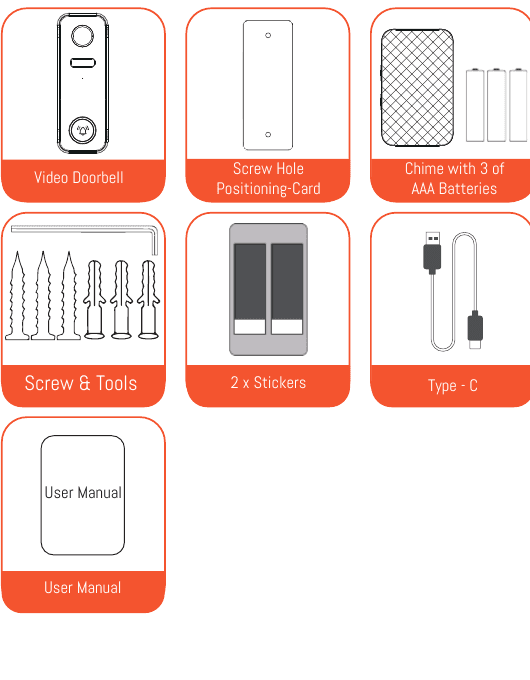
- Видеодомофон
- Шаблон для сверления отверстий
- Звонок с 3 батарейками AAA
- Шурупы и инструменты
- 2 × самоклеящиеся подложки
- Type-C (кабель)
- Руководство пользователя
2. Обзор устройства
Знакомство с видеодомофоном

- Оптический объектив FHD
- ИК-датчик движения PIR
- Микрофон
- Световой индикатор LED
- Кнопка звонка
- Защитный винт
- Кнопка сигнализации против кражи
- Кнопка RESET
- Type-C
- Слот для карты Micro SD
- Индикатор зарядки
- Динамик
| Элемент | Описание |
|---|---|
| Кнопка звонка | Короткое нажатие более 1 секунды — включение устройства; долгое нажатие более 5 секунд — выключение устройства. |
| Кнопка RESET | Нажмите и удерживайте RESET в течение 5 секунд для сброса к заводским настройкам. Успешный сброс подтвердит звуковой сигнал «Бугу» из устройства. |
| Слот для Micro SD | Поддержка локального хранилища Micro SD (максимум 128 ГБ) |
| Индикатор зарядки | Красный: зарядка / Синий: полностью заряжено |
| Световой индикатор LED | Постоянный красный: неисправность устройства / Медленное красное мигание: готово к подключению Wi-Fi / Быстрое красное мигание: подключение к Wi-Fi / Постоянный синий: успешно подключено к Wi-Fi |
| Микрофон | Запись звука для видеозаписей |
| ИК-датчик PIR | Обнаруживает движущиеся объекты на расстоянии до 50 FT |
| Динамик | Двусторонний аудиовыход |
| Type-C | Используйте кабель Type-C или зарядное устройство USB 5 В/2 А (не входит в комплект) для зарядки видеодомофона |
Знакомство с беспроводным звонком

- Кнопка мелодии
- Кнопка подключения/громкости — долгое нажатие для сопряжения с домофоном, короткое нажатие для изменения громкости (3 уровня громкости)
- Световой индикатор
- Отсек для батарей
3. Загрузка приложения и настройка устройства
Установка приложения
- Способ 1: Загрузите приложение «CloudEdge» из App Store (устройства iOS) или Google Play (устройства Android).
- Способ 2: Отсканируйте QR-код ниже, чтобы скачать приложение.

Примечания: При первом запуске приложения обязательно разрешите следующие два разрешения.
- Разрешите приложению «CloudEdge» доступ к мобильным данным и Wi-Fi — без этого добавление устройств будет недоступно.
- Разрешите приложению «CloudEdge» получать сообщения — иначе телефон не будет получать push-уведомления при обнаружении движения или нажатии кнопки звонка.
Регистрация учётной записи
Шаг 1: Откройте приложение и нажмите «Зарегистрироваться». Если у вас уже есть учётная запись, нажмите «Войти».
Шаг 2: Введите адрес электронной почты или номер телефона (рекомендуем электронную почту) и примите политику конфиденциальности. Затем введите имя пользователя и пароль.

Примечания:
- Нажмите «Согласен» с «Пользовательским соглашением и политикой конфиденциальности»;
- Если срок действия кода подтверждения истёк, повторите попытку позже;
- Если код подтверждения не пришёл на почту, проверьте папку «Спам».
Настройка устройства
Нажмите «Добавить устройство».
Выберите «Умный домофон» и нажмите «Умный видеодомофон».
Коротко нажмите кнопку звонка примерно на 1 секунду, чтобы включить устройство.

Нажмите «Далее».
Нажмите и удерживайте кнопку RESET для сброса устройства, дождитесь, пока световой индикатор LED начнёт КРАСНО мигать, затем нажмите «Далее». (Если вы не можете найти кнопку RESET, см. Совет № 3 в конце этого раздела.)
Выберите Wi-Fi сеть 2,4 ГГц и введите пароль Wi-Fi. (Если ваша сеть является совмещённой сетью 2,4 ГГц и 5 ГГц, см. Совет № 4 в конце этого раздела.)

Подготовьтесь к сканированию QR-кода.
С помощью камеры домофона отсканируйте QR-код, отображаемый на экране телефона (не QR-код из данного руководства пользователя).
Дождитесь подключения.

Подключение выполнено успешно!
Установите камеру на место.
Советы:
-
Настраивайте видеодомофон в зоне уверенного приёма Wi-Fi. Во время настройки рекомендуется располагать видеодомофон рядом с Wi-Fi роутером.
-
Коротко нажмите кнопку звонка более чем на 1 секунду, чтобы включить устройство.
-
Для сброса устройства используйте иглу для SIM-карты или кончик ручки, чтобы нажать и удержать кнопку RESET. Из устройства прозвучит сигнал «Бугу», подтверждающий успешный сброс. Дождитесь, пока световой индикатор LED начнёт КРАСНО мигать. Чтобы найти кнопку RESET, снимите монтажный кронштейн с устройства, откройте силиконовую крышку на левой стороне устройства — кнопка RESET находится внутри.

- Обратите внимание, что наше устройство поддерживает только Wi-Fi сети 2,4 ГГц. На шаге 6 выберите сеть 2,4 ГГц. Если ваша сеть является совмещённой сетью 2,4 ГГц и 5 ГГц, разделите её на две отдельные сети. Ниже приведены инструкции по разделению совмещённой сети.
a. Откройте страницу «Настройки беспроводной сети» вашего роутера. b. Найдите настройки 2,4 ГГц, измените имя Wi-Fi (SSID) на «xx-24G» и сохраните настройки. c. Найдите настройки 5 ГГц, измените имя Wi-Fi (SSID) на «XX-5G» и сохраните настройки. d. После переименования сети «XX-24G» и «XX-5G» будут отображаться раздельно в списке Wi-Fi на телефоне.
4. Подключение беспроводного звонка
Включите беспроводной звонок.
Сначала снимите защитную плёнку с батареек AAA и вставьте их в правильном направлении согласно маркировке полюсов в отсеке звонка. (В беспроводном звонке используются батарейки AAA, которые легко найти в продаже. Батарейки AAA не являются перезаряжаемыми.)

Нажмите и удерживайте кнопку подключения/громкости — световой индикатор начнёт мигать синим, что означает готовность звонка к сопряжению.

В течение 5 секунд после выполнения шага 2 коротко нажмите кнопку видеодомофона для сопряжения. Звонок воспроизведёт мелодию, что подтвердит успешное подключение. (Перед настройкой сопряжения расположите видеодомофон рядом с беспроводным звонком.)
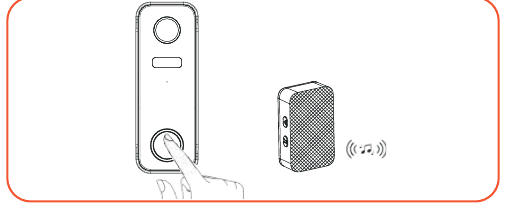
Настройки звонка.
- Чтобы изменить громкость беспроводного звонка, коротко нажмите кнопку подключения/громкости.
- Чтобы изменить мелодию звонка, коротко нажмите кнопку мелодии и выберите нужную.
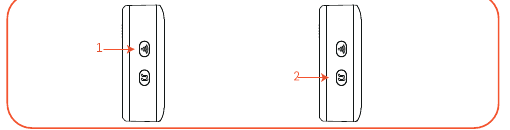
Советы:
- К одному видеодомофону можно подключить неограниченное количество звонков и наоборот.
- Долгое нажатие кнопки подключения/громкости переводит звонок в режим сопряжения или отключает его от сопряжённого видеодомофона.
5. Установка видеодомофона
Снимите монтажный кронштейн с видеодомофона.

Закрепите кронштейн на стене:
- Вариант 1: Отметьте места для отверстий и прикрепите кронштейн к стене с помощью прилагаемых шурупов.
- Вариант 2: Используйте самоклеящиеся подложки с высокой прочностью фиксации. Обратите внимание, что подложкам требуется около 1 часа для достижения половины максимальной прочности сцепления и 72 часа для достижения полной прочности.
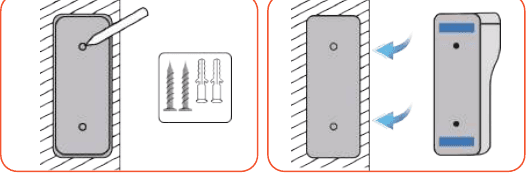
Установите устройство на зафиксированный кронштейн.
Затяните защитный винт в нижней части кронштейна.
Готово! Нажмите кнопку звонка для проверки работы.
6. Зарядка видеодомофона
Для зарядки видеодомофона используйте кабель Micro USB 5 В/2 А (входит в комплект) или зарядное устройство USB 5 В/2 А (не входит в комплект). (Полная зарядка занимает около 8–12 часов.)
Во время зарядки рядом с USB-портом горит красный индикатор; после полной зарядки — синий.
Советы:
- Встроенный аккумулятор не полностью заряжен, а устройство выключено в целях безопасности при транспортировке.
- Перед первым использованием полностью зарядите устройство.
7. Устранение неисправностей
1. Не удаётся зарегистрироваться в приложении
- Проверьте, работает ли мобильный интернет на телефоне;
- Подтвердите согласие с условиями обслуживания и политикой конфиденциальности;
- Проверьте, не попал ли код подтверждения в папку «Спам»;
- Если регистрация через мобильную сеть не работает, попробуйте использовать Wi-Fi. Если ни одна из сетей не может получить адрес сервера, проверьте работу других приложений;
- При установке разрешите приложению доступ к местоположению и все разрешения — система автоматически выберет оптимальный сервер;
- Если перечисленные способы не помогли, рекомендуем удалить и заново установить приложение, предоставив доступ к местоположению и все разрешения при установке.
2. Невозможно подключиться к сети
1) Не удаётся подключиться к Wi-Fi:
- Включите DHCP на роутере;
- Убедитесь, что камера не находится в чёрном списке MAC-адресов роутера;
- Отключите Wi-Fi 5 ГГц на роутере (Примечание: если отключить Wi-Fi 5 ГГц невозможно, обратитесь к производителю роутера);
- После подключения к Wi-Fi 2,4 ГГц убедитесь, что телефон имеет доступ к интернету;
- Убедитесь, что мобильное устройство и камера подключены к одной и той же сети;
- После восстановления сети сбросьте камеру и подключите повторно.
2) Ошибка пароля Wi-Fi:
- Проверьте, совпадает ли пароль Wi-Fi камеры с паролем подключённого роутера.
- Убедитесь, что в пароле Wi-Fi нет пробелов или специальных символов (@, #, %, &).
3) Отключена сеть 5 ГГц, не удаётся подключиться к Wi-Fi:
- Отключите сеть 5 ГГц и оставьте только сеть 2,4 ГГц.
- Отключите роутер и перезапустите камеру;
- Имя Wi-Fi не должно содержать слов вроде «5Ghz».
3. Нет уведомлений при обнаружении движения
- В системных настройках мобильного устройства разрешите приложению получать push-уведомления;
- Некоторые смартфоны Android могут не получать уведомления о тревоге;
- Включите обнаружение движения в приложении;
- Уведомления по SMS и электронной почте в настоящее время не поддерживаются.
4. Слишком частые уведомления об обнаружении движения
- При слишком высокой чувствительности датчика движения тревога может срабатывать от изменения освещения;
- Снизьте чувствительность тревоги (рекомендуется низкий уровень).
5. Облачное хранилище и хранилище на SD-карте
- Вы можете сохранять видео на локальную SD-карту или в облако. SD-карта не входит в комплект поставки. Если вам нужна SD-карта, приобретите её отдельно. Требования к SD-карте: объём 8–128 ГБ, формат FAT32. Рекомендуется стандартная SD-карта класса Class 10.
- Также доступно облачное хранилище (7 дней бесплатно), в дальнейшем требуется подписка. Данная функция является дополнительной.
6. После вставки SD-карты отображается сообщение о повреждении
- Перед вставкой SD-карты отключите питание. Подключите питание после установки карты;
- Перед первым использованием отформатируйте SD-карту на компьютере.
7. Как поделиться устройством?
Эта функция доступна через «Общий доступ к устройству».
-
Сначала ваш родственник должен установить приложение, зарегистрировать новую учётную запись, войти в неё и найти QR-код новой учётной записи в приложении;
-
Откройте приложение, войдите в свою учётную запись «Cloudedge», перейдите на страницу настроек и нажмите «Общий доступ к устройству», затем «Добавить» и «Сканировать QR-код». С помощью камеры телефона отсканируйте QR-код новой учётной записи, с которой хотите поделиться устройством.
Руководство пользователя XTU Video Doorbell
Руководство по настройке и использованию видеодомофона XTU 2K с приложением CloudEdge: зарядка, подключение к Wi-Fi, внутренний звонок, монтаж и защита от вскрытия.
Краткое руководство по запуску камеры ANRAN HD WiFi на аккумуляторе (Micro-USB, со стробоскопом и общим доступом к устройству)
Руководство по настройке аккумуляторной камеры видеонаблюдения ANRAN HD WiFi: комплект поставки, обзор устройства, монтаж, регистрация учётной записи, подключение к WiFi, распознавание людей, общий доступ к устройству и часто задаваемые вопросы.