 Документация CloudEdge App
Краткое руководство по запуску камеры ANRAN HD WiFi на аккумуляторе (Micro-USB, со стробоскопом и общим доступом к устройству)
Руководство по настройке аккумуляторной камеры видеонаблюдения ANRAN HD WiFi: комплект поставки, обзор устройства, монтаж, регистрация учётной записи, подключение к WiFi, распознавание людей, общий доступ к устройству и часто задаваемые вопросы.
В этом руководстве описано, как настроить и использовать аккумуляторную камеру видеонаблюдения ANRAN HD WiFi вместе с приложением CloudEdge.
Нужна дополнительная помощь? См. часто задаваемые вопросы по аккумуляторным камерам.
1. Комплект поставки
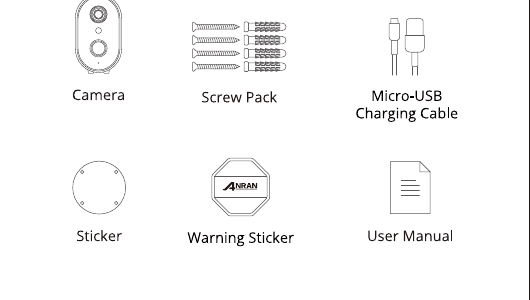
- Камера
- Комплект винтов
- Зарядный кабель Micro-USB
- Наклейка
- Предупреждающая наклейка
- Руководство пользователя
2. Обзор устройства
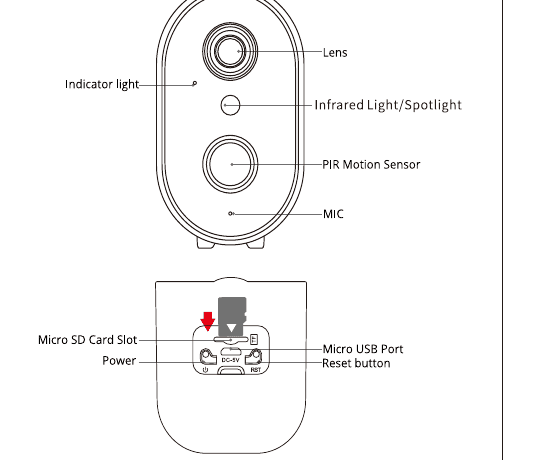
Спереди:
- Объектив
- Индикатор
- Инфракрасная подсветка / прожектор
- PIR-датчик движения
- Микрофон
Сзади:
- Слот для карты Micro SD
- Питание
- Порт Micro USB
- Кнопка сброса
Вставляйте карту Micro SD в направлении, показанном на схеме. При неправильной установке карта Micro SD может ЗАСТРЯТЬ, а устройство может быть повреждено.
- Слот для SD-карты: поддерживает карту micro SD для локального хранения (макс. 128 ГБ).
- Кнопка сброса: используется для восстановления заводских настроек камеры (нажмите и удерживайте 5–8 с).
- Требования к объёму карты: 8–128 ГБ.
- Требования к скорости чтения и записи: класс class10.
- Формат файловой системы: FAT32.
3. Установка и настройка приложения
Найдите «ANRAN» в Apple Store или Google Play, чтобы загрузить приложение.
- из Google Play
- из Apple Store
- или отсканируйте QR-код, напечатанный в руководстве
4. Монтаж камеры
Выбор высоты и места
Размещайте anranCam на высоте 7–10 футов (2–3 м) над землёй. Такая высота обеспечивает максимальную дальность обнаружения движения anranCam. Не устанавливайте anranCam под прямыми солнечными лучами.
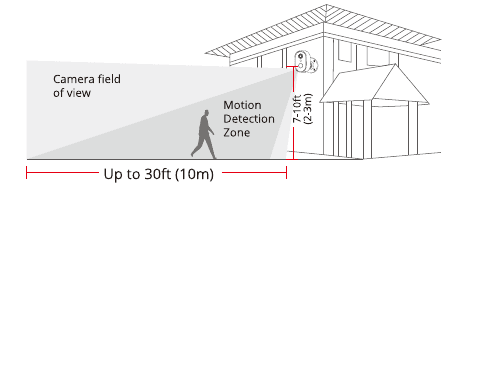
- Поле обзора камеры
- Зона обнаружения движения
- Высота монтажа — 7–10 футов (2–3 м)
- Дальность обнаружения — до 30 футов (10 м)
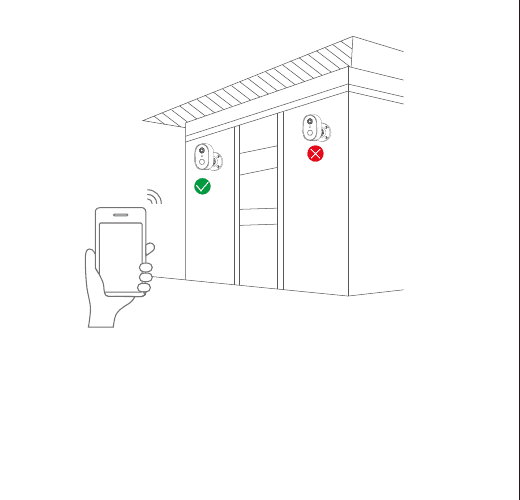
Проверка сигнала WiFi в месте установки
Перед установкой камеры проверьте качество сигнала WiFi в месте установки с помощью мобильного телефона. Убедитесь, что WiFi-роутер обеспечивает хороший сигнал WiFi.
5. Регистрация учётной записи
Откройте приложение, чтобы зарегистрировать учётную запись. Перейдите на экран входа и нажмите «Зарегистрироваться».
Зарегистрируйтесь с помощью адреса электронной почты и нажмите «Далее».
Задайте «Никнейм» и «Пароль» для приложения, затем нажмите «Готово» для завершения.
6. Настройка WiFi для камеры
WiFi-камера может подключаться только к сети WiFi 2.4 GHz. Она не поддерживает WiFi 5 GHz. Поэтому для нормальной работы достаточно подключить её к домашней сети WiFi в диапазоне 2.4 GHz.
Поместите мобильный телефон и камеру рядом с роутером — расстояние должно быть не более 5 метров.
Войдите в «ANRAN», затем нажмите значок «+» в центре. Нажмите «Battery Camera», чтобы добавить устройство.
Сбросьте устройство и дождитесь мигающего КРАСНОГО индикатора, затем нажмите «Далее».
Выберите сеть Wi-Fi, к которой должно подключиться устройство (вашу домашнюю сеть Wi-Fi), введите пароль и нажмите «Далее».
С помощью устройства отсканируйте QR-код на экране мобильного телефона согласно показанной на рисунке инструкции, затем перейдите к следующему шагу после звукового сигнала.
После успешной настройки сети задайте имя и пароль для устройства, чтобы завершить его добавление; после этого вы сможете просматривать изображение с камеры в реальном времени.
7. Распознавание людей
Включите распознавание людей, и оповещение будет срабатывать только при обнаружении движения человека.
Нажмите кнопку настроек и выберите «Управление тревогами», затем включите «Обнаружение движения» и нажмите «Режим работы тревоги», выберите «Пользовательский режим» и нажмите кнопку настроек, чтобы настроить тревогу при обнаружении человека.
- Время записи: длительность каждого видео по тревоге.
- Интервал тревоги: интервал между отправкой каждого оповещения.
Если вы хотите обнаруживать другие движущиеся объекты, например автомобили, отключите переключатель распознавания людей. Не включайте «Дневное обнаружение» и «Ночное обнаружение».
8. Звуковое предупреждение и стробоскоп
Звуковое предупреждение и стробоскоп работают только ночью.
Доступны три способа оповещения:
- Звуковое предупреждение: при обнаружении движения или человека камера подаёт звуковой сигнал тревоги.
- Предупреждение белым светом: при обнаружении движения или человека камера подаёт световой сигнал тревоги.
- Звуковое предупреждение и стробоскоп: при обнаружении движения или человека камера подаёт звуковой и световой сигнал тревоги.
9. Общий доступ к устройству
Камеру можно добавить только в одну учётную запись приложения. Если другие члены семьи хотят просматривать камеру, вы можете предоставить им доступ к ней через функцию общего доступа в приложении.
Нажмите кнопку настроек и выберите «Общий доступ к устройству» → «Добавить» → «Ввести учётную запись» и введите учётную запись приложения другого пользователя — после этого ваш родственник получит сообщение об общем доступе в приложении. Нажмите «Согласиться», чтобы просматривать камеру, к которой вы предоставили доступ.
10. Часто задаваемые вопросы
В: Устройство сообщает, что оно не в сети?
О:
- Проверьте, включено ли устройство.
- Проверьте, в порядке ли сеть Wi-Fi, и перезагрузите роутер.
- Если устройство находится далеко от роутера и не может получить хороший сигнал Wi-Fi, рекомендуется переместить роутер ближе или добавить усилитель Wi-Fi, чтобы улучшить качество домашней сети Wi-Fi.
- Удалите камеру из учётной записи CloudEdge и добавьте её снова после сброса устройства.
- Проверьте, установлены ли последние версии прошивки устройства и приложения.
В: Почему устройство остаётся в списке устройств после сброса?
О: Сброс устройства сбрасывает только настройки сети камеры, но не может изменить настройки в приложении. Удалите камеру — её необходимо удалить через приложение.
В: Как переключить камеру на другой роутер?
О: Сначала удалите и сбросьте устройство в приложении, а затем снова настройте устройство через приложение.
В: Почему устройство не распознаёт SD-карту?
О: Рекомендуется вставлять SD-карту после отключения питания. Убедитесь, что SD-карта исправна и имеет формат FAT32. Кроме того, TF-карта может не распознаваться при плохом качестве интернет-соединения.
В: Почему я не получаю уведомления в мобильном приложении?
О: Убедитесь, что приложение запущено на телефоне и соответствующая функция напоминаний включена; а также что в системе телефона включены уведомления и предоставлены необходимые разрешения.
Заявление о безопасности
Заявление FCC
This device complies with Part 15 of the FCC Rules. Operation is subject to the following two conditions: (1) this device may not cause harmful interference, and (2) this device must accept any interference received, including interference that may cause undesired operation.
Warning: Changes or modifications not expressly approved by the party responsible for compliance could void the user's authority to operate the equipment.
Note: This equipment has been tested and found to comply with the limits for a Class B digital device, pursuant to Part 15 of the FCC Rules. These limits are designed to provide reasonable protection against harmful interference in a residential installation. This equipment generates, uses and can radiate radio frequency energy and, if not installed and used in accordance with the instructions, may cause harmful interference to radio communications. However, there is no guarantee that interference will not occur in a particular installation. If this equipment does cause harmful interference to radio or television reception, which can be determined by turning the equipment off and on, the user is encouraged to try to correct the interference by one or more of the following measures: (1) Reorient or relocate the receiving antenna. (2) Increase the separation between the equipment and receiver. (3) Connect the equipment into an outlet on a circuit different from that to which the receiver is connected. (4) Consult the dealer or an experienced radio/TV technician for help.
Заявление FCC о воздействии радиочастотного излучения
The device has been evaluated to meet general RF exposure requirements. The device can be used in fixed/mobile exposure conditions. The min separation distance is 20cm.
Notice: Shielded cables — All connections to other computing devices must be made using shielded cables to maintain compliance with FCC regulations.
Информация о гарантии
Заполните приведённую ниже информацию или отсканируйте QR-код, чтобы активировать бесплатную гарантию на 12 месяцев с даты заказа.
После заполнения или сканирования сделайте фотографию и отправьте её на электронную почту ([email protected]). После этого ваша бесплатная гарантия вступит в силу!
В течение гарантийного срока, если какие-либо части продукта будут повреждены, немедленно свяжитесь с нами, и мы предложим удовлетворительное решение.
- Дата заказа
- Номер/ID заказа
- Электронная почта покупателя
- Телефон покупателя
Zulino Video Doorbell – Краткое руководство по началу работы
Краткое руководство по началу работы с беспроводным видеодомофоном Zulino с беспроводным звонком — комплектация, обзор устройства, настройка в приложении CloudEdge, сопряжение звонка, установка, зарядка и устранение неисправностей.
Краткое руководство по началу работы с камерой ANRAN HD WiFi на батарейках (Micro-USB, 5V 2A)
Краткое руководство по настройке HD Wi-Fi аккумуляторной камеры видеонаблюдения ANRAN, охватывающее устройство продукта, установку приложения и регистрацию учётной записи, включение, подключение к Wi-Fi, настройку PIR-датчика движения, технические характеристики и часто задаваемые вопросы.