 Документация CloudEdge App
Руководство пользователя аккумуляторной камеры ieGeek (10400 мАч, срок службы аккумулятора 4–6 месяцев)
Руководство пользователя для беспроводной WiFi-камеры видеонаблюдения ieGeek с аккумулятором. Охватывает обзор компонентов, индикацию светодиода, настройку приложения CloudEdge, подключение к WiFi, настройки оповещений и детекции движения, управление аккумулятором, установку и часто задаваемые вопросы.
В этом руководстве описывается, как настроить и использовать беспроводную WiFi-камеру видеонаблюдения ieGeek с аккумулятором вместе с приложением CloudEdge.
Нужна дополнительная помощь? Смотрите Часто задаваемые вопросы о камере с аккумулятором.
1. Послепродажная поддержка
Благодарим за покупку нашей WiFi-камеры видеонаблюдения ieGeek с аккумулятором. Мы предоставляем гарантию сроком на 12 месяцев. Если у вас возникнут какие-либо проблемы или предложения, свяжитесь с нами через сообщение в Amazon или напишите на нашу официальную почту ([email protected]). Мы предложим вам наилучшее обслуживание.
Примечание:
- Камера поддерживает только WiFi 2.4 GHz и не поддерживает WiFi 5 GHz.
- Убедитесь, что уровень сигнала Wi-Fi превышает 85%; если камера находится слишком далеко от источника сигнала, при первом подключении соединение установить не удастся.
- Если к вашему роутеру подключено слишком много устройств, камера не сможет подключиться к Wi-Fi из-за конфликта IP-адресов.
- Эта беспроводная камера не поддерживает работу с браузерами и программами на ПК.
- Эта беспроводная камера поддерживает запись событий при отключении Wi-Fi.
- Воспроизведение видео доступно только в приложении CloudEdge. Сторонние плееры не поддерживаются.
- Снимки и записи, сделанные вручную, сохраняются на мобильном устройстве. Снимки событий сохраняются в облаке. Записи событий сохраняются на карту Micro SD.
- При просмотре трансляции в реальном времени или записанных видео с SD-карты расходуется заряд аккумулятора.
2. Комплект поставки
- 1 × камера с аккумулятором
- 1 × металлическое крепление
- 1 × набор винтов
- 1 × USB-кабель
- 1 × краткое руководство пользователя
3. Описание устройства
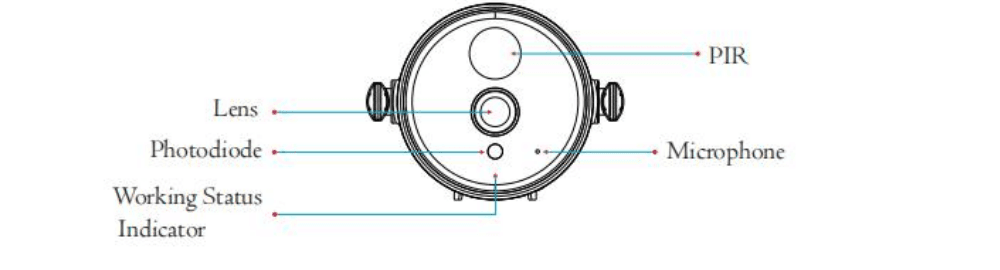
- PIR
- Объектив
- Фотодиод
- Микрофон
- Индикатор рабочего состояния
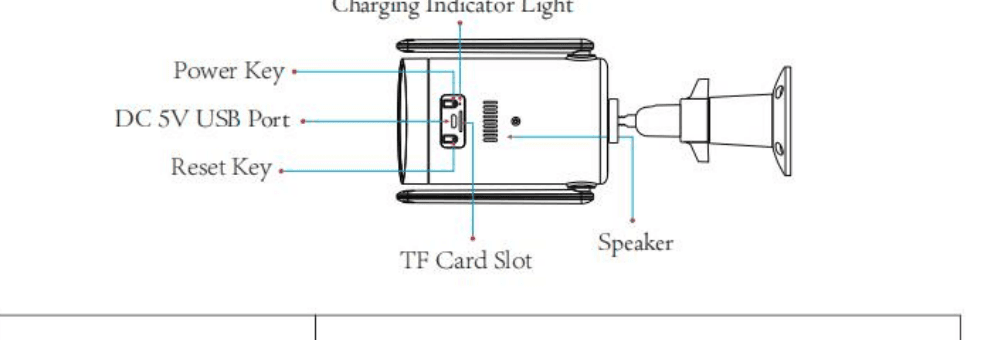
- Индикатор зарядки
- Кнопка питания
- Порт USB DC 5V
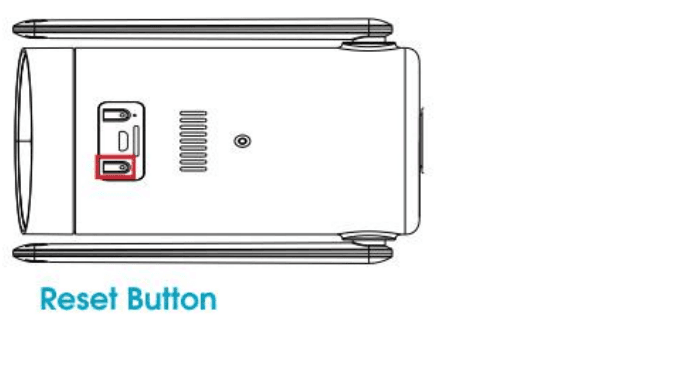
- Кнопка сброса
- Слот для карты TF
- Динамик
| Кнопки камеры | Действия |
|---|---|
| Кнопка питания | Нажмите и удерживайте 5 с для включения / выключения камеры |
| Кнопка питания | Кратко нажмите на 1 с, чтобы вывести камеру из режима ожидания |
| Кнопка сброса | Нажмите и удерживайте 5 с для сброса или восстановления заводских настроек |
| Кнопка сброса | Кратко нажмите на 1 секунду для входа в режим раздачи сети AP |
| Состояние | Значение |
|---|---|
| Медленно мигает красным | Ожидание подключения к Wi-Fi и начало добавления устройств |
| Быстро мигает красным | Идёт подключение к Wi-Fi |
| Горит красным | Сбой сети |
| Горит синим | Wi-Fi подключён успешно, камера работает нормально |
| Медленно мигает синим | Режим AP |
4. Установка приложения и регистрация аккаунта
4.1 Загрузка приложения CloudEdge
- Способ 1: Загрузите приложение CloudEdge из App Store (iOS) или Google Play (Android).
- Способ 2: Отсканируйте QR-код приложения CloudEdge для его загрузки.
Советы: При первом использовании приложения включите 2 указанных ниже разрешения.
- Разрешите приложению CloudEdge доступ к мобильным данным и беспроводной сети, иначе добавить IP-камеру не удастся.
- Разрешите приложению CloudEdge получать push-уведомления, иначе телефон не будет получать оповещения при срабатывании детекции движения или звуковой сигнализации.
4.2 Регистрация аккаунта
Новым пользователям необходимо зарегистрироваться по электронной почте. Конкретные шаги следующие:
- Нажмите «Зарегистрироваться»;
- Следуйте инструкциям, чтобы завершить регистрацию аккаунта;
- Войдите в систему.
Примечание:
- При регистрации нового аккаунта выбирайте регион, в котором вы фактически находитесь. (Пользователи из разных регионов регистрации не могут совместно использовать камеру.)
- Выбирайте регистрацию по электронной почте.
5. Как добавить камеру в приложение
5.1 Установка карты Micro SD
Вставьте карту Micro SD, чтобы записывать видео при обнаружении движения и воспроизводить его. (Карта Micro SD не входит в комплект; камера поддерживает карты Micro SD объёмом до 128 ГБ.)
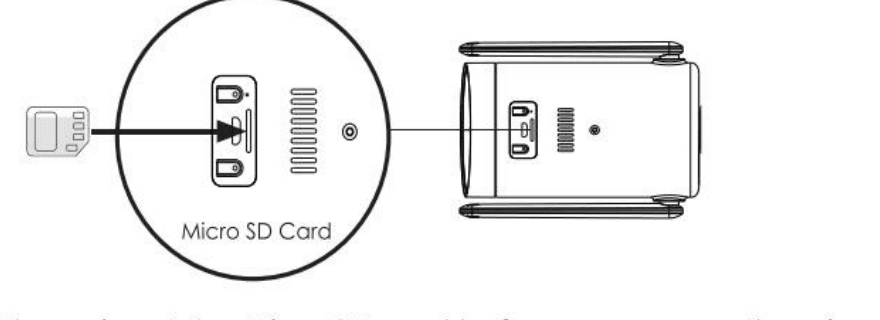
Примечание: Вставьте карту Micro SD до включения камеры, иначе SD-карта не будет распознана.
5.2 Включение камеры
Нажмите и удерживайте кнопку питания в течение 5 с, чтобы включить камеру (если включить не удаётся, сначала подключите блок питания DC 5V 2A и зарядите камеру в течение 15 минут). Медленно мигающий красный индикатор означает, что камера успешно запущена.
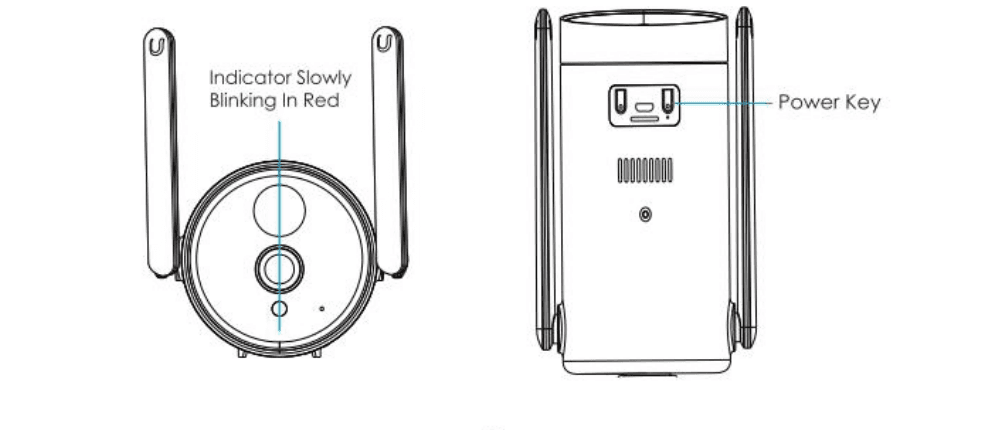
Примечание: Блок питания DC 5V 2A не входит в комплект поставки.
5.3 Подключение камеры
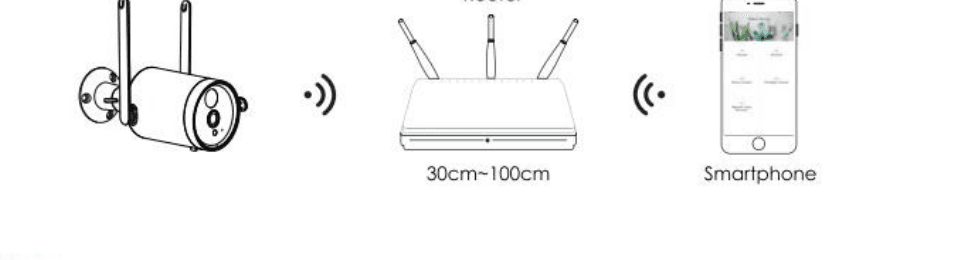
Примечание: Для настройки Wi-Fi разместите камеру и смартфон на расстоянии от 30 до 100 см от роутера.
Примечание: Камера поддерживает только WiFi 2.4 GHz и не поддерживает WiFi 5 GHz.
Шаги подключения к Wi-Fi
Перед подключением камеры нажмите и удерживайте кнопку сброса в течение 5 секунд для сброса или восстановления заводских настроек. Когда вы услышите звук «Boogu», это означает, что сброс выполнен успешно.
Запустите приложение CloudEdge, нажмите «+» и выберите «Камера с аккумулятором». Следуя инструкциям в приложении, убедитесь, что камера активирована. (Светодиодный индикатор медленно мигает красным.)
После входа в интерфейс «Добавить камеру с аккумулятором» нажмите «Далее»; при переходе к следующему экрану снова нажмите «Далее».
Выберите Wi-Fi SSID 2.4 GHz, введите пароль Wi-Fi, а затем нажмите «OK».
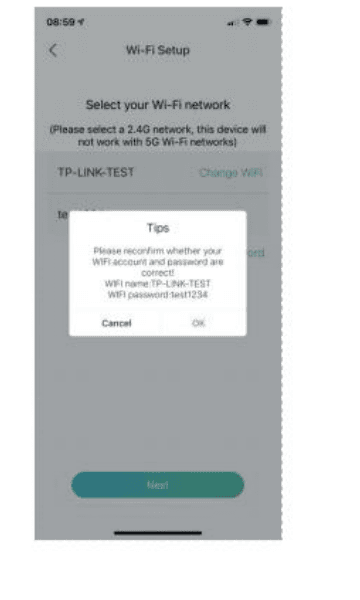
После перехода к следующему интерфейсу нажмите «Далее», и вы увидите интерфейс «Сканировать QR-код».
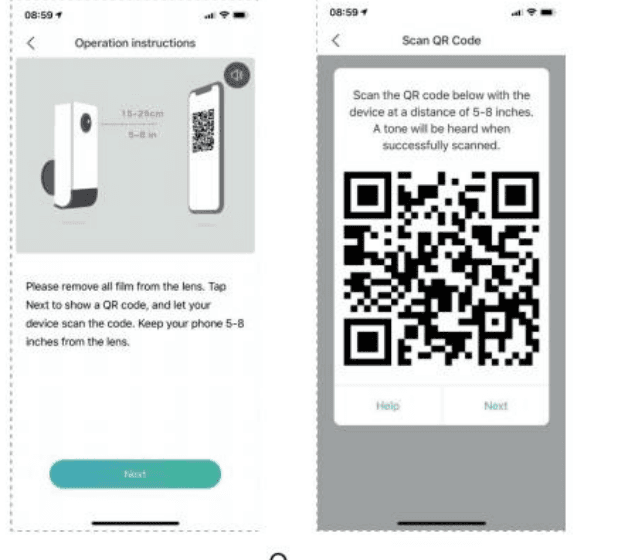
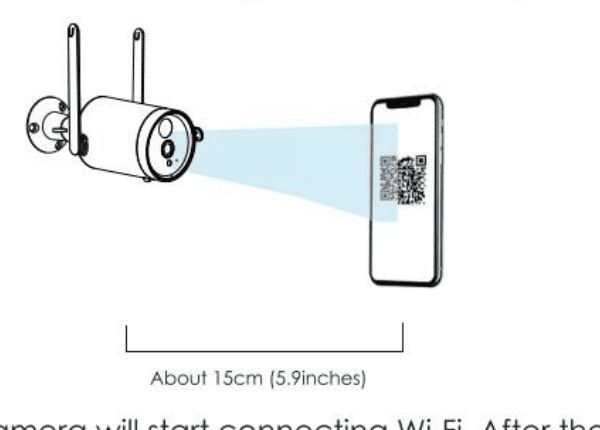
Расположите QR-код перед объективом камеры на расстоянии около 15 см. Объектив устройства нацеливается на QR-код на экране телефона на расстоянии 15 см. После того как устройство распознает QR-код, камера издаст звук «Boogu». Услышав его, нажмите «Далее».
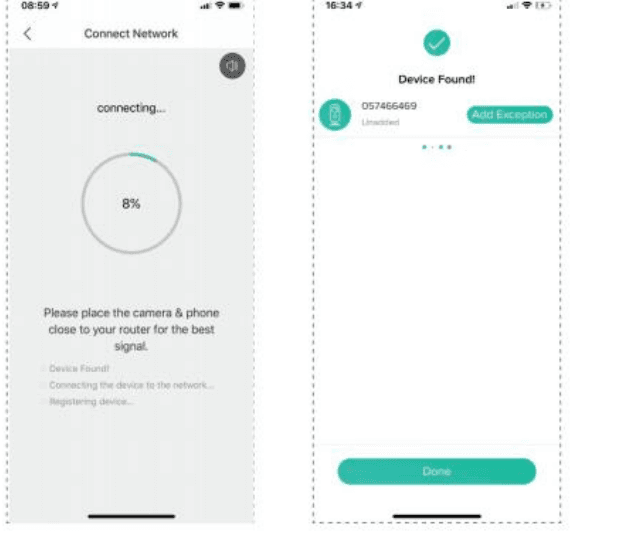
После этого камера начнёт подключаться к Wi-Fi. По завершении подключения вы перейдёте на страницу «Устройство найдено», где сможете изменить имя камеры и нажать «Готово», а затем перейти в список устройств и начать просмотр видео.
6. Описание функций
6.1 Описание интерфейса приложения
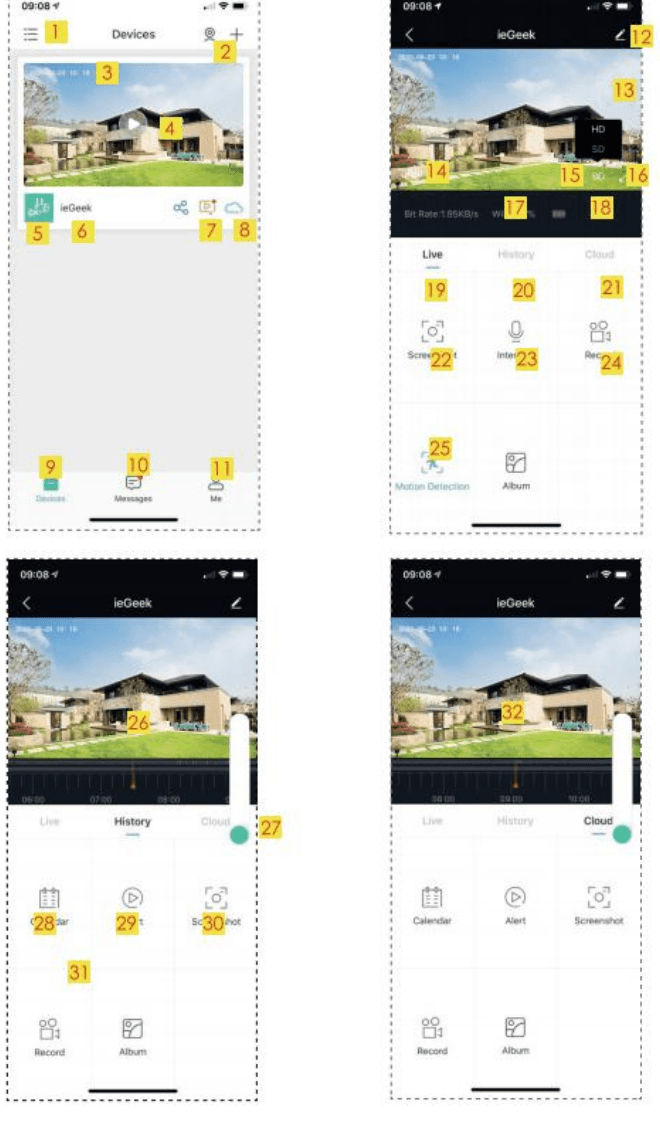
| № | Функция | № | Функция |
|---|---|---|---|
| 1 | Выбор интерфейса отображения устройства | 2 | Добавление камеры и многоэкранный просмотр |
| 3 | Время камеры | 4 | Кнопка просмотра в реальном времени |
| 5 | Значок типа камеры | 6 | Имя камеры |
| 7 | Значок информации об оповещении (красная точка указывает на произошедшее оповещение. Нажмите её, чтобы просмотреть снимок или видео оповещения) | 8 | Облачное хранилище (7 дней облачного хранения бесплатно) |
| 9 | Мой список устройств | 10 | Сообщения (сообщения об оповещениях и системные сообщения) |
| 11 | Персональная страница | 12 | Параметры настроек камеры, такие как SD-карта, настройка оповещений и т. д. |
| 13 | Заряд аккумулятора | 14 | Параметр звука (динамик) |
| 15 | Параметр SD, HD | 16 | Полноэкранный режим |
| 17 | Битрейт | 18 | Уровень сигнала сети |
| 19 | Параметр предпросмотра | 20 | Параметр воспроизведения |
| 21 | Относится к облачному хранилищу | 22 | Кнопка снимка экрана |
| 23 | Параметр интеркома, нажмите и удерживайте, чтобы говорить | 24 | Кнопка записи |
| 25 | Параметр детекции движения, включён по умолчанию (зелёный означает активирован) | 26 | Видео оповещения, нажмите для воспроизведения/паузы |
| 27 | Электронное увеличение | 28 | Параметр календаря, нажмите, чтобы выбрать дату |
| 29 | Параметры снимков экрана | 30 | Параметры записи |
| 31 | Точка оповещения, просмотр всех мобильных записей оповещений | 32 | Красная вертикальная линия означает видео оповещения |
Меню настроек камеры предлагает следующие параметры:
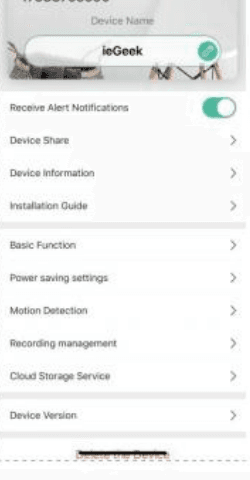
- Получать уведомления об оповещениях: Включите, чтобы получать уведомления.
- Общий доступ к устройству: Поделитесь камерой с пользователями, зарегистрированными в том же регионе.
- Информация об устройстве: Просмотр «Имени сети», «Уровня сигнала», «Виртуального ID», «IP», «MAC-адреса» и «Часового пояса».
- Руководство по установке: Выберите подходящее место для установки камеры с высоким уровнем сигнала WiFi.
- Базовые функции: (1) Сетевой индикатор: вкл./выкл.; (2) Громкость динамика: на выбор от 0 до 100; (3) При включении изображение поворачивается на 180°; (4) Ночное видение: выбор режима ночного видения (Авто/Вкл./Выкл.); (5) Управление питанием: отображение информации об оставшемся заряде аккумулятора и расчётном доступном времени.
- Настройки энергосбережения: Настройка интервала съёмки и максимальной продолжительности съёмки.
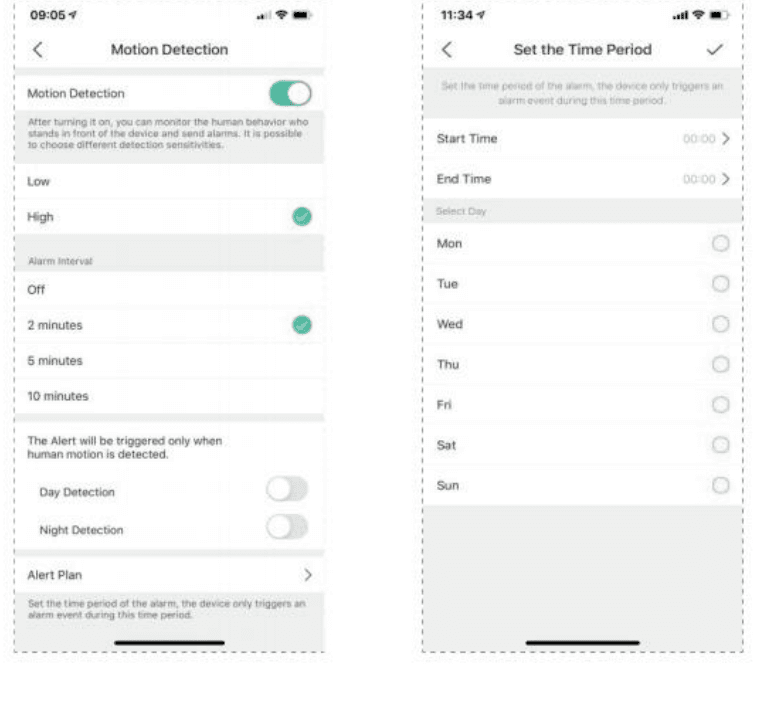
- Детекция движения: «Детекция движения» вкл./выкл., «Регулировка чувствительности оповещений» (Низкая/Высокая), «Интервал оповещений» (настройка интервала оповещений), «Оповещение только при появлении людей» вкл./выкл., «План оповещений» (настройка времени оповещений).
- Управление записью: Настройка длительности записи (20 секунд, 40 секунд, 1 минута); отображение общей и оставшейся ёмкости SD-карты; поддержка форматирования SD-карты в одно нажатие в приложении CloudEdge.
- Облачное хранилище: Бесплатный 7-дневный пробный период облачного хранения.
- Версия устройства: Проверка текущей и новейшей версии, поддержка обновления в одно нажатие.
Персональная страница «Я» предоставляет:
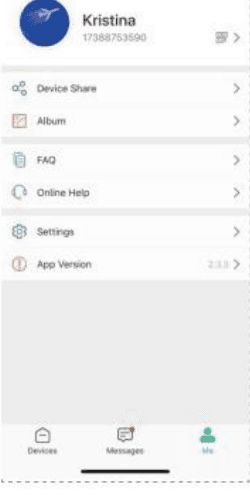
- Общий доступ к устройству: Поделитесь своими камерами с другими пользователями.
- Альбом: Просмотр фотографий и видео из записей и снимков, сделанных вручную; пакетное удаление фотографий и видео.
- Частые вопросы: Распространённые проблемы и их решения.
- Онлайн-помощь: Онлайн-техподдержка.
- Настройки: Звук оповещений в приложении: вкл./выкл.; Очистить кэш: очистка кэша приложения; Деактивировать аккаунт: безвозвратное отключение.
- Версия приложения: Текущая версия приложения.
6.2 Общий доступ через P2P
Зарегистрируйте новый аккаунт на телефоне вашего друга. (Те же шаги, что и при создании вашего аккаунта; выберите ту же страну.)
Откройте раздел «Я» в приложении, нажмите «Общий доступ к устройству», выберите камеру, к которой хотите предоставить доступ, нажмите «Добавить», затем отсканируйте или введите аккаунт вашего друга, чтобы добавить его.
Примите запрос на дружбу на телефоне вашего друга — его можно увидеть в разделе «Сообщения — Системные сообщения» на телефоне друга.
Обновите интерфейс приложения на телефоне вашего друга, чтобы просмотреть камеру.
Откройте настройки камеры на телефоне вашего друга и включите «Получать уведомления».
Примечание: При предоставлении общего доступа убедитесь, что аккаунты приложения зарегистрированы в одном и том же регионе. Иначе предоставить доступ не удастся.
6.3 Настройки оповещений
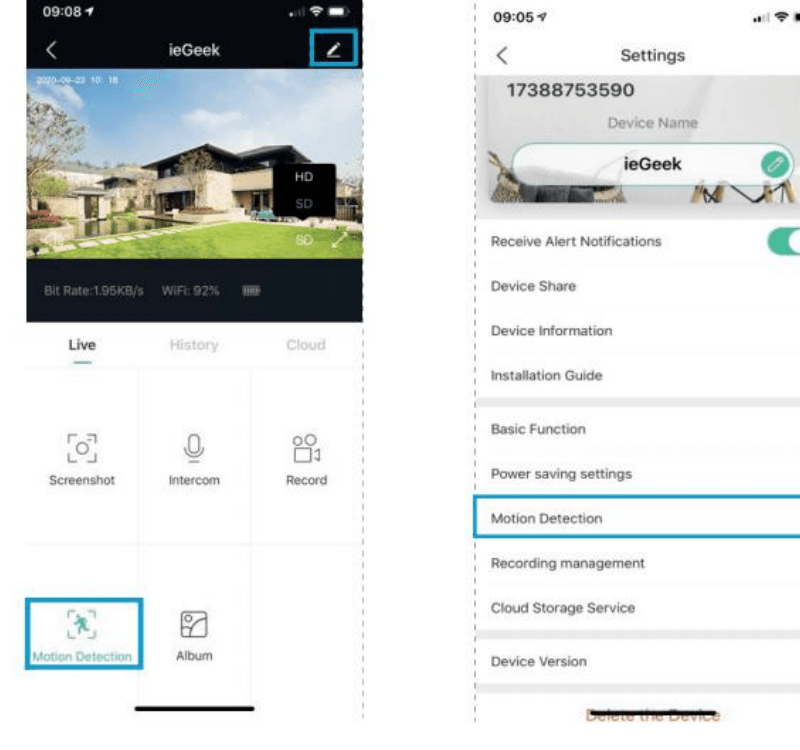
PIR-детекция движения включена по умолчанию, а чувствительность по умолчанию — «Низкая», но её можно регулировать.
Шаги настройки оповещений: «Моё устройство» → «Детекция движения».
Советы: Дальность обнаружения составляет 4 метра.
| Чувствительность | Дальность обнаружения (для движущихся объектов) |
|---|---|
| Низкая | До 4 метров |
| Высокая | До 8 метров |
Примечание: Более высокая чувствительность обеспечивает большую дальность обнаружения, но приводит к большему числу ложных срабатываний. При установке камеры на улице рекомендуется устанавливать уровень чувствительности «Низкая».
6.4 Push-уведомления об оповещениях и воспроизведение
Беспроводная камера с датчиком PIR не предназначена для непрерывной записи 24/7. Её задача — отправлять push-уведомления об оповещениях в приложение и записывать видео на карту Micro SD или сохранять снимок в Alicloud (требуется оплата), когда датчик PIR обнаруживает движение человеческого тела. После этого вы можете воспроизводить видео с движением где бы вы ни находились через приложение CloudEdge.
При срабатывании PIR камера и система выполняют следующие действия:
- Звуковой сигнал оповещения в приложении (включите разрешение на уведомления приложения CloudEdge в настройках мобильного устройства и включите громкость).
- Уведомление об оповещении (включите уведомления приложения CloudEdge в настройках мобильного устройства).
- Снимок и видео оповещения будут записаны на карту Micro SD (вставьте карту Micro SD) или в Alicloud (требуется оплата).
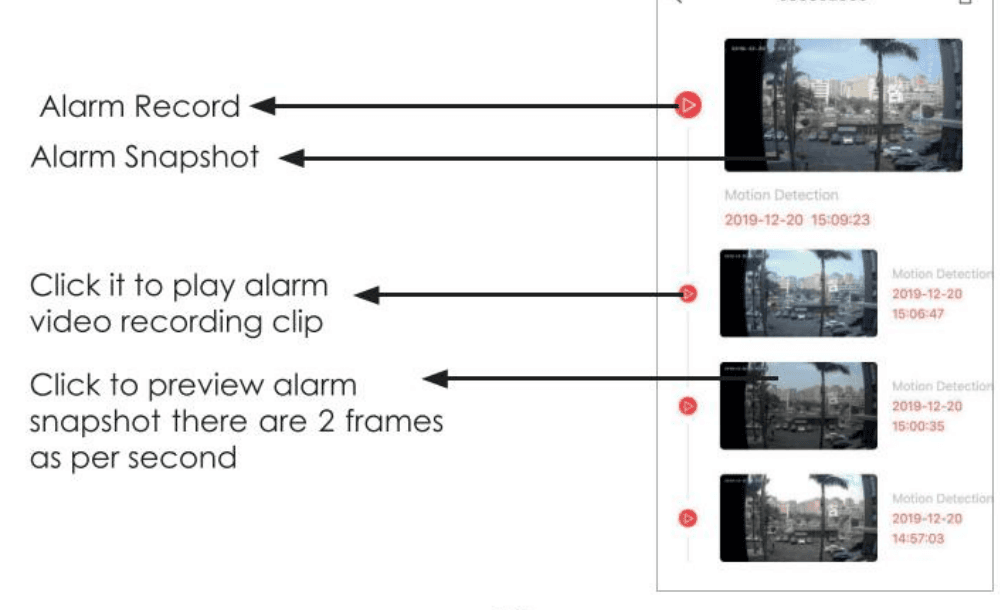
- Запись оповещения — Нажмите, чтобы воспроизвести видеоклип оповещения.
- Снимок оповещения — Нажмите для предпросмотра снимка оповещения; в секунду делается 2 кадра.
7. Управление аккумулятором
- В камеру встроены аккумуляторы, которых теоретически хватает на 4–6 месяцев при условии, что камера просыпается 10 раз в день и просматривается 10 минут видео.
- Если заряд аккумулятора падает ниже 20%, приложение отправит оповещение с напоминанием о необходимости своевременной зарядки.
- Камеру можно заряжать с помощью блока питания DC 5V 2A.
- Если заряд аккумулятора расходуется слишком быстро, вероятно, камера просыпается слишком часто. Рекомендуется снизить чувствительность «Детекции движения» или периодически отключать её.
Примечание: Срок службы аккумулятора зависит от количества пробуждений камеры. Чем больше пробуждений, тем быстрее расходуется заряд аккумулятора.
8. Установка камеры
Вы можете разместить её на любой плоской поверхности: столе, стуле, полу и т. д.
Как установить с настенным креплением: Закрепите кронштейн на стене с помощью винтов и дюбелей, используя дрель или отвёртку, а затем вкрутите камеру в кронштейн. Угол наклона камеры можно регулировать, ослабляя и затягивая поворотную рукоятку на кронштейне.
Советы:
- Убедитесь, что стена или поверхность, на которую вы хотите установить камеру, плоская. Для более удобной установки рекомендуется использовать дрель. Бетонная стена может не подойти для установки.
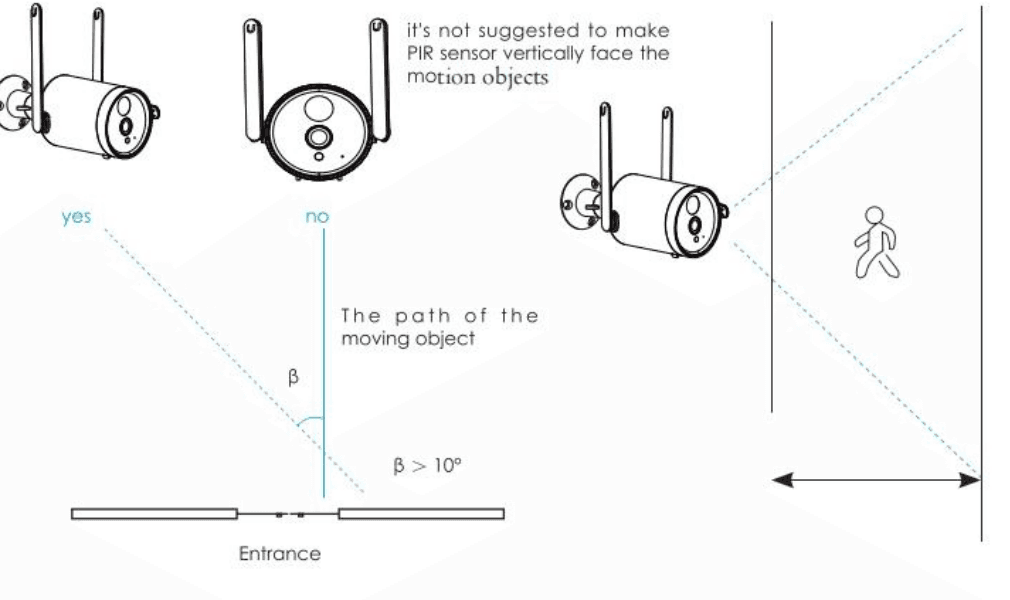
- При установке камеры не рекомендуется располагать датчик PIR перпендикулярно движущемуся объекту, иначе он может не обнаружить движение. Рекомендуется, чтобы угол между датчиком PIR и обнаруживаемым объектом превышал 10 градусов.
9. Как уменьшить количество ложных срабатываний
Чтобы уменьшить количество ложных срабатываний, обратите внимание на следующее:
- Не устанавливайте камеру в положении, обращённом к объектам с ярким светом, включая солнечный свет, яркие лампы и т. д.
- Не размещайте камеру слишком близко к местам с частым движением транспорта. По результатам многочисленных тестов рекомендуемое расстояние между камерой и транспортом составляет 15 метров.
- Держитесь подальше от вентиляционных отверстий, включая отверстия кондиционеров, увлажнителей воздуха, теплоотводящих вентиляционных отверстий проекторов и т. д.
- Не направляйте камеру на зеркало.
- Держите камеру на расстоянии не менее 1 метра от любых беспроводных устройств, чтобы избежать беспроводных помех, включая Wi-Fi-роутеры и телефоны.
10. Устранение неполадок
| № | Описание | Решение и действия |
|---|---|---|
| 1 | Не удаётся подключиться | (1) Проверьте имя и пароль Wi-Fi; (2) Убедитесь, что ваш Wi-Fi работает на частоте 2.4 GHz, а не 5 GHz; (3) Убедитесь, что камера и телефон находятся рядом с роутером (30–100 см) |
| 2 | Сброс выполнен или нет | (1) Нажмите и удерживайте кнопку сброса в течение 5 секунд; (2) Услышьте звук «boogu»; (3) Красный индикатор начинает медленно мигать |
| 3 | Переход на новую сеть | (1) Нажмите кнопку сброса для восстановления заводских настроек; (2) Подключитесь заново |
| 4 | На снимке оповещения нет людей | (1) Камере требуется время для пробуждения (около 4 с); (2) Люди двигаются слишком быстро; (3) В кадре движется объект с температурой около 36 °C |
| 5 | Нет push-уведомлений об оповещениях | Включите уведомления приложения CloudEdge в настройках мобильного устройства |
| 6 | Нет видеозаписи оповещения | Вставьте SD-карту |
| 7 | Устройство не в сети | Проверьте, стабильно ли работает передача данных по сети |
| 8 | Задержка при просмотре видео | Проверьте сеть Wi-Fi; расстояние между камерой и роутером не должно быть слишком большим |
| 9 | Короткий срок работы аккумулятора | (1) Камера просыпается слишком много раз; (2) Её не следует устанавливать у дороги или под прямыми солнечными лучами |
11. Часто задаваемые вопросы
1. Как удалить фотографии и видео?
Выберите «Я» — «Фото и видео» — Выбрать — Удалить.
2. Сколько времени нужно заряжать встроенный аккумулятор до полной зарядки?
Зарядное устройство беспроводной камеры поддерживает разъём DC 5V 2A. Заряжайте его более 15 часов перед использованием — перед первым использованием его необходимо ПОЛНОСТЬЮ зарядить. Полная зарядка аккумулятора 10400 мА·ч блоком питания DC 5V 2A: около 8 часов.
3. Как разговаривать через камеру и слушать с камеры?
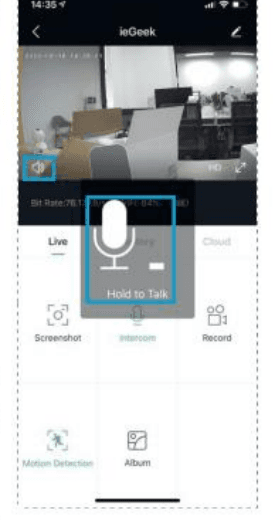
Удерживайте кнопку интеркома, чтобы говорить, и включите кнопку звука. После этого вы сможете слушать звук с камеры.
Шаг 1: Включите параметр звука.
Шаг 2: Удерживайте кнопку «Интерком», чтобы говорить.
4. Как заряжать камеру видеонаблюдения?
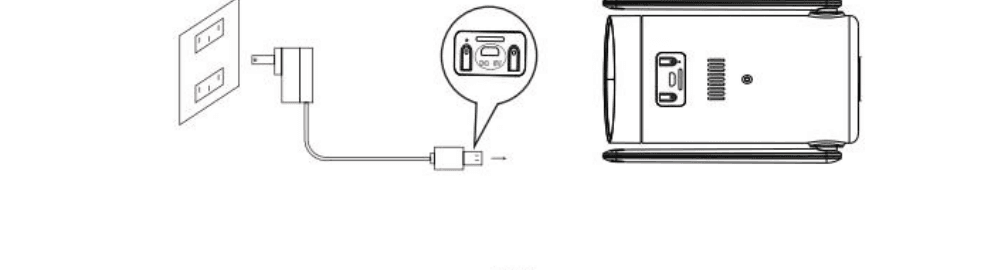
- Снимите водонепроницаемую заглушку;
- Совместите значок USB на камере, чтобы убедиться, что кабель питания вставлен в порт USB.
- Используйте блок питания 5V 2A и подключите его к кабелю питания. Затем вставьте его в розетку.
5. Как жаркая или холодная погода влияет на срок службы аккумулятора?
Камера выдерживает диапазон температур от -25 °C до 60 °C. Температура наружного воздуха ниже минус 20 градусов может повлиять на работу аккумулятора, что, в свою очередь, может сказаться на работе камеры.
6. В чём разница между красными и зелёными линиями на экране истории?
При обнаружении движения камера записывает 30 секунд: если движение длится все 30 секунд, на экране истории отображается красная линия; если движение длится 10 секунд, на экране истории отображается 10 секунд красной линии и 20 секунд зелёной линии.
7. Сколько прослужит аккумулятор?
Это зависит от того, насколько активно вы пользуетесь камерой. Кроме того, при просмотре трансляции в реальном времени или записанных видео с SD-карты расходуется заряд аккумулятора. В камеру встроен аккумулятор, которого теоретически хватает на 4–6 месяцев при условии, что камера просыпается 10 раз в день и просматривается 10 минут видео. (Примечание: срок службы аккумулятора зависит от количества пробуждений камеры. Чем больше пробуждений, тем быстрее расходуется заряд аккумулятора.) Если заряд аккумулятора падает ниже 20%, приложение отправит оповещение с напоминанием о необходимости своевременной зарядки.
Руководство пользователя аккумуляторной камеры G-Homa
Руководство пользователя беспроводной охранной аккумуляторной камеры G-Homa: устройство камеры, индикация светодиодов, установка приложения, регистрация аккаунта, подключение по Wi-Fi, зарядка, монтаж и настройка PIR-датчика движения в приложении CloudEdge.
Руководство пользователя беспроводной аккумуляторной камеры ieGeek (прожектор, магнитное крепление)
Руководство по настройке и эксплуатации беспроводной аккумуляторной камеры ieGeek: устройство камеры, сопряжение с приложением, зарядка аккумулятора, установка, PIR-датчик движения и ответы на частые вопросы по приложению CloudEdge.