 Документация CloudEdge App
Аккумуляторная камера XTU R1
Краткое руководство по эксплуатации аккумуляторной камеры XTU R1 — описание конструкции устройства, сопряжение с приложением, просмотр в реальном времени, воспроизведение записей, настройки, обслуживание аккумулятора и монтаж в приложении CloudEdge.
Это краткое руководство по эксплуатации аккумуляторной камеры XTU R1, работающей с приложением CloudEdge. Перед использованием внимательно прочитайте это руководство и сохраните его для дальнейшего использования.
Нужна помощь? Ознакомьтесь с ответами на часто задаваемые вопросы об аккумуляторных камерах или свяжитесь со службой поддержки XTU по адресу [email protected].
Комплект поставки
- Камера R1
- Металлическая подставка
- Магнитное крепление
- Кабель USB
- Винты (2 комплекта)
- Руководство по эксплуатации
1. Обзор устройства
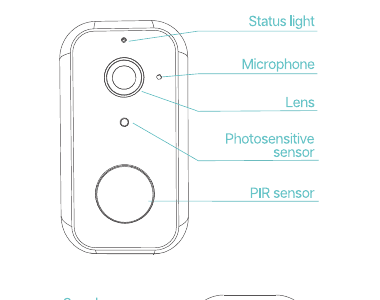
- Индикатор состояния
- Микрофон
- Объектив
- Датчик освещённости
- Датчик PIR
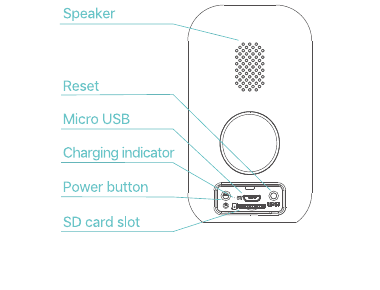
- Динамик
- Reset
- Micro USB
- Индикатор зарядки
- Кнопка питания
- Слот карты SD
2. Важные сведения
- Перед первым включением камеры установите карту microSD (не входит в комплект). Камера поддерживает карты microSD ёмкостью до 128 ГБ. Для приобретения карты microSD свяжитесь с нами или обратитесь в авторизованный магазин XTU.
- Нажмите и удерживайте кнопку питания 5 секунд, чтобы включить или выключить камеру. Если устройство не включается, зарядите его с помощью USB-адаптера (не входит в комплект) с выходным напряжением 5 В, затем повторите попытку.
- Нажмите кнопку питания один раз, чтобы вывести камеру из режима сна.
- Если камера не подключается или вы хотите привязать её к другой учётной записи Cloudedge, вставьте штырёк для сброса в отверстие RESET и удерживайте 5 секунд. После успешного сброса камера издаст звуковой сигнал.
- Датчик PIR (пассивный инфракрасный датчик). Камера не предназначена для круглосуточной непрерывной записи. Она начинает запись только при обнаружении датчиком PIR движения человека.
- При эксплуатации камеры на улице вставьте водонепроницаемую резиновую заглушку в заднюю часть корпуса, чтобы предотвратить попадание воды внутрь.
Состояния индикатора LED
| Состояние LED | Состояние камеры |
|---|---|
| Постоянный красный свет | Камера включается или выполняет многофункциональную операцию |
| Мигающий красный свет | Ожидание подключения к Wi-Fi (медленное мигание); подключение к Wi-Fi (быстрое мигание) |
| Мигающий синий свет | Выполняется подключение |
| Постоянный синий свет | Камера работает в штатном режиме |
3. Загрузка и установка приложения
- Вариант 1: Найдите приложение Cloudedge в App Store или Google Play, затем загрузите и установите его на мобильное устройство.
- Вариант 2: Отсканируйте QR-коды из руководства, чтобы загрузить и установить приложение.
Регистрация аккаунта и вход
При первом запуске приложения Cloudedge зарегистрируйте аккаунт, указав действующий адрес электронной почты, а затем войдите в систему.
Действующий адрес электронной почты необходим для сброса пароля.
4. Подключение к приложению Cloudedge
Важно:
- Для успешного подключения камеры при первом запуске приложения разрешите Cloudedge использовать беспроводную сеть и мобильные данные.
- Камера поддерживает только сети Wi-Fi 2,4 ГГц.
- Убедитесь, что камера и мобильное устройство находятся рядом с роутером.
- Нажмите кнопку питания один раз, чтобы вывести камеру из режима сна, и убедитесь, что индикатор LED медленно мигает красным.
- Вставьте штырёк для сброса в отверстие RESET и удерживайте 5 секунд, чтобы выполнить сброс камеры. После успешного сброса камера издаст звуковой сигнал.
Подключение с помощью сканирования QR-кода
Шаг 1: Войдите в приложение Cloudedge и нажмите «+», чтобы добавить аккумуляторную камеру.
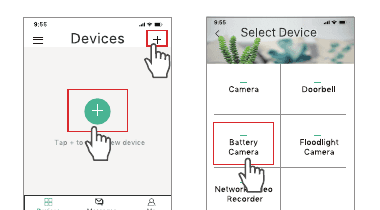
Шаг 2: Начните подключение камеры. Убедитесь, что индикатор LED медленно мигает красным.
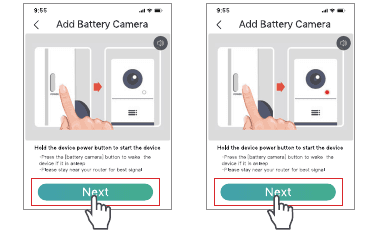
При необходимости выполните сброс устройства, затем выберите сеть Wi-Fi роутера и введите верный пароль.
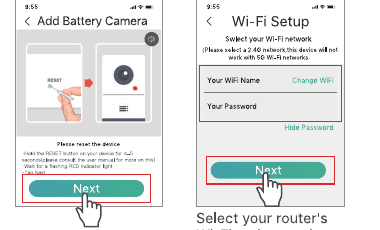
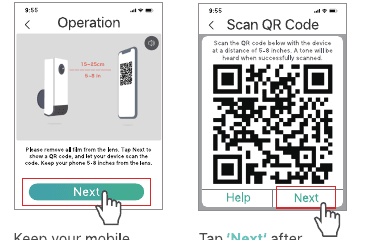
Шаг 3: Направьте QR-код на экране мобильного устройства на объектив камеры и удерживайте расстояние 5–8 дюймов (13–20 см). Держите мобильное устройство неподвижно, регулируя положение камеры. Услышав звуковой сигнал камеры, нажмите «Далее».
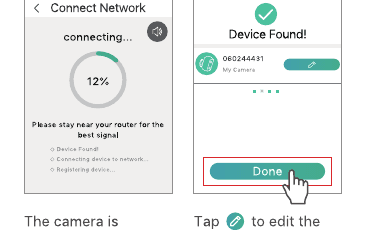
Шаг 4: Дождитесь установки соединения после сканирования. Сообщение «Устройство найдено» означает успешное подключение — нажмите «Готово», чтобы начать использование камеры. Камера подключается к вашей сети Wi-Fi. Нажмите на значок редактирования, чтобы изменить имя камеры.
5. Обзор функций
Главный экран
После успешного подключения камеры к приложению Cloudedge она появится на главном экране.
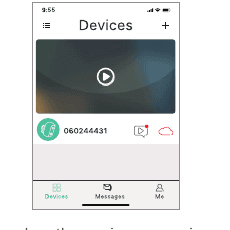
- Значок скрыть/показать — скрывает или отображает миниатюру предпросмотра камеры.
- Значок видео — переход к списку записанных видео.
- Значок облака — прямой переход в интерфейс облачного хранилища.
Устройства: отображает все подключённые камеры, а также камеры, к которым предоставлен общий доступ.
Сообщения: в разделе «Сигнальные сообщения» отображаются все записанные видео — нажмите на миниатюру нужной камеры, затем на значок воспроизведения слева, чтобы просмотреть записи. В разделе «Системные сообщения» содержится журнал системных операций.
Друзья: добавьте другой аккаунт Cloudedge, затем перейдите в Настройки > Поделиться, чтобы предоставить доступ к камере добавленному контакту.
Профиль: просматривайте фото и видео, сохранённые на мобильном устройстве; обращайтесь напрямую в службу поддержки Cloudedge через раздел «Помощь и отзывы»; проверяйте версию приложения; очищайте кэш приложения; меняйте пароль.
Просмотр в реальном времени
Нажмите на значок воспроизведения на главном экране, чтобы перейти к трансляции с камеры в реальном времени.
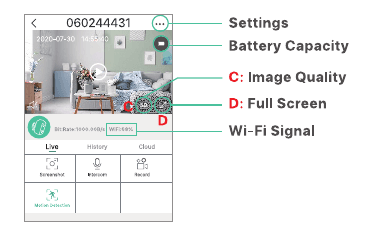
- Настройки
- Заряд аккумулятора
- C: Качество изображения
- D: Полный экран
- Сигнал Wi-Fi
Нажмите на экран просмотра в реальном времени, чтобы отобразить элементы C и D.
- Настройки: нажмите «…», чтобы перейти к расширенным настройкам камеры. Подробнее см. в разделе «Настройки».
- Заряд аккумулятора: отображает уровень заряда аккумулятора камеры. Если заряд ниже 2 делений, своевременно зарядите камеру.
- Качество изображения: нажмите «SD», чтобы переключаться между качеством HD и SD. Для более плавной трансляции рекомендуется режим SD.
- Сигнал Wi-Fi: если значение ниже 80%, камера может отключиться — переместите камеру ближе к роутеру для улучшения сигнала.
- Снимок экрана: нажмите, чтобы сделать снимок текущего кадра и сохранить его на мобильном устройстве.
- Интерком: нажмите и удерживайте, чтобы говорить с людьми через камеру.
- Запись: нажмите, чтобы начать запись текущей трансляции; нажмите ещё раз, чтобы завершить запись и сохранить её во внутренней памяти мобильного устройства.
- Обнаружение движения: по умолчанию включено. При обнаружении движения человека камера автоматически начинает запись. При отключении этой опции доступен только просмотр в реальном времени.
Воспроизведение записей
Нажмите «История», чтобы воспроизвести записи, хранящиеся на карте microSD (не входит в комплект).
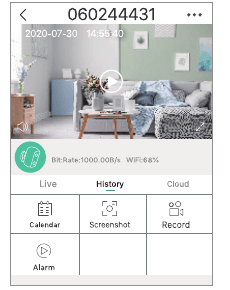
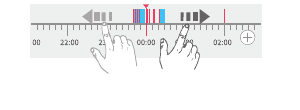
- Временная шкала: перемещайте временную шкалу влево и вправо для просмотра записей. Синий цвет обозначает фрагменты с записями; пустые участки означают отсутствие записи.
- Календарь: нажмите, чтобы открыть календарь, затем выберите дату с синим фоном для воспроизведения записей за этот день.
- Снимок экрана: перемотав временную шкалу до синего фрагмента, нажмите на значок снимка экрана, чтобы сохранить кадр на мобильное устройство.
- Запись: перемотав временную шкалу до синего фрагмента, нажмите на значок записи, чтобы начать сохранение видео; нажмите ещё раз, чтобы завершить и сохранить его во внутренней памяти мобильного устройства.
- Тревога: проверьте время начала каждого события тревоги, при котором камера зафиксировала движение человека.
Нажмите «Облако», чтобы воспроизвести записи из облачного хранилища при наличии активной подписки. Если установлена карта microSD и оформлена подписка на облачное хранилище, записи будут одновременно сохраняться на карте microSD и в облаке.
6. Настройки
Нажмите «…», чтобы перейти к расширенным настройкам камеры.

- Имя устройства: нажмите на значок редактирования, чтобы изменить имя камеры.
- SN: серийный номер камеры. Может потребоваться при обращении в техническую поддержку.
- Получать уведомления: включите, чтобы разрешить приложению Cloudedge отправлять push-уведомления на мобильное устройство при записи тревожного видео.
- Общий доступ: после добавления аккаунта в раздел «Друзья» нажмите «Поделиться» и выберите аккаунт, которому хотите предоставить доступ.
- Облачное хранилище (опционально): нажмите, чтобы оформить подписку на облачный тариф.
- Информация о сети: проверьте качество сетевого соединения.
- Карта SD: проверьте оставшееся место на карте microSD или отформатируйте карту.
- Поворот изображения: включите, чтобы перевернуть изображение при потоковом просмотре, если камера установлена на потолке.
- Обнаружение движения: настройте чувствительность камеры — низкая, средняя или высокая.
- Громкость динамика: регулировка громкости встроенного динамика камеры.
- Версия: проверьте версию встроенного программного обеспечения.
- Ночное видение: включите или выключите ночной режим камеры либо установите «Автоматически», чтобы ночное видение включалось при слабом освещении.
- Управление питанием: проверьте оставшийся заряд аккумулятора камеры и другие параметры.
7. Аккумулятор
Данная аккумуляторная камера оснащена передовой технологией энергосбережения. Если после включения камеры движение человека не обнаруживается, камера переходит в режим сна.
При полном заряде, если камера выходит из режима сна или фиксирует движение человека 10 раз в сутки и работает по 20 секунд каждый раз, время автономной работы составляет около 4 месяцев.
Советы:
- При частых пробуждениях камеры или большом количестве обнаруженных событий движения аккумулятор разряжается быстрее. Рекомендуется регулярно заряжать камеру. Аккумулятор рассчитан на 500 циклов зарядки. При зарядке раз в неделю срок службы аккумулятора может составить более 9 лет.
- Для непрерывной подзарядки камеры рекомендуется использовать специальную солнечную панель. Свяжитесь с нами для получения подробной информации.
8. Снижение количества ложных тревог
- Убедитесь, что датчик PIR камеры не направлен на яркие источники света (в том числе солнце, яркие лампы и т. п.), зеркала, окна или стекло.
- Не устанавливайте камеру в местах с интенсивным движением транспорта или большим потоком людей.
- Держите камеру подальше от вентиляционных решёток кондиционера и источников тепла — плиты, ламп, холодильника и т. п. — для повышения точности срабатывания тревоги.
- Соблюдайте расстояние не менее 3,3 FT (1 м) между камерой и беспроводными устройствами (роутером, мобильным устройством и т. п.), чтобы избежать беспроводных помех.
- Не царапайте и не сдавливайте датчик PIR — это может снизить его чувствительность.
- Рекомендуемая высота установки — 6,6 FT (2 м): это позволяет снизить количество ложных тревог, вызванных движением мелких животных. По возможности устанавливайте камеру именно на этой высоте.
- При монтаже камеры выбирайте оптимальный угол между датчиком PIR и зоной наблюдения.

Эффективная дальность обнаружения датчика PIR — от 6,6 FT до 26,4 FT (2–8 м).
9. Установка камеры
Предусмотрено 2 варианта монтажа камеры.
Вариант 1: Монтаж с использованием магнитного крепления
Шаг 1: Вкрутите винты в кронштейн.
Шаг 2: Совместите отверстие магнитного крепления с магнитным креплением, чтобы зафиксировать камеру.
Вариант 2: Монтаж с использованием металлической подставки
Шаг 1: Вкрутите подставку в нижнюю часть камеры, затем ослабьте винт в сочленении подставки для регулировки угла наклона. Затяните винт.
Шаг 2: Закрепите основание подставки на стене или потолке с помощью прилагаемых винтов.
10. Устранение неисправностей
В1. Камера не подключается к Wi-Fi.
- Убедитесь, что выбрана правильная сеть Wi-Fi и введён верный пароль.
- Убедитесь, что сеть Wi-Fi работает в диапазоне 2,4 ГГц.
- Убедитесь, что камера и мобильное устройство находятся рядом с роутером.
В2. Как выполнить сброс камеры?
- Вставьте штырёк для сброса в отверстие RESET и удерживайте 5 с, чтобы сбросить камеру. После успешного сброса камера издаст звуковой сигнал, а красный индикатор LED начнёт медленно мигать.
В3. Почему я не получаю push-уведомления о тревогах?
- Убедитесь, что приложению Cloudedge разрешена отправка уведомлений в настройках мобильного устройства, а также что функция «Обнаружение движения» включена в разделе «Настройки».
В4. Почему видеозаписи отсутствуют?
- Убедитесь, что в камеру установлена карта microSD с достаточным свободным местом, или что у вас активна подписка на облачное хранилище.
Данное устройство соответствует части 15 Правил FCC. Его эксплуатация допускается при следующих двух условиях: (1) данное устройство не должно создавать вредных помех; (2) данное устройство должно принимать любые получаемые помехи, включая помехи, которые могут вызывать нежелательную работу.
Аккумуляторная камера Topcony ZS-GX1S
Руководство пользователя для беспроводной аккумуляторной камеры Topcony ZS-GX1S, охватывающее конструкцию устройства, настройку приложения, добавление камеры в Wi-Fi, установку и часто задаваемые вопросы.
YESKAMO Интеллектуальная камера с питанием от аккумулятора IP Руководство пользователя камеры
Руководство по настройке и использованию интеллектуальной камеры IP с питанием от аккумулятора YESKAMO, в котором описывается структура продукта, кнопки и индикаторы LED, технические характеристики, сопряжение с приложением CloudEdge, совместное использование с семьей, обнаружение движения, хранение, зарядка, установка и устранение неполадок.