 Документация CloudEdge App
Руководство пользователя беспроводной аккумуляторной камеры ieGeek (встроенная солнечная панель)
Внешний вид устройства, загрузка приложения и регистрация учётной записи, подключение к Wi-Fi, зарядка аккумулятора, установка, настройки PIR-датчика движения и часто задаваемые вопросы для беспроводной аккумуляторной камеры ieGeek с приложением CloudEdge.
В этом руководстве описана беспроводная аккумуляторная камера ieGeek и её настройка с приложением CloudEdge: внешний вид устройства, загрузка приложения и регистрация учётной записи, подключение к Wi-Fi, зарядка, установка, советы по работе с PIR-датчиком движения и часто задаваемые вопросы.
Дополнительную помощь можно найти в разделе Часто задаваемые вопросы по аккумуляторным камерам. Также вы можете связаться с ieGeek через почту службы поддержки [email protected] — на большинство вопросов можно получить ответ в онлайн-центре поддержки на сайте www.iegeek.com.
Важное предупреждение:
- Перед подключением камеры к Wi-Fi убедитесь, что уровень сигнала Wi-Fi превышает 75 %, чтобы обеспечить стабильное соединение.
- Эта беспроводная камера поддерживает запись событий даже при отключённом Wi-Fi.
1. Знакомство с устройством

| № | Деталь | № | Деталь |
|---|---|---|---|
| 1 | Солнечная панель | 2 | Объектив |
| 3 | Инфракрасная подсветка | 4 | Индикатор зарядки |
| 5 | Отражатель | 6 | Микрофон |
| 7 | Индикатор рабочего состояния | 8 | PIR-датчик |
| 9 | Кнопка сброса | 10 | Специальный разъём для зарядки |
| 11 | Кнопка питания | 12 | Динамик |
| 13 | Разъём для крепления кронштейна | 14 | Слот для SD-карты |
Кнопки и индикаторы
| Элемент | Описание |
|---|---|
| Кнопка питания | Нажмите и удерживайте кнопку питания 5 секунд, чтобы включить или выключить камеру |
| Кнопка сброса | Нажмите и удерживайте 5 секунд, пока не услышите сигнал «boogu», чтобы перезагрузить устройство или восстановить заводские настройки |
| Слот для SD-карты | Поддерживает локальное хранение на SD-карте (максимум 128 ГБ) |
| Индикатор питания | Оранжевый — идёт зарядка, зелёный — заряд полный |
| Индикатор рабочего состояния | Значение |
|---|---|
| Горит красным | Сбой в работе сети камеры |
| Медленно мигает красным | Ожидание подключения к Wi-Fi |
| Быстро мигает красным | Идёт подключение к Wi-Fi |
| Горит синим | Камера работает в штатном режиме |
2. Загрузка приложения и регистрация учётной записи
Загрузка приложения «ieGeek Cam»
- Способ 1. Загрузите приложения «ieGeek Cam» и «CloudEdge» из App Store (iOS) или Google Play (Android).
- Способ 2. Отсканируйте QR-код приложения «ieGeek Cam», чтобы загрузить его.
Примечание. При первом запуске приложения предоставьте следующие 2 разрешения.
- Разрешите приложению «ieGeek Cam» доступ к мобильным данным и WLAN, иначе вы не сможете добавлять устройства.
- Разрешите приложению «ieGeek Cam» получать push-уведомления, иначе телефон не будет получать оповещения при срабатывании детектора движения или звуковой сигнализации.
Регистрация учётной записи
Новым пользователям необходимо зарегистрироваться по электронной почте. Порядок действий следующий:
Советы:
- Используйте корректный адрес электронной почты.
- Выберите правильный международный код страны.
- При регистрации новой учётной записи выберите свой текущий регион. (Камеры нельзя использовать совместно в разных регистрационных регионах.)
3. Как добавить камеру в приложение
Перед началом:
- Вставьте карту Micro SD до включения, иначе SD-карта не будет распознана.
- Для настройки Wi-Fi разместите камеру и смартфон на расстоянии 30–100 см (1–3 фута) от роутера.
- Убедитесь, что камера использует Wi-Fi 2.4 GHz.
Способ 2. Подключение по QR-коду
На главной странице нажмите «Добавить» или «+» в правом верхнем углу, затем нажмите «Добавить устройство».
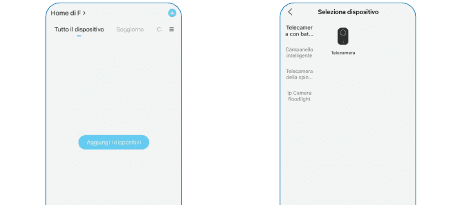
Если Bluetooth на телефоне выключен, приложение покажет всплывающее окно; разрешите включение Bluetooth.
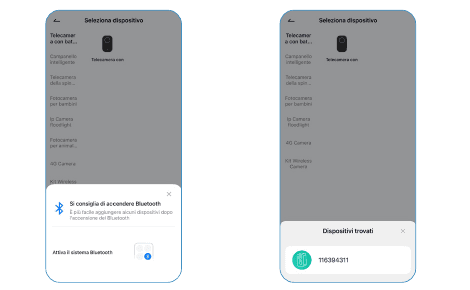
Включите камеру. Нажмите и удерживайте кнопку питания (кнопку аккумулятора камеры), чтобы запустить устройство. Для лучшего сигнала разместите его рядом с роутером.

Введите пароль Wi-Fi. Выберите сеть Wi-Fi 2.4 GHz, введите пароль и подтвердите.

Дождитесь подключения. Приложение покажет ход подключения. Убедитесь, что устройство включено, подключено к роутеру, а устройство и телефон находятся в одной сети.
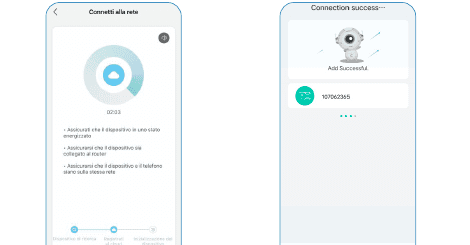
Примечание. Если камера не включается, сначала подключите адаптер питания DC 5V 2A и заряжайте камеру в течение 15 минут.
Моя камера не подключается к Wi-Fi?
4. Зарядка аккумулятора

- Заряжайте аккумулятор с помощью адаптера питания 5V 2A. Аккумулятор встроенный и не извлекается.
- Заряжайте аккумулятор с помощью солнечной панели ieGeek.
- Чтобы камера лучше противостояла погодным условиям, после каждой зарядки закрывайте специальный разъём для зарядки резиновой заглушкой.
| Индикатор зарядки | Значение |
|---|---|
| Оранжевый светодиод | Идёт зарядка |
| Зелёный светодиод | Зарядка завершена |
5. Советы по установке камеры
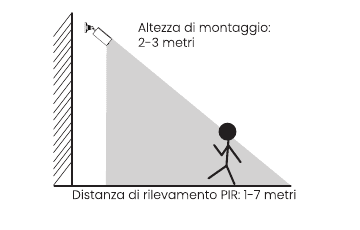
- Высота установки: 2–3 метра.
- Дальность PIR-обнаружения: 1–7 метров.
Советы:
- При установке на улице используйте защитный кожух, чтобы камера лучше противостояла погодным условиям.
- Устанавливайте камеру на высоте 2–3 метра (7–10 футов) от земли. Такая высота обеспечивает максимальную зону обнаружения датчика движения.
- Для эффективного обнаружения движения устанавливайте камеру под углом.
Предупреждение. Если движущийся объект приближается к PIR-датчику строго перпендикулярно, камера может не обнаружить его.
6. Советы по работе с PIR-датчиком движения
Дальность обнаружения PIR-датчика
Дальность обнаружения PIR-датчика можно настроить под ваши потребности. Воспользуйтесь приведённой ниже таблицей, чтобы настроить её в параметрах устройства через приложение ieGeek Cam.
| Чувствительность | Дальность обнаружения (для движущихся и живых объектов) |
|---|---|
| Уровень 1–3 (Низкая) | До 2–5 метров |
| Уровень 4–7 (Средняя) | До 5–8 метров |
| Уровень 8–10 (Высокая) | До 8–10 метров |
Важные рекомендации по снижению количества ложных срабатываний
- Не направляйте камеру на объекты с интенсивным освещением, включая солнечный свет, яркий свет ламп и т. п.
- Не размещайте камеру рядом с какими-либо вентиляционными отверстиями, включая отверстия кондиционеров, осушителей воздуха, теплоотводящие отверстия проекторов и т. п.
- Не устанавливайте камеру в местах с сильным ветром.
- Не направляйте камеру на зеркало.
- Размещайте камеру на расстоянии не менее 1 метра от любых беспроводных устройств, включая Wi-Fi-роутеры и телефоны, чтобы избежать радиопомех.
7. Часто задаваемые вопросы
Более подробные часто задаваемые вопросы можно найти в приложении: откройте раздел «Я» — «Помощь и вопросы» — «Аккумуляторная камера».
Почему устройство не в сети?
Изменили пароль роутера или сеть Wi-Fi?
Удалите камеру из своей учётной записи ieGeek Cam. После сброса устройства добавьте его снова, используя новую сеть Wi-Fi или новый пароль.
Не удаётся подключиться к Wi-Fi?
Быстрый расход заряда
Камера не обнаруживает движение?
SD-карта не распознаётся?
Руководство пользователя беспроводной аккумуляторной камеры ieGeek (прожектор, магнитное крепление)
Руководство по настройке и эксплуатации беспроводной аккумуляторной камеры ieGeek: устройство камеры, сопряжение с приложением, зарядка аккумулятора, установка, PIR-датчик движения и ответы на частые вопросы по приложению CloudEdge.
Руководство пользователя ieGeek Battery Camera (чувствительность PIR уровень 1–10, аккумулятор 90–120 дней)
Настройка, подключение к Wi-Fi, функции приложения, оповещения о движении, зарядка, монтаж и устранение неполадок беспроводной аккумуляторной камеры видеонаблюдения ieGeek с приложением CloudEdge.