 Документация CloudEdge App
Руководство пользователя беспроводной аккумуляторной камеры ieGeek (складная подставка, комбо-прожектор)
Руководство пользователя беспроводной аккумуляторной камеры безопасности ieGeek — описание камеры, световые индикаторы, загрузка приложения, сопряжение по Bluetooth и Wi-Fi, зарядка, монтаж, особенности датчика движения PIR и ответы на часто задаваемые вопросы.
В этом руководстве описана настройка и использование беспроводной аккумуляторной камеры ieGeek совместно с приложением ieGeek Cam / CloudEdge.
Нужна дополнительная помощь? Ознакомьтесь с ответами на часто задаваемые вопросы по аккумуляторной камере или откройте приложение и перейдите в раздел «Я» — «FAQ» — «Справочные документы» — «Аккумуляторная камера».
1. Описание камеры
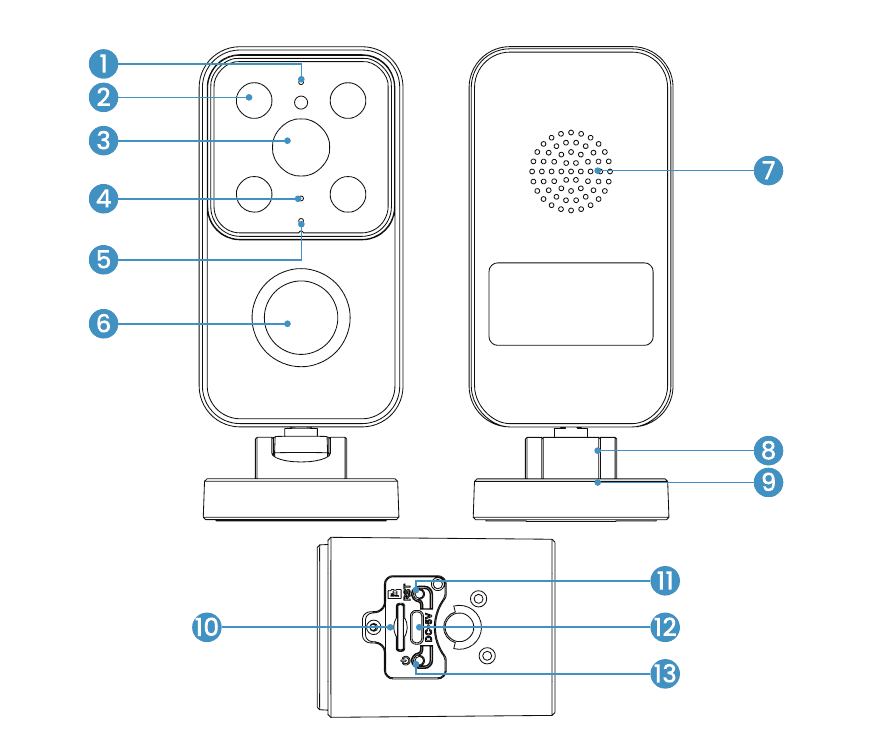
- Индикатор рабочего состояния
- Прожектор + комбинированный инфракрасный светильник
- Объектив
- Микрофон
- Индикатор зарядки
- PIR
- Динамик
- Складная подставка
- Порт для крепления кронштейна
- Слот для SD-карты
- Кнопка сброса
- Порт зарядки
- Кнопка питания
Описание кнопок и индикаторов
| Элемент | Описание |
|---|---|
| Кнопка питания | Нажмите и удерживайте 5 с для включения/выключения камеры |
| Reset | Нажмите и удерживайте 5 с до звукового сигнала «Boogu» для сброса или восстановления заводских настроек |
| Слот для SD-карты | Поддерживает локальное хранение данных на SD-карте (до 128 Г) |
| Индикатор зарядки | Красный — идёт зарядка, синий — полностью заряжен |
Индикатор рабочего состояния
| Индикатор | Значение |
|---|---|
| Горит красным постоянно | Сеть недоступна |
| Медленно мигает красным | Ожидание подключения к Wi-Fi; идёт добавление устройства |
| Быстро мигает красным | Выполняется подключение к Wi-Fi |
| Горит синим постоянно | Wi-Fi успешно подключено; камера работает в штатном режиме |
2. Загрузка приложения и регистрация аккаунта
Загрузите приложение «ieGeek Cam»
- Способ 1: Загрузите приложение «ieGeek Cam» или «CloudEdge» из App Store (iOS и Android).
- Способ 2: Отсканируйте QR-код приложения «ieGeek Cam» из этого руководства.
Совет: При первом запуске приложения включите 2 следующих разрешения:
- Разрешите приложению «ieGeek Cam» доступ к мобильной передаче данных и беспроводной сети — без этого IP-камеру добавить не удастся.
- Разрешите приложению «ieGeek Cam» получать push-уведомления — иначе телефон не будет получать сигналы тревоги при срабатывании датчика движения или звукового оповещения.
Регистрация аккаунта
Новые пользователи регистрируются по электронной почте. Порядок действий:
Нажмите «Зарегистрироваться».
Следуйте инструкциям на экране, чтобы завершить регистрацию аккаунта.
Войдите в систему.
- При регистрации нового аккаунта выберите регион, в котором вы фактически находитесь, и правильный код страны. (Камеру нельзя использовать совместно в разных регионах регистрации.)
- Используйте для регистрации электронную почту.
3. Как добавить камеру в приложение
Перед использованием:
- Вставьте карту Micro SD до включения камеры — иначе карта не будет обнаружена.
- При настройке Wi-Fi расположите камеру и смартфон на расстоянии 30–100 см (1–3 фута) от роутера.
- Убедитесь, что камера подключается к сети Wi-Fi 2,4 ГГц.
Способ 1: Настройка через Bluetooth (рекомендуется)
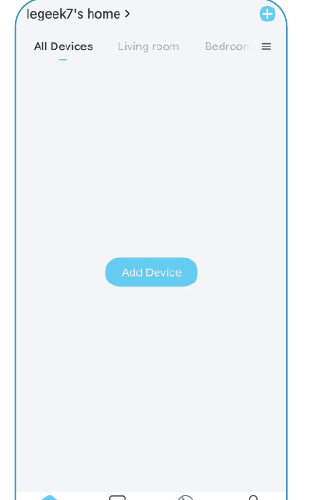
На главном экране нажмите «Добавить» или «+» в правом верхнем углу, затем нажмите «Добавить устройство».
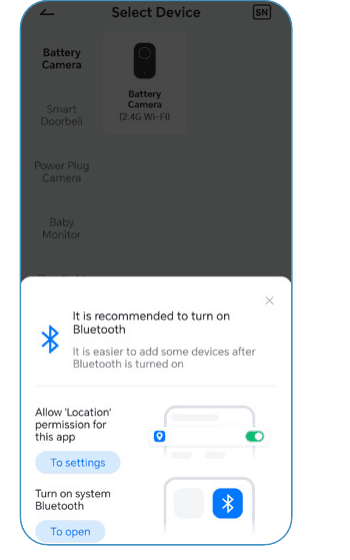
Если Bluetooth или Wi-Fi на телефоне отключены, приложение отобразит всплывающее окно — разрешите включить Bluetooth.
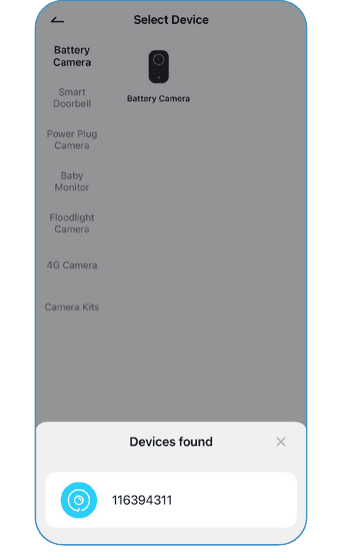
После включения Bluetooth и Wi-Fi приложение автоматически начнёт поиск включённых и непривязанных устройств. Выберите нужное устройство из списка, укажите сеть Wi-Fi 2,4 ГГц и введите пароль.


Способ 2: Подключение через Wi-Fi
Нажмите «+», чтобы добавить устройство.
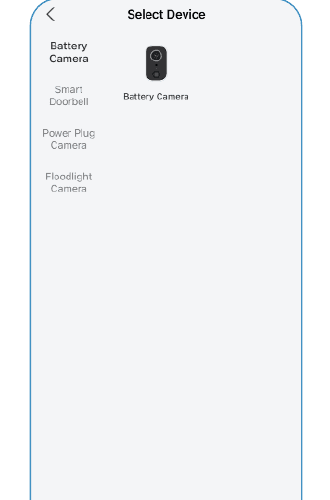
Выберите Аккумуляторная камера.
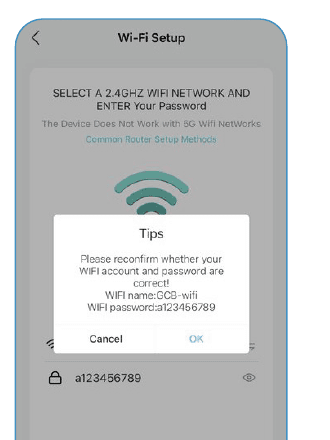
Введите пароль Wi-Fi. Ещё раз проверьте правильность имени сети и пароля.
Сканирование QR-кода. Снимите все защитные плёнки с объектива. Нажмите «Далее», чтобы отобразить QR-код, и наведите его на камеру. Держите телефон на расстоянии 15–25 см (5–8 дюймов) от объектива.

Включите камеру. Нажмите и удерживайте кнопку питания для запуска устройства. Если устройство находится в спящем режиме, нажмите кнопку [аккумуляторная камера] для его пробуждения. Оставайтесь вблизи роутера для наилучшего сигнала.

Сброс устройства. Нажмите и удерживайте кнопку RESET на устройстве в течение 4–5 секунд (подробнее — в данном руководстве). Дождитесь мигания КРАСНОГО индикатора и нажмите «Далее».

Ожидание подключения. Убедитесь, что устройство включено, подключено к роутеру, а устройство и телефон находятся в одной сети.
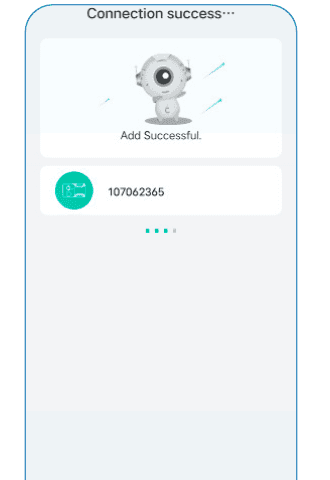
Устройство добавлено. Когда на экране появится «Добавление выполнено», камера подключена.
Примечание: Если камеру не удаётся включить, сначала подключите её к адаптеру питания DC 5 В 2 А и заряжайте не менее 15 минут.
Камера не подключается к Wi-Fi?
- Убедитесь, что сеть Wi-Fi, к которой подключается камера, работает на частоте 2,4 ГГц.
- Проверьте правильность пароля Wi-Fi. (Примечание: пароль Wi-Fi не должен содержать апострофы, знаки подчёркивания, пробелы и косые черты (/).)
- Если роутер достиг максимального числа подключённых устройств, другие устройства не смогут подключиться.
- Убедитесь, что QR-код на экране телефона виден чётко, а расстояние между телефоном и объективом камеры составляет 10–15 см (3,9–5,9 дюйма) во время сканирования.
- Если камера по-прежнему не подключается к Wi-Fi, попробуйте переустановить приложение, сбросить камеру, перезагрузить роутер, а затем добавить камеру заново.
- Если вы выполнили все шаги, но проблема не устранена, напишите нам с указанием номера заказа и описанием проблемы на адрес [email protected].
4. Зарядка аккумулятора
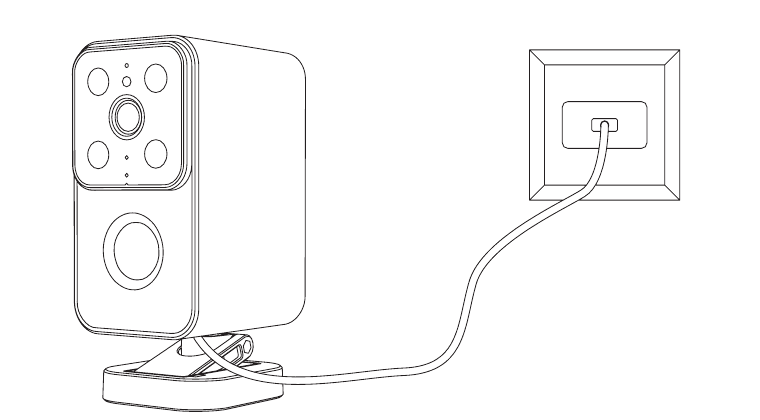
Заряжайте аккумулятор с помощью адаптера питания 5 В 2 А.
- Аккумулятор встроенный и не подлежит замене.
Перед первым использованием полностью зарядите камеру. Для сохранения влагозащитных свойств всегда закрывайте порт зарядки резиновой заглушкой после окончания зарядки.
Индикатор зарядки:
- Красный светодиод — Идёт зарядка
- Синий светодиод — Полностью заряжен
5. Руководство по монтажу
На кронштейне в нижней части камеры имеется 4 монтажных отверстия. Можно использовать только левое и правое или только верхнее и нижнее отверстия. Это позволяет надёжно зафиксировать камеру как по горизонтали, так и по вертикали.

Перед монтажом убедитесь в достаточной прочности выбранного места установки, затем проверьте изображение с камеры.
Способ 1: Съёмный монтаж (рекомендуется — удобно снимать для зарядки)
Откиньте основание вниз. Камера/основание может вращаться.
Выберите место для камеры (отметьте положение шурупов карандашом).
Просверлите в стене 2 отверстия (левое и правое).
Вставьте 2 дюбеля в отверстия (левое и правое).
Вкрутите 2 шурупа в отверстия. (Не вкручивайте шурупы до конца — они должны немного выступать.)
Разложите складной кронштейн для регулировки угла наклона камеры.
Совместите отверстие в основании кронштейна камеры с шурупами и повесьте камеру.
Способ 2: Стационарный монтаж
Разложите складной кронштейн для регулировки угла наклона камеры. Камера/основание может вращаться. Установите основание под углом, показанным на рисунке.
Выберите место для камеры (отметьте положение шурупов карандашом).
Просверлите в стене 2 отверстия (верхнее и нижнее).
Вставьте 2 дюбеля в отверстия (верхнее и нижнее).
Приложите камеру к отверстиям и вкрутите 2 шурупа.
Проверьте изображение с камеры и отрегулируйте её угол наклона.
- При установке на улице используйте водонепроницаемую заглушку камеры для лучшей защиты от атмосферных воздействий.
- Устанавливайте камеру на высоте 2–3 метра (7–10 футов) от земли. На этой высоте зона обнаружения датчика движения максимальна.
- Для эффективного обнаружения движения устанавливайте камеру под углом. Если движущийся объект приближается к PIR-датчику перпендикулярно, камера может не среагировать.

- Высота монтажа — 2–3 метра
- Дальность обнаружения PIR — 2–10 метров
6. Особенности датчика движения PIR
Зона обнаружения PIR-датчика
Зону обнаружения PIR можно настроить под свои нужды. Настройки выполняются в разделе «Настройки устройства» приложения ieGeek Cam в соответствии с таблицей ниже.
| Чувствительность | Дальность обнаружения (движущиеся и живые объекты) |
|---|---|
| Уровень 1–3 (Низкая) | До 2–5 метров |
| Уровень 4–7 (Средняя) | До 5–8 метров |
| Уровень 8–10 (Высокая) | До 8–10 метров |
Важные рекомендации по снижению ложных тревог
- Не направляйте камеру на объекты с ярким освещением, включая прямые солнечные лучи, яркие лампы и т. д.
- Не размещайте камеру вблизи вентиляционных отверстий: выходов кондиционера, увлажнителя воздуха, вентиляционных решёток проекторов и т. п.
- Не устанавливайте камеру в местах с сильным ветром.
- Не направляйте камеру непосредственно на зеркало.
- Держите камеру не менее чем в 1 метре от беспроводных устройств, включая роутеры Wi-Fi и телефоны, чтобы избежать радиопомех.
7. Часто задаваемые вопросы
Более подробные ответы на вопросы можно найти в приложении: «Я» — «FAQ» — «Справочные документы» — «Аккумуляторная камера».
Устройство отображается как отключённое?
- Проверьте, включено ли устройство, и убедитесь, что рабочий индикатор горит в штатном режиме.
- Убедитесь, что в текущем месте хорошее покрытие Wi-Fi и стабильная сеть — уровень сигнала Wi-Fi должен превышать 75%.
- Можно воспользоваться сторонним анализатором Wi-Fi, например «WiFi Analyzer», чтобы оценить покрытие и уровень помех. Если покрытие слабое или помехи высокие, рекомендуем переместить камеру, изменить расположение роутера или использовать второй роутер в режиме повторителя.
- Избегайте использования Wi-Fi-усилителей.
Как обновить роутер или пароль Wi-Fi?
Удалите камеру из аккаунта CloudEdge. После сброса устройства добавьте его заново, используя новую сеть Wi-Fi и пароль.
Камера не подключается к Wi-Fi?
- Убедитесь, что Wi-Fi-сеть телефона работает на частоте 2,4 ГГц, а в текущем месте есть хорошее покрытие и стабильный сигнал (уровень Wi-Fi > 75%).
- Не используйте Wi-Fi-усилители.
- Проверьте правильность введённого пароля Wi-Fi.
В редких случаях возможна несовместимость сети, при которой приложение и камера не могут корректно подключиться. В таком случае наша камера несовместима с этой сетью — пожалуйста, обратитесь в службу поддержки ([email protected]).
Аккумулятор быстро разряжается?
- При слабом покрытии Wi-Fi (сигнал ниже 75%) расход энергии увеличивается.
- Частые срабатывания PIR-датчика, а также работа инфракрасной или белой подсветки ночью увеличивают расход заряда.
- Частый удалённый доступ к камере с телефона также повышает расход энергии.
- При первом использовании рекомендуется разрядить аккумулятор до 10%, а затем зарядить до 100% — это благотворно влияет на состояние литиевого аккумулятора.
Камера не реагирует на движение?
- При нестабильной сети уведомления после срабатывания PIR-датчика могут поступать с задержкой. Сначала проверьте состояние сети и протестируйте камеру в месте с хорошим покрытием.
- Неправильно выбранное место установки может привести к тому, что PIR-датчик не срабатывает. Если камера установлена слишком высоко, объект находится слишком далеко или слишком мал, камера может не зафиксировать движение. Несколько раз откорректируйте положение камеры с учётом условий срабатывания.
SD-карта не распознаётся?
- Поддерживаются карты Micro SD ёмкостью 16–128 ГБ.
- Перед использованием отформатируйте карту Micro SD на компьютере в формате FAT32 или exFAT, вставьте её в камеру, а затем снова выполните форматирование карты памяти непосредственно в камере.
- Если карта Micro SD перестала распознаваться в процессе использования, это, как правило, свидетельствует о проблеме качества карты — замените её на карту с более стабильными характеристиками чтения и записи.
Руководство пользователя ieGeek Battery Camera (чувствительность PIR уровень 1–10, аккумулятор 90–120 дней)
Настройка, подключение к Wi-Fi, функции приложения, оповещения о движении, зарядка, монтаж и устранение неполадок беспроводной аккумуляторной камеры видеонаблюдения ieGeek с приложением CloudEdge.
Руководство пользователя ieGeek Battery Camera (совместима с солнечной панелью)
Руководство по настройке, зарядке, установке и устранению неполадок беспроводной аккумуляторной камеры ieGeek в связке с приложением CloudEdge.