 Документация CloudEdge App
Аккумуляторная камера Topcony ZS-GX1S
Руководство пользователя для беспроводной аккумуляторной камеры Topcony ZS-GX1S, охватывающее конструкцию устройства, настройку приложения, добавление камеры в Wi-Fi, установку и часто задаваемые вопросы.
Это руководство пользователя для беспроводной аккумуляторной камеры Topcony ZS-GX1S. Камера работает с приложением Topcony Cam, а также совместима с приложением CloudEdge.
Topcony ZS-GX1S поддерживает оба приложения — «Topcony Cam» и «CloudEdge». Если «Topcony Cam» работает некорректно, вы можете попробовать подключить камеру через приложение CloudEdge. Дополнительную помощь смотрите в разделе Часто задаваемые вопросы по аккумуляторным камерам.
1. Описание устройства
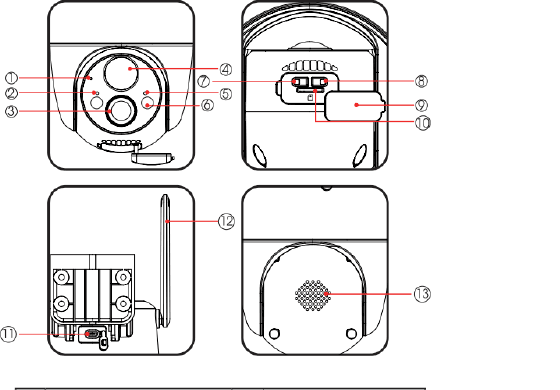
- 1 — Микрофон
- 2 — Индикатор зарядки
- 3 — Объектив
- 4 — Датчик PIR
- 5 — Индикатор рабочего состояния
- 6 — Прожектор и ИК-подсветка
- 7 — Кнопка питания
- 8 — Кнопка сброса
- 9 — Водонепроницаемая заглушка
- 10 — Слот для SD-карты
- 11 — Порт зарядки
- 12 — Антенна Wi-Fi
- 13 — Динамик
| Компонент | Описание |
|---|---|
| Кнопка питания | Нажмите и удерживайте 5 секунд для включения/выключения камеры |
| Кнопка сброса | Нажмите и удерживайте 5 секунд до звукового сигнала «Boogu», чтобы сбросить или восстановить заводские настройки |
| Слот для SD-карты | Поддержка локального хранения на SD-карте (до 128 ГБ) |
| Индикатор зарядки | Красный означает зарядку, синий — полный заряд |
Индикатор рабочего состояния
| Индикатор состояния | Значение |
|---|---|
| Постоянно горит красным | Сбой в работе сети |
| Медленно мигает красным | Ожидание подключения к Wi-Fi и начало добавления устройств |
| Быстро мигает красным | Идёт подключение к Wi-Fi |
| Постоянно горит синим | Wi-Fi подключён успешно, камера работает нормально |
| Компонент | Описание |
|---|---|
| Порт зарядки | Используйте адаптер питания 5 В 2 А для зарядки камеры |
- Камера поддерживает только Wi-Fi 2.4GHz.
- Перед подключением камеры к Wi-Fi убедитесь, что уровень сигнала Wi-Fi превышает 85%. Если камера находится слишком далеко от источника сигнала, при первом подключении она не сможет подключиться.
- Если к вашему роутеру подключено слишком много устройств, камера не сможет подключиться к Wi-Fi из-за конфликта IP-адресов.
- В целях защиты вашей конфиденциальности камера поддерживает управление только через приложение. Управление через браузер на ПК и другое программное обеспечение не поддерживается.
- Эта беспроводная камера поддерживает запись событий при отключении Wi-Fi.
- Постоянный просмотр видео в реальном времени или записей с SD-карты ускоряет разряд аккумулятора. Своевременно заряжайте камеру при появлении напоминания о низком заряде. (Перед первым использованием полностью зарядите камеру с помощью кабеля питания из комплекта поставки.)
2. Установка приложения и регистрация учётной записи
1. Загрузка приложения «Topcony Cam»
- Способ 1: Загрузите приложение «Topcony Cam» из App Store (iOS) или Google Play (Android).
- Способ 2: Отсканируйте QR-код приложения «Topcony Cam» для его загрузки.
- Способ 3: Загрузите и установите приложение «Topcony Cam» с нашего официального сайта: www.topcony.com. Введите адрес www.topcony.com, затем выберите Support — Download Center. Выберите DOWNLOAD APP, после чего вы сможете загрузить и установить приложение «Topcony Cam».
Совет 1: Наша камера видеонаблюдения поддерживает подключение через приложения «Topcony Cam» и «CloudEdge». Если приложение «Topcony Cam» работает некорректно, вы можете попробовать загрузить приложение CloudEdge для подключения камеры. Если вы не знаете, как загрузить приложение «CloudEdge», обратитесь в службу послепродажной поддержки Topcony за дополнительной помощью. Официальная электронная почта Topcony: [email protected].
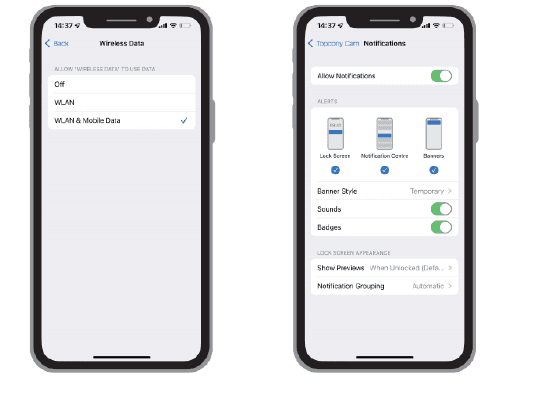
Совет 2: При первом использовании этого приложения включите два указанных ниже разрешения.
- Разрешите приложению «Topcony Cam» доступ к мобильным данным и беспроводной сети, иначе добавить IP-камеру не удастся.
- Разрешите приложению «Topcony Cam» получать push-уведомления, иначе телефон не будет получать оповещения при срабатывании детекции движения или звуковой сигнализации.
2. Регистрация учётной записи
Новым пользователям необходимо зарегистрироваться по электронной почте. Порядок действий следующий:
- При регистрации новой учётной записи выберите регион, в котором вы действительно находитесь, и правильный код страны. (Камерой нельзя поделиться между разными регионами регистрации.)
- Выбирайте регистрацию по электронной почте.
3. Как добавить камеру в приложение
Перед использованием:
Шаги подключения к Wi-Fi
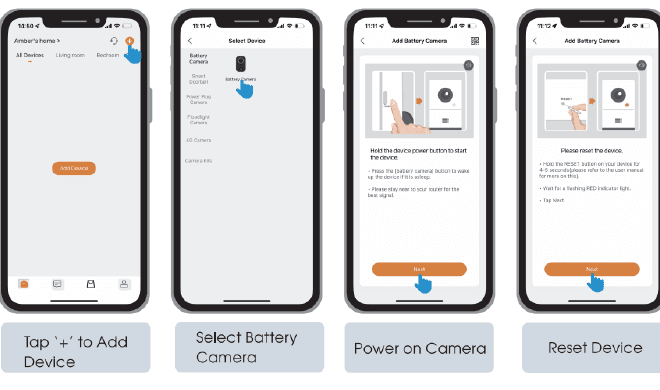
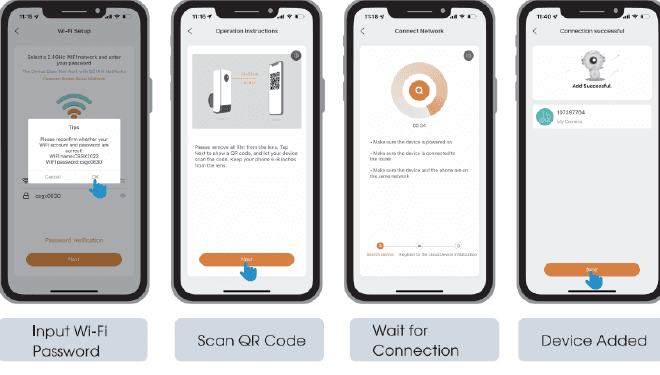
Если камера не включается, сначала подключите адаптер питания DC 5 В 2 А и заряжайте камеру 15 минут.
Камера не подключается к Wi-Fi?
4. Установка камеры
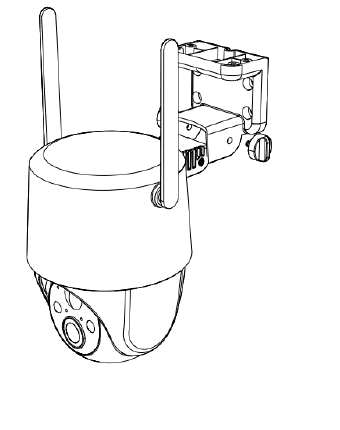
Перед установкой убедитесь, что:
5. Часто задаваемые вопросы
Более подробные ответы на часто задаваемые вопросы вы найдёте в приложении в разделе «Me» — «Help» — «Battery Camera». Также вы можете ознакомиться с разделом Часто задаваемые вопросы по аккумуляторным камерам.
Устройство показывает статус «не в сети»?
Сменили роутер или пароль Wi-Fi?
Удалите камеру из учётной записи «Topcony Cam» или «CloudEdge». После сброса устройства добавьте его снова, используя новую сеть Wi-Fi и пароль.
Не воспроизводится записанное видео?
Слишком частые тревожные уведомления?
Телефон не получает тревожные уведомления?
Почему у камеры нет цветного ночного видения?
Если ваша проблема всё ещё не решена, обратитесь в службу послепродажной поддержки Topcony за дополнительной помощью. Официальная электронная почта: [email protected]
Заявление о безопасности
Заявление FCC
Это устройство соответствует части 15 правил FCC. Эксплуатация допускается при соблюдении следующих двух условий: (1) это устройство не должно создавать вредных помех и (2) это устройство должно принимать любые помехи, включая помехи, которые могут вызывать сбои в работе.
Изменения или модификации, прямо не одобренные стороной, ответственной за соответствие требованиям, могут лишить пользователя права на эксплуатацию оборудования.
Примечание. Это оборудование было протестировано и признано соответствующим ограничениям для цифровых устройств класса B согласно части 15 правил FCC. Эти ограничения разработаны для обеспечения разумной защиты от вредных помех при установке в жилых помещениях.
Это оборудование генерирует, использует и может излучать радиочастотную энергию и, если оно установлено и используется не в соответствии с инструкциями, может создавать вредные помехи для радиосвязи. Однако нет гарантии, что помехи не возникнут при конкретной установке. Если это оборудование действительно создаёт вредные помехи для приёма радио- или телевизионного сигнала, что можно определить, выключив и включив оборудование, пользователю рекомендуется попытаться устранить помехи одним или несколькими из следующих способов:
- Переориентируйте или переместите приёмную антенну.
- Увеличьте расстояние между оборудованием и приёмником.
- Подключите оборудование к розетке цепи, отличной от той, к которой подключён приёмник.
- Обратитесь за помощью к дилеру или опытному специалисту по радио/телевидению.
Заявление FCC о воздействии радиочастотного излучения
Это устройство было проверено на соответствие общим требованиям к воздействию радиочастотного излучения. Устройство может использоваться в стационарных/мобильных условиях воздействия. Минимальное расстояние разделения составляет 20 см.
(FCC ID: 2AZL7-ZS-GX1S)
Умная уличная Wi-Fi камера видеонаблюдения MECO ELEVERDE
Краткое руководство по началу работы с полностью беспроводной аккумуляторной уличной камерой MECO ELEVERDE: обзор устройства, загрузка приложения, регистрация аккаунта, сопряжение камеры, прямой эфир, воспроизведение архива, облако, настройки, общий доступ, PIR-датчик, установка и советы по ночному видению.
Аккумуляторная камера XTU R1
Краткое руководство по эксплуатации аккумуляторной камеры XTU R1 — описание конструкции устройства, сопряжение с приложением, просмотр в реальном времени, воспроизведение записей, настройки, обслуживание аккумулятора и монтаж в приложении CloudEdge.