 Документация CloudEdge App
Аккумуляторная камера JouSecu ZS-GX5
Руководство пользователя беспроводной перезаряжаемой аккумуляторной камеры видеонаблюдения JouSecu ZS-GX5: настройка в приложении CloudEdge, PIR-детекция, ночное видение, управление аккумулятором и устранение неполадок.
В этом руководстве описано, как настроить и использовать беспроводную перезаряжаемую аккумуляторную камеру видеонаблюдения JouSecu ZS-GX5 вместе с приложением CloudEdge.
Нужна дополнительная помощь? См. Частые вопросы по аккумуляторным камерам.
1. Описание устройства
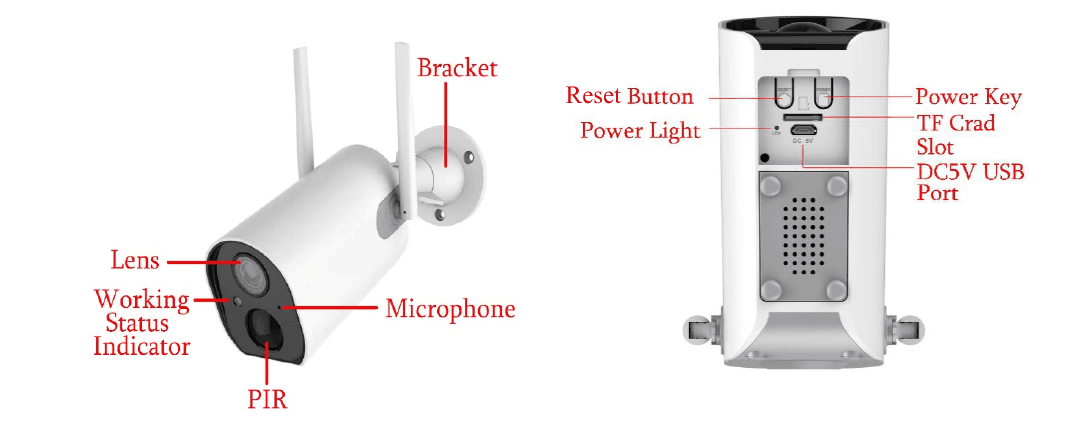
Спереди: кронштейн, объектив, индикатор рабочего состояния, микрофон, PIR-датчик. Сзади: кнопка сброса, индикатор питания, кнопка питания, слот для TF-карты, порт USB DC5V.
| № | Кнопка камеры | Действие |
|---|---|---|
| 1 | Кнопка питания | Нажмите и удерживайте кнопку 5 секунд, чтобы включить или выключить устройство. |
| 2 | Кнопка сброса | Нажмите и удерживайте кнопку 5 секунд, чтобы сбросить и перезапустить устройство. |
| № | Состояние индикатора | Значение |
|---|---|---|
| 1 | Медленно мигает красным | Ожидание подключения к Wi-Fi, можно начинать добавление устройства. |
| 2 | Быстро мигает красным | Подключение к Wi-Fi. |
| 3 | Постоянно горит красным | Проблема с сетью. |
| 4 | Постоянно горит синим | Wi-Fi подключён, камера работает нормально. |
2. Установка камеры
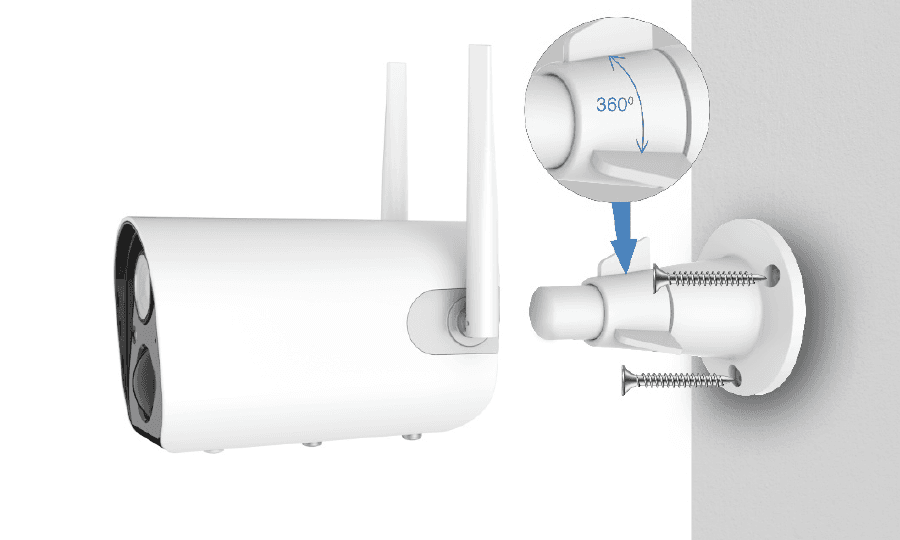
Сначала закрепите кронштейн, а затем установите камеру.
Если стена деревянная, для крепления кронштейна используйте гвозди, входящие в комплект.
Если стена бетонная или облицована плиткой, просверлите отверстие электродрелью, установите кронштейн и закрепите его дюбелями, входящими в комплект.
Поверните фиксатор против часовой стрелки, чтобы быстро снять камеру.
3. Установка приложения CloudEdge
Найдите «CloudEdge» в App Store или Google Play либо отсканируйте QR-код, чтобы загрузить и установить приложение на телефон.
ПРИМЕЧАНИЕ. При первом запуске приложения предоставьте два указанных ниже разрешения.
- Разрешите CloudEdge доступ к мобильному интернету и беспроводной сети, иначе добавить камеру не удастся.
- Разрешите CloudEdge получать push-уведомления, иначе телефон не будет получать оповещения при срабатывании детекции движения или звуковой сигнализации.
3.1 Регистрация учётной записи
Новым пользователям необходимо зарегистрироваться по электронной почте: нажмите «Зарегистрироваться», следуйте инструкциям, чтобы завершить создание учётной записи, и войдите в систему.
3.2 Помощь и обратная связь
При возникновении проблем или вопросов по устройству перейдите на страницу «Обратная связь» в приложении CloudEdge и подробно опишите ситуацию либо напишите на адрес [email protected] (рекомендуем указать ваш адрес электронной почты и номер модели устройства. Мы ответим вам по электронной почте в течение 24 часов).
4. Включение камеры
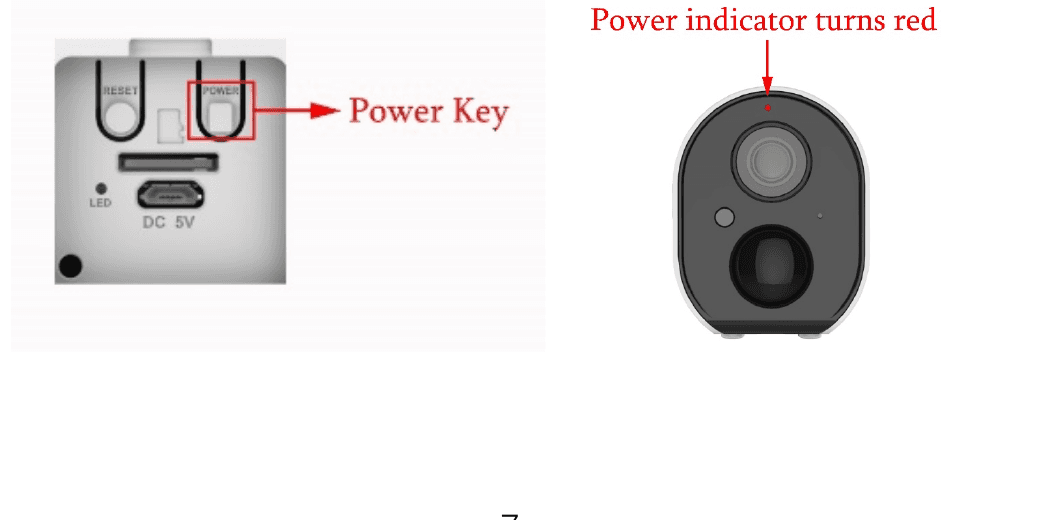
Нажмите и удерживайте кнопку питания 5 секунд, чтобы включить камеру. (Если камера не включается, сначала подключите блок питания DC5V 1A / 2A и заряжайте её 15 минут.)
Камера включена, когда индикатор медленно мигает. (Индикатор расположен над объективом.)
ПРИМЕЧАНИЕ. Блок питания DC5V 1A / 2A в комплект не входит.
5. Добавление камеры
5.1 Подключение к Wi-Fi
Поднесите камеру и телефон к роутеру на расстояние от 30 до 100 см и подключитесь к Wi-Fi.
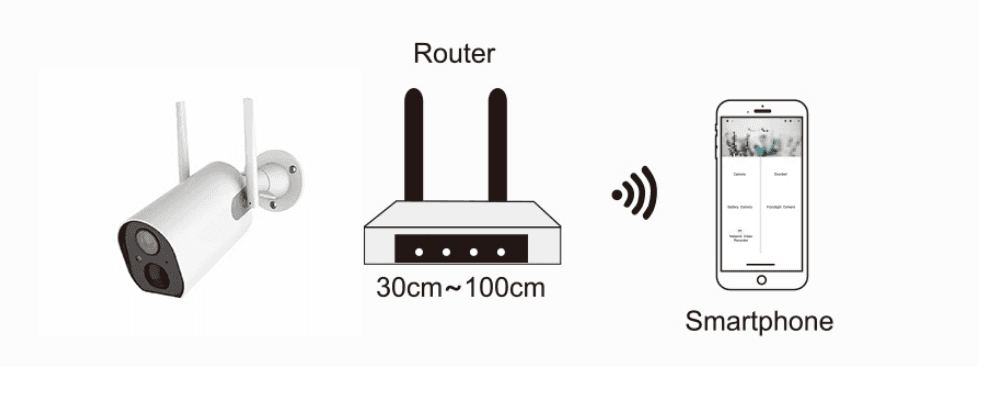
ПРИМЕЧАНИЕ. Обратите внимание: камера работает только с Wi-Fi 2.4 ГГц. Сеть 5 ГГц не поддерживается.
Порядок настройки
5.2 Запустите приложение CloudEdge, нажмите «+» и выберите «Battery Camera».
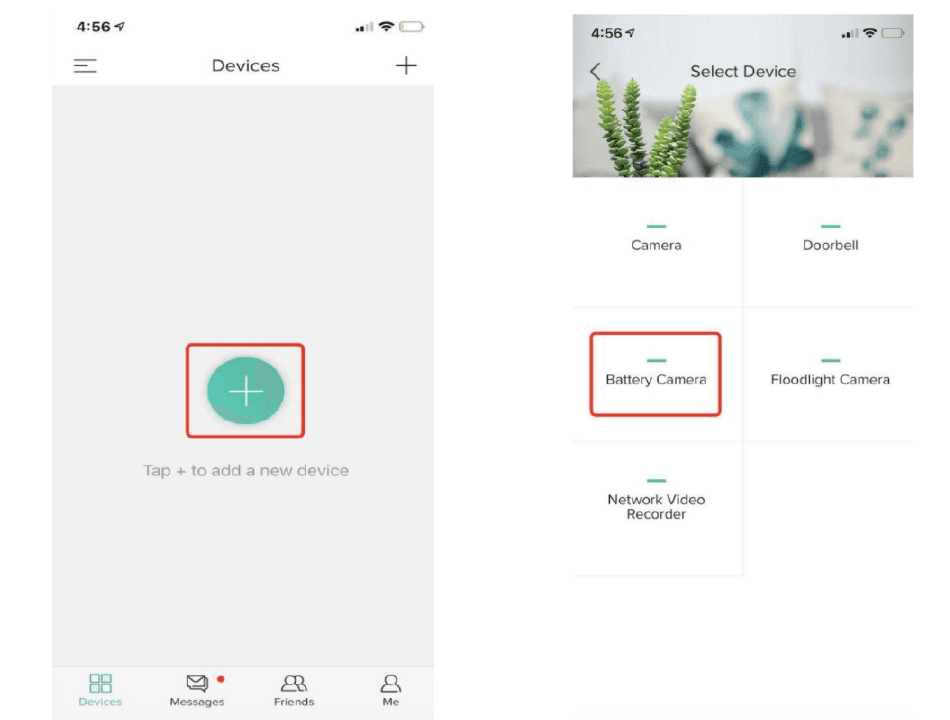
5.3 Следуйте инструкциям, чтобы убедиться, что камера активирована. (Индикатор должен загореться красным и медленно мигать.)
5.4 Выберите сеть Wi-Fi 2.4 ГГц на расстоянии около 15 см (5,9 дюйма), введите пароль и нажмите «Далее».
5.5 Поднесите QR-код к объективу камеры на расстояние около 15 см. После того как устройство распознает QR-код, оно издаст звук «бу-гу»; услышав его, нажмите «Далее».
5.6 После нажатия «Услышал сигнал» камера начнёт подключаться к Wi-Fi и перейдёт на страницу «Поиск устройства». После завершения настройки здесь можно изменить имя камеры, затем нажмите «Готово», чтобы открыть камеру в списке «Мои устройства». Теперь вы можете смотреть видео в реальном времени на телефоне.
6. Меню устройства
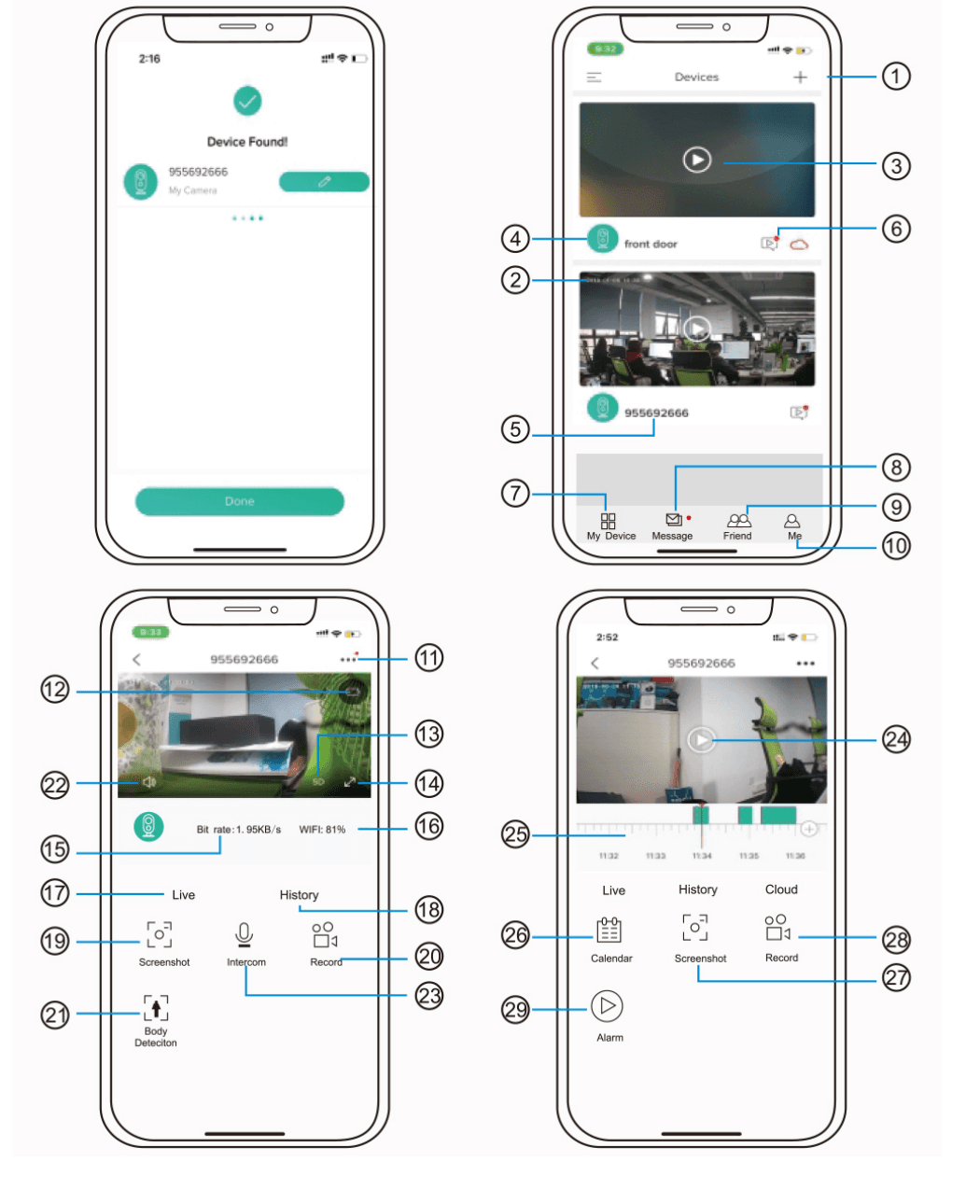
| № | Функция | № | Функция |
|---|---|---|---|
| 1 | Добавить камеру | 16 | Уровень сигнала сети |
| 2 | Время камеры | 17 | Параметры предпросмотра |
| 3 | Кнопка прямой трансляции | 18 | Параметры воспроизведения |
| 4 | Значок типа камеры | 19 | Кнопка снимка экрана |
| 5 | Имя камеры | 20 | Кнопка записи |
| 6 | Значок сведений о тревоге (красная точка означает, что произошла тревога; нажмите её, чтобы посмотреть снимок или видео тревоги) | 21 | Параметр детекции человека. По умолчанию включён (зелёный цвет означает, что функция активна). |
| 7 | Список моих устройств | 22 | Параметр звука |
| 8 | Сообщения | 23 | Параметр интеркома: нажмите и удерживайте, затем говорите. |
| 9 | Параметр друзей | 24 | Видео тревоги: нажмите, чтобы воспроизвести или приостановить. |
| 10 | Личная страница | 25 | Запись по детекции движения |
| 11 | Параметры настройки камеры (тревога, SD-карта и т. д.) | 26 | Параметр календаря: нажмите, чтобы выбрать дату. |
| 12 | Уровень заряда аккумулятора | 27 | Параметры снимков экрана |
| 13 | Параметр SD / HD | 28 | Параметры записи |
| 14 | Полноэкранный режим | 29 | Метка тревоги: просмотр всех записей тревог с движением |
| 15 | Битрейт |
7. PIR-детекция
«Настройка тревоги» PIR включена по умолчанию, а чувствительность по умолчанию — «высокая», но её можно изменить: «Устройство» — «Настройки» — «Настройка тревоги». Дальность обнаружения составляет 10 метров (32 фута).
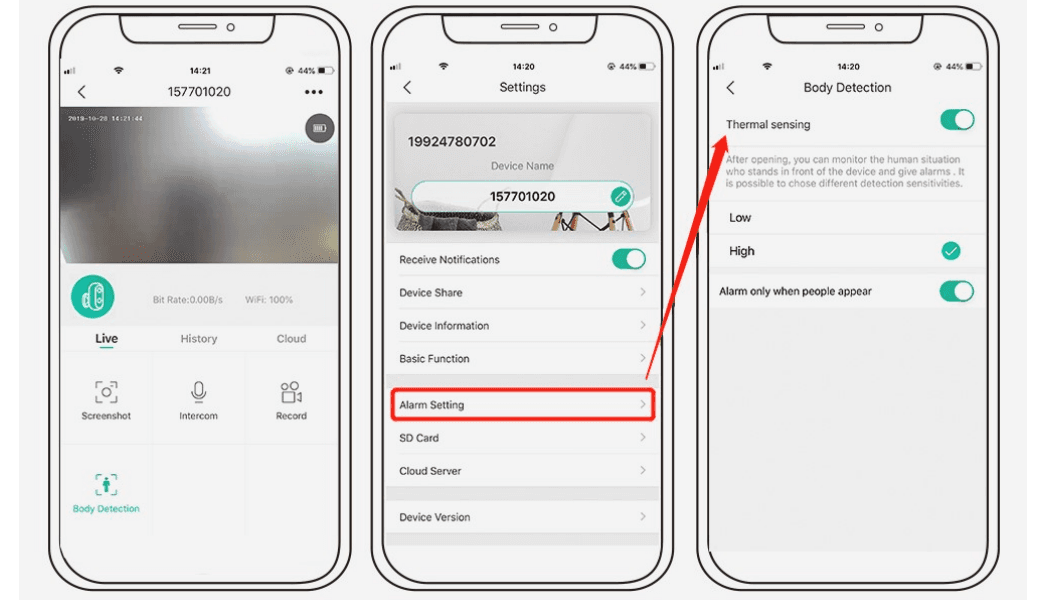
| Чувствительность | Дальность обнаружения (движение и живые объекты) |
|---|---|
| Низкая | До 5 метров (13 футов) |
| Высокая | До 10 метров (32 фута) |
* ПРИМЕЧАНИЕ. Чем выше чувствительность, тем больше дальность обнаружения, но при этом возрастает число ложных срабатываний. При установке камеры на улице рекомендуется выбирать уровень чувствительности «Низкая».
8. Push-уведомления о тревоге и воспроизведение
Аккумуляторная камера с PIR-датчиком не предназначена для круглосуточной записи 7×24. Её задача — отправлять уведомления о тревоге в приложение и записывать видео на карту microSD или в облако Alicloud (требуется оплата), когда PIR-датчик обнаруживает движение человека. После этого вы можете воспроизводить видеозаписи движения где угодно через приложение CloudEdge.
При срабатывании PIR камера и система выполняют следующие действия:
Звуковой сигнал тревоги в приложении (предоставьте приложению CloudEdge разрешение на уведомления в настройках телефона и включите громкость).
Уведомление о тревоге (включите уведомления приложения CloudEdge в настройках телефона).
Снимок и видеозапись тревоги на карте microSD / в облачном хранилище (убедитесь, что TF-карта установлена). Уведомление приложения CloudEdge на телефоне.
В списке сообщений можно просмотреть запись тревоги и снимок тревоги для каждого события движения, затем коснуться записи, чтобы воспроизвести видеоклип тревоги или просмотреть снимок тревоги (2 кадра в секунду).
9. Оптимальные условия для ночного видения
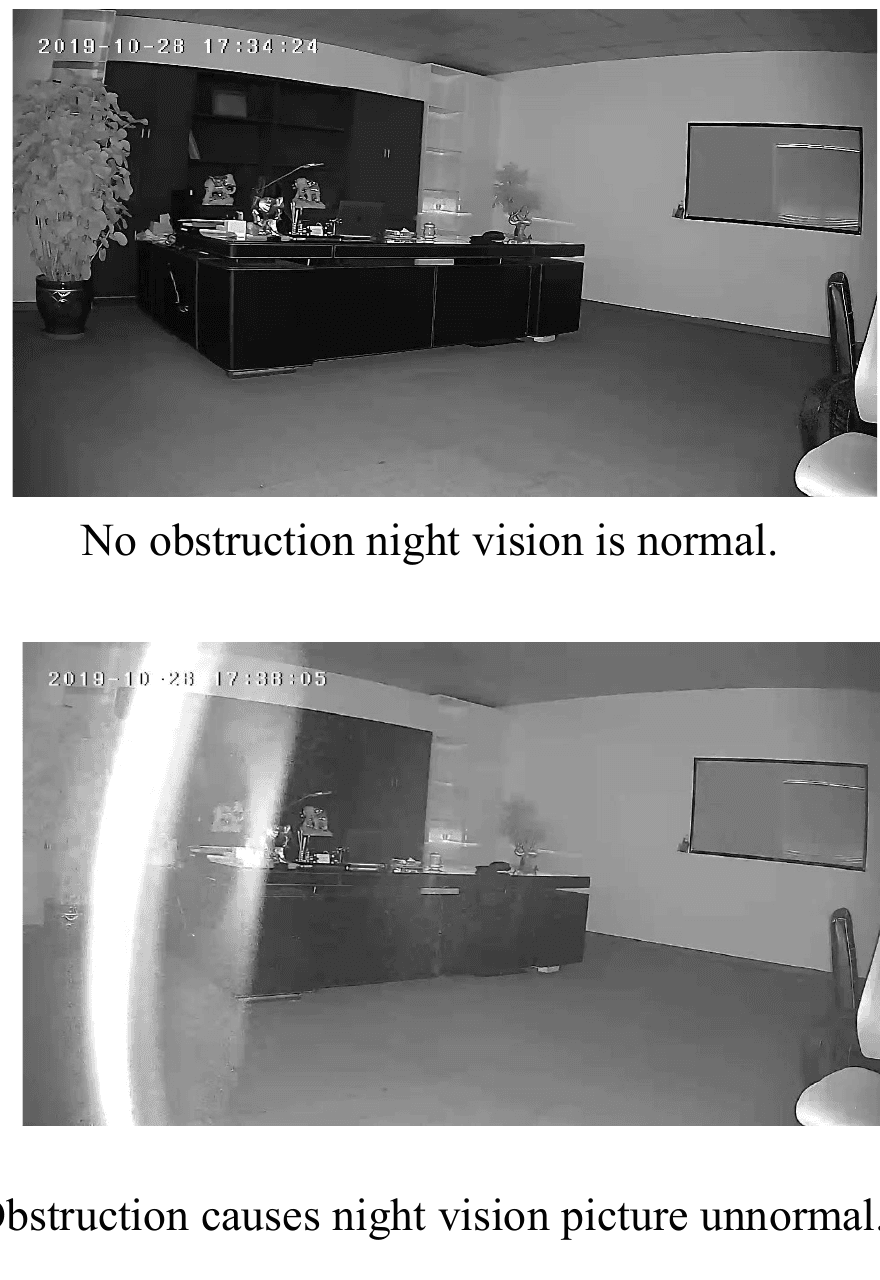
Если при включённой камере в режиме ночного видения в пределах трёх метров от объектива находится препятствие, инфракрасные лучи концентрируются на нём: эта часть кадра становится чрезмерно яркой, остальное изображение — более тёмным, а качество ночного видения ухудшается.
Где бы ни была установлена камера, убедитесь, что в пределах 3 метров от объектива нет препятствий.
10. Управление аккумулятором
10.1 В камеру встроен аккумулятор 18650 на 10400 мА·ч, которого теоретически хватает на 60–90 дней при условии, что камера активируется 15 раз в день и просматривается 5 минут видео.
Примечание. Срок работы аккумулятора зависит от того, сколько раз активируется камера. Чем чаще включается камера, тем быстрее расходуется заряд.
10.2 Если заряд аккумулятора опускается ниже 20 %, приложение отправит уведомление с напоминанием о необходимости зарядки.
10.3 Камеру можно заряжать с помощью блока питания DC 5V / 1A или 2A.
10.4 Если аккумулятор разряжается слишком быстро, возможная причина — слишком частая активация камеры. Рекомендуется снизить чувствительность «Детекции человека» или иногда отключать её.
11. Важная информация о снижении ложных срабатываний
11.1 Чтобы снизить число ложных срабатываний
- Не устанавливайте камеру там, где на неё направлены яркие объекты или свет, включая солнечные лучи, яркий свет ламп и т. п.
- Не размещайте камеру там, где часто проезжает транспорт и проходят люди. По результатам обширных данных камера способна обнаруживать людей и транспорт на расстоянии до 15 метров (55 футов).
- Держите камеру вдали от источников воздушных потоков, таких как вентиляционные отверстия кондиционеров, увлажнители, отверстия для отвода тепла проекторов и т. п.
- Не направляйте камеру на зеркало.
- Размещайте камеру на расстоянии не менее 1 метра от беспроводных устройств, чтобы избежать радиопомех.
11.2 Зона охвата наблюдения
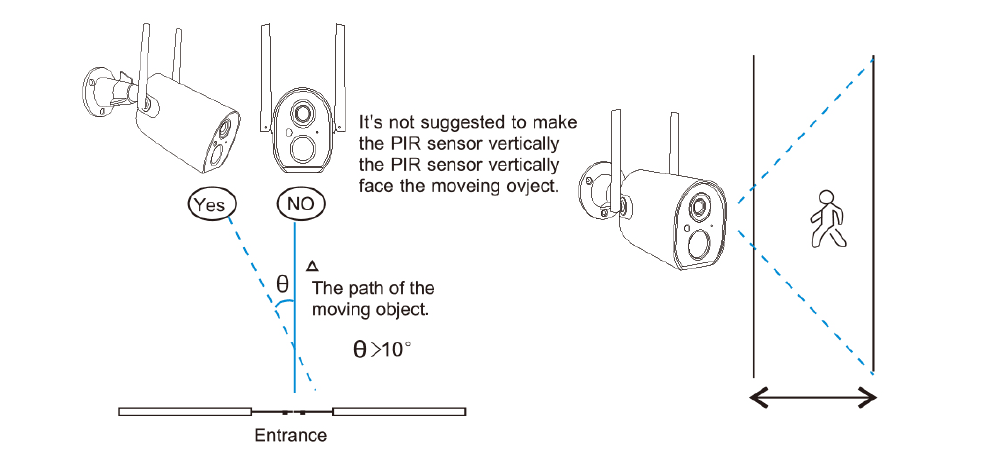
При установке камеры PIR-датчик не должен располагаться перпендикулярно движущемуся объекту, иначе движение может не определяться. Рекомендуется наклонять камеру более чем на 10 градусов, чтобы фиксировать всё движение.
12. Воспроизведение видео и SD-карта
Видеозаписи сохраняются на SD-карту (SD-карта не входит в комплект) или в облако.
12.1 Поддерживаются только карты ёмкостью 2–128 ГБ.
12.2 Для обеспечения качества распознавания и долговечности карты рекомендуем использовать карты microSD класса Class 10 производства Samsung, SanDisk или Kingston.
12.3 Перед использованием SD-карты рекомендуется проверить её на наличие повреждений. Отформатируйте карту microSD, прежде чем вставлять её в камеру. Файловая система должна быть FAT2 или EXFAT32.
12.4 После того как SD-карта правильно вставлена в камеру, в приложении CloudEdge отобразится объём памяти. Это означает, что SD-карта камеры читается.
12.5 Если SD-карта не читается, свяжитесь с нами.
13. Совместный доступ к камере для семьи
Каждую камеру можно добавить только к одной учётной записи. Если ваши близкие тоже хотят смотреть трансляцию с камеры, им необходимо зарегистрировать собственную учётную запись. Перед этим вы должны предоставить им разрешение. В целях безопасности некоторые функции совместному доступу не подлежат.
A. Сначала попросите члена семьи зарегистрировать учётную запись CloudEdge, обязательно используя новый адрес электронной почты.
B. Узнайте адрес электронной почты, на который он зарегистрировался, введите этот адрес в строке поиска друзей и нажмите «Добавить».
C. Попросите члена семьи подтвердить запрос.
D. После подтверждения в учётной записи появится значок камеры. Теперь вы можете делиться самыми приятными моментами со своей семьёй.
14. Зарядка камеры
Возьмите блок питания 5V 1A, совместите значок USB и подключите кабель к USB-порту.
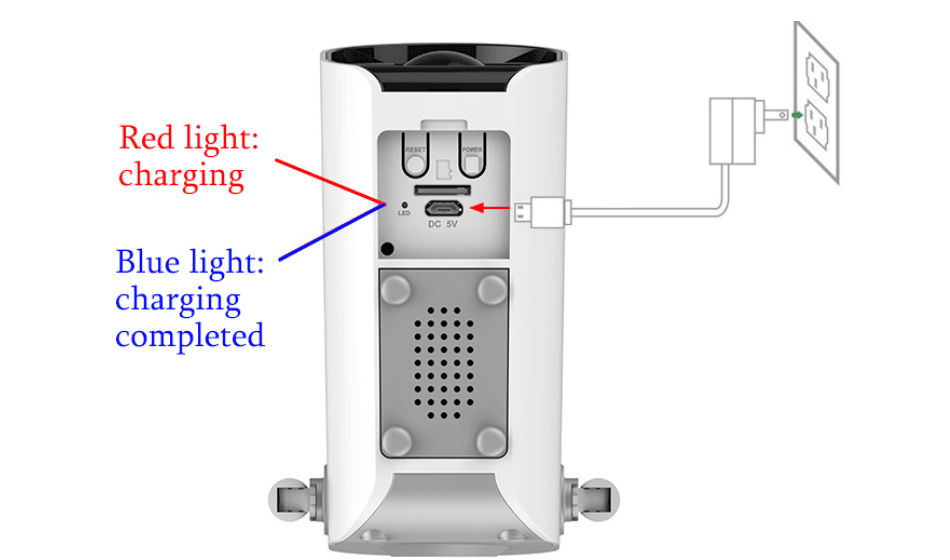
14.1 При подключении блока питания к USB-порту загорится красный индикатор.
14.2 Когда заряд достигнет 100 %, загорится синий индикатор.
15. Разговор с камерой и прослушивание
Нажмите и удерживайте кнопку интеркома, чтобы говорить, и включите кнопку звука, чтобы слушать камеру.
Шаг 1. Включите параметр звука.
Шаг 2. Нажмите и удерживайте кнопку интеркома, чтобы говорить.
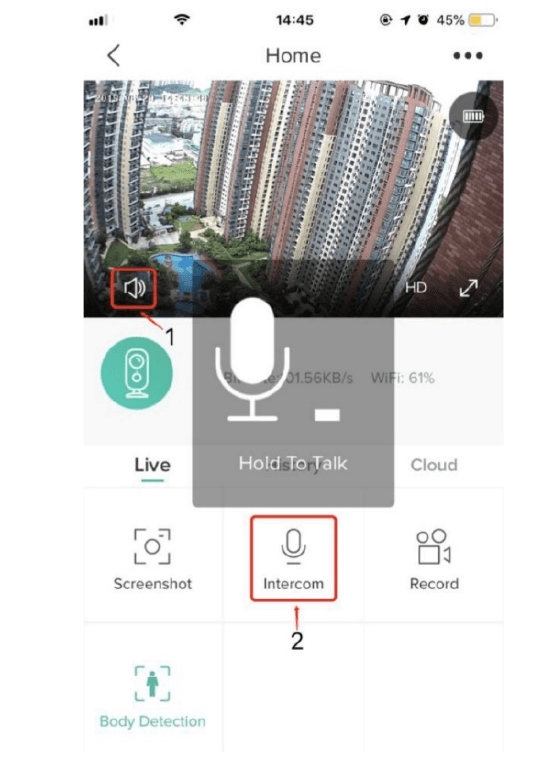
Таблица устранения неполадок
| № | Описание | Решение и действия |
|---|---|---|
| 1 | Не удаётся установить соединение | 1) Проверьте имя и пароль вашей сети Wi-Fi. 2) Убедитесь, что сеть Wi-Fi работает на частоте 2.4 ГГц; частота 5 ГГц не поддерживается. 3) Убедитесь, что камера и телефон находятся рядом с роутером. 4) Напишите в службу поддержки по электронной почте — мы решим вашу проблему в течение 24 часов. |
| 2 | Сброс к заводским настройкам | 1) Нажмите и удерживайте кнопку сброса 5 секунд. 2) Услышите звук «бу-гу». 3) Красный индикатор начнёт медленно мигать. |
| 3 | Как подключить камеру к новой сети Wi-Fi | 1) Нажмите кнопку сброса, чтобы вернуть заводские настройки. 2) Удалите камеру в приложении CloudEdge. 3) Подключите её заново. |
| 4 | Снимок тревоги без людей | 1) Камере требуется время на активацию, а люди двигаются слишком быстро. 2) Некоторые объекты, выделяющие тепло, могут обнаруживаться PIR-датчиком; рекомендуется снизить чувствительность PIR-тревоги. |
| 5 | Частые срабатывания тревоги | 1) Камера часто срабатывает из-за окружающей обстановки или большого числа транспортных средств в месте установки. Рекомендуется изменить угол установки. 2) Установите чувствительность тревоги камеры на «низкую». |
| 6 | Почему человек проходит, а тревоги нет? | Зона обнаружения PIR-датчика ограничена по дальности. Возможно, человек проходит слишком далеко или слишком близко либо быстро пересекает край зоны обзора камеры, из-за чего PIR-датчик его не фиксирует. |
| 7 | Нет push-уведомлений о тревоге | Включите уведомления приложения CloudEdge в настройках телефона. |
| 8 | Нет видеозаписи тревоги | Вставьте TF-карту или включите облачное хранилище. |
| 9 | Устройство не в сети | Проверьте, нормально ли работает сеть. Возможно, камера установлена слишком далеко от роутера, и Wi-Fi до неё не дотягивает. |
| 10 | Задержка видео | Проверьте сеть Wi-Fi: расстояние между камерой и роутером не должно быть слишком большим. |
| 11 | Короткий срок работы аккумулятора | Камера активируется слишком часто; её не следует размещать у дороги или под прямыми солнечными лучами. |
| 12 | Камера не включается после замены аккумулятора | 1) Проверьте правильность полярности аккумулятора (плюс и минус). 2) Проверьте, соответствует ли аккумулятор рекомендованному типу. |
| 13 | Не удаётся зарядить | 1) Используйте для зарядки камеры блок питания 5V 1A/2A правильным образом. 2) При нормальной зарядке индикатор зарядки горит красным. Если индикатор зарядки не горит, зарядка не выполняется. Проверьте исправность блока питания и зарядного кабеля. |
| 14 | Приложение CloudEdge аварийно закрывается | 1) Возможно, версия системы вашего телефона слишком старая или слишком новая, что приводит к проблемам с совместимостью. Рекомендуем удалить приложение и загрузить его заново. 2) Свяжитесь со службой поддержки и сообщите модель и версию системы вашего телефона. |
| 15 | Не удаётся зарегистрировать учётную запись | 1) При регистрации учётной записи выберите правильную страну. 2) При регистрации учётной записи код подтверждения вводить не нужно. Следуйте указанному порядку регистрации. |
| 16 | Не удаётся добавить друга | Ваша учётная запись и учётная запись друга должны быть привязаны к одной стране или одному региону. Например, учётные записи из Европы и Америки не могут добавлять друг друга в друзья. |
Краткое руководство по аккумуляторной камере Jennov
Краткое руководство по аккумуляторным, солнечным и Wi-Fi камерам Jennov серии C: комплект поставки, обзор устройства, установка, монтаж солнечной панели и подключение через приложение CloudEdge.
Умная уличная Wi-Fi камера видеонаблюдения MECO ELEVERDE
Краткое руководство по началу работы с полностью беспроводной аккумуляторной уличной камерой MECO ELEVERDE: обзор устройства, загрузка приложения, регистрация аккаунта, сопряжение камеры, прямой эфир, воспроизведение архива, облако, настройки, общий доступ, PIR-датчик, установка и советы по ночному видению.