 Документация CloudEdge App
Беспроводная камера ieGeek на аккумуляторе
Руководство пользователя беспроводной аккумуляторной камеры видеонаблюдения ieGeek: обзор устройства, добавление камеры в приложение, настройка Wi-Fi, зарядка, установка, пассивный ИК-датчик движения и устранение неполадок.
Беспроводная камера ieGeek на аккумуляторе — перезаряжаемая камера видеонаблюдения, которой управляют через приложение CloudEdge.
Нужна помощь? Пожалуйста, свяжитесь с ieGeek, прежде чем возвращать товар. Ответы на большинство вопросов можно найти в онлайн-центре поддержки на сайте www.iegeek.com или по электронной почте [email protected]. Вы также можете ознакомиться с разделом .
Важные рекомендации
- Перед подключением камеры к Wi-Fi убедитесь, что уровень сигнала Wi-Fi превышает 85% для стабильного соединения.
- Камера поддерживает запись событий даже при отключении от Wi-Fi.
1. Обзор устройства
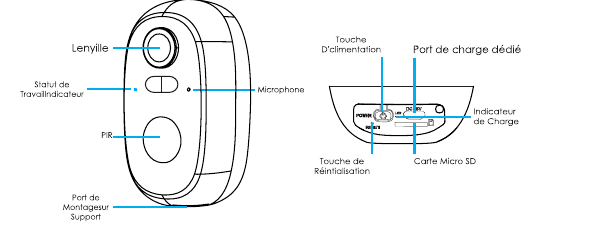
- Объектив
- Индикатор состояния
- Микрофон
- PIR (датчик движения)
- Монтажный разъём (на кронштейне)
- Кнопка питания
- Специальный порт зарядки
- Индикатор зарядки
- Кнопка сброса
- Карта Micro-SD
| Элемент | Описание |
|---|---|
| Кнопка питания | Нажмите и удерживайте 5 секунд для включения или выключения камеры. |
| Кнопка сброса | Нажмите и удерживайте 5 секунд до звукового сигнала «boogu» для сброса настроек или восстановления заводских параметров. |
| Слот для SD-карты | Поддерживает локальное хранение данных на SD-карте (до 128 ГБ). |
| Индикатор зарядки | Красный — идёт зарядка; синий — зарядка завершена. |
Индикатор состояния
| Состояние LED | Индикация |
|---|---|
| Непрерывный красный | Нарушение работы сети камеры |
| Медленное красное мигание | Ожидание подключения к Wi-Fi |
| Быстрое красное мигание | Выполняется подключение к Wi-Fi |
| Непрерывный синий | Камера работает в нормальном режиме |
2. Добавление камеры в приложение
Загрузка приложения «CloudEdge»
- Способ 1: Загрузите приложения «CloudEdge» и «ieGeek Cam» из App Store (iOS) или Google Play (Android).
- Способ 2: Отсканируйте QR-код приложения «CloudEdge» для его загрузки.
При первом запуске приложения предоставьте два следующих разрешения.
- Разрешите приложению «CloudEdge» доступ к мобильным данным и локальной беспроводной сети — в противном случае добавить IP-камеру не получится.
- Разрешите приложению «CloudEdge» отправлять push-уведомления — иначе телефон не будет получать оповещения при обнаружении движения или срабатывании звукового сигнала.
Создание учётной записи
Новые пользователи должны зарегистрироваться с помощью электронной почты:
Советы
- Используйте действующий адрес электронной почты.
- Выберите правильный код страны.
- При регистрации новой учётной записи выберите регион, в котором вы фактически находитесь. (Камеры нельзя использовать совместно между учётными записями разных регионов.)
3. Как добавить камеру в приложение
Прежде чем начать:
Шаги подключения к Wi-Fi

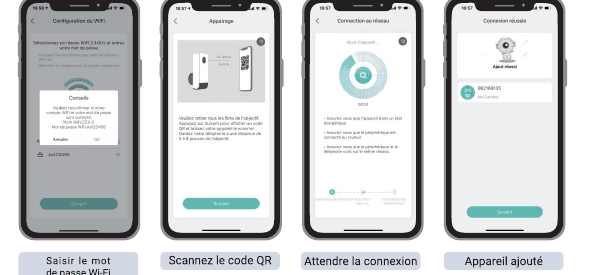
Если камеру не удаётся включить, сначала подключите адаптер питания DC 5V 2A и зарядите камеру в течение 15 минут.
При первом подключении к Wi-Fi убедитесь в следующем:
- Сеть Wi-Fi, к которой подключён телефон, работает на частоте 2,4 ГГц.
- В текущем месте уверенный приём Wi-Fi и стабильная сеть (уровень сигнала Wi-Fi выше 75%).
- Не используйте Wi-Fi-репитеры.
- Проверьте правильность введённого пароля Wi-Fi.
Если подключение не удаётся, внимательно проверьте корректность пароля Wi-Fi. В редких случаях несовместимости сети приложение и камера могут не установить соединение. В таком случае камера несовместима — обратитесь в службу послепродажного обслуживания ([email protected]).
4. Зарядка аккумулятора

- Заряжайте аккумулятор с помощью адаптера питания 5V 2A.
- Аккумулятор встроенный и не подлежит замене.
- Камеру также можно заряжать от солнечной панели ieGeek.
Для надёжной защиты камеры от воды после зарядки всегда закрывайте специальный порт зарядки резиновой заглушкой.
| Индикатор зарядки | Индикация |
|---|---|
| Красный LED | Идёт зарядка |
| Синий LED | Аккумулятор заряжен полностью |
5. Руководство по установке
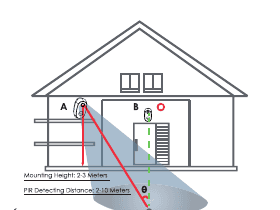
- При установке камеры на улице используйте защитный корпус для повышения устойчивости к атмосферным воздействиям.
- Устанавливайте камеру на высоте 2–3 метра (7–10 футов) от земли. Эта высота обеспечивает максимальный охват датчика движения.
- Для эффективного обнаружения движения устанавливайте камеру под углом.
Если движущийся объект приближается к датчику PIR строго перпендикулярно, камера может не зафиксировать движение.
Важные замечания по установке и зарядке
6. Особенности датчика движения PIR
Дальность обнаружения датчика PIR
Параметры обнаружения PIR можно настроить в соответствии с вашими задачами. Используйте таблицу ниже для настройки в разделе Настройки устройства в приложении CloudEdge.
| Чувствительность | Дальность обнаружения (движущихся живых объектов) |
|---|---|
| Уровень 1–3 (низкий) | До 2–5 метров |
| Уровень 4–7 (средний) | До 5–8 метров |
| Уровень 8–10 (высокий) | До 8–10 метров |
Важные рекомендации по снижению числа ложных тревог
- Не устанавливайте камеру так, чтобы она была направлена на яркие источники света: солнце, мощные лампы и т. п.
- Не устанавливайте камеру слишком близко к оживлённым местам. По результатам тестирования рекомендуемое расстояние между камерой и транспортными средствами — не менее 16 метров (52 фута).
- Не размещайте камеру вблизи вентиляционных отверстий: кондиционеров, увлажнителей воздуха или проекторов и т. п.
- Не устанавливайте камеру в местах с сильным ветром.
- Не направляйте камеру в сторону зеркал.
- Располагайте камеру на расстоянии не менее 1 метра от любых беспроводных устройств, включая Wi-Fi-роутеры и телефоны, во избежание радиопомех.
7. Часто задаваемые вопросы
Для получения подробных ответов на вопросы перейдите в приложении: «Мой аккаунт» → «FAQ» → «Аккумуляторная камера».
Аккумулятор быстро разряжается?
- При слабом сигнале Wi-Fi (например, ниже 75%) расход энергии возрастает.
- Высокая частота срабатывания датчика PIR, а также работа инфракрасной или белой подсветки ночью увеличивают потребление энергии.
- Частый удалённый доступ к камере с телефона повышает расход энергии.
- При первом использовании рекомендуется разрядить аккумулятор до 10%, затем зарядить до 100% — это полезно для литиевого аккумулятора.
Камера не в сети?
- Убедитесь, что в текущем месте уверенный сигнал Wi-Fi и стабильная сеть; уровень сигнала Wi-Fi должен быть выше 75%.
- Попробуйте воспользоваться сторонним инструментом анализа Wi-Fi («анализатором»), чтобы оценить покрытие сигнала и уровень помех. Если покрытие слабое, а помехи значительные, рекомендуется сменить место установки камеры, изменить положение роутера или использовать дополнительную точку доступа.
- Не используйте Wi-Fi-репитеры.
Изменили пароль роутера или сети Wi-Fi?
Удалите камеру из вашей учётной записи CloudEdge, выполните сброс устройства, а затем добавьте её снова с новым подключением или паролем Wi-Fi.
Тревога срабатывает слишком часто?
- В приложении снизьте чувствительность датчика обнаружения движения.
- Проверьте, нет ли в поле зрения камеры объектов, способных вызвать ложное срабатывание PIR: уличных кондиционеров, проезжающих автомобилей или прохожих. Отрегулируйте угол камеры, чтобы эти объекты не попадали в зону обнаружения.
- Включите функцию «тревога только при обнаружении людей» и используйте алгоритм распознавания силуэтов для фильтрации лишних тревог.
Камера ничего не обнаруживает?
- При нестабильном соединении уведомление после срабатывания PIR может поступить с задержкой. Сначала проверьте состояние сети, затем переместите камеру в место с хорошим покрытием для проверки её работы.
- Неправильное место установки может привести к тому, что датчик PIR не будет срабатывать. Слишком большая высота, чрезмерно далёкий или маленький объект — всё это препятствует срабатыванию. Несколько раз скорректируйте положение камеры согласно требованиям к зоне обнаружения.
Карта Micro-SD не распознаётся?
- Поддерживаемая ёмкость карты Micro-SD: 16–128 ГБ.
- Перед использованием отформатируйте карту Micro-SD на компьютере в формате FAT32 или exFAT, вставьте её в камеру и выполните повторное форматирование карты памяти непосредственно в камере.
- Если карта Micro-SD перестаёт распознаваться во время использования, как правило, это проблема качества самой карты — замените её на более надёжную с высокой скоростью чтения и записи.
8. Заявление FCC
Данное оборудование прошло испытания и признано соответствующим ограничениям для цифровых устройств класса B согласно части 15 правил FCC. Эти ограничения предназначены для обеспечения разумной защиты от вредных помех при использовании в жилых помещениях. Оборудование генерирует, использует и может излучать радиочастотную энергию и, если оно установлено и используется без соблюдения инструкций, может создавать вредные помехи для радиосвязи. Однако нельзя гарантировать отсутствие помех в конкретном случае установки. Если оборудование создаёт вредные помехи для радио- или телевизионного приёма, что можно определить путём выключения и включения оборудования, пользователю рекомендуется попытаться устранить помехи одним или несколькими из следующих способов:
- Переориентируйте или переместите принимающую антенну.
- Увеличьте расстояние между оборудованием и приёмником.
- Подключите оборудование к розетке в цепи, отличной от той, к которой подключён приёмник.
- Обратитесь за помощью к дилеру или опытному специалисту по радио- и телеоборудованию.
Любые изменения или модификации, прямо не одобренные стороной, ответственной за соответствие, могут привести к лишению пользователя права на эксплуатацию оборудования.
Данное оборудование соответствует части 15 правил FCC. Эксплуатация допускается при выполнении следующих двух условий:
- Данное устройство не должно создавать вредных помех, и
- данное устройство должно принимать любые поступающие помехи, включая помехи, которые могут привести к нежелательной работе.
Заявление FCC об уровне радиационного облучения: Оборудование соответствует пределам радиационного облучения FCC, установленным для неконтролируемой среды. Оборудование следует устанавливать и эксплуатировать с минимальным расстоянием 20 см между излучателем и телом пользователя.
FCC ID: 2AZL7-ZS-GX1S
Производитель: Shenzhen CTV Int Cloud Technology Co., Ltd. 601, B Building, No.10, East District, Shangxue Industrial City, Xinxue Community, Bantian Street, Longgang District, Shenzhen, Guangdong Province, China — www.iegeek.com — [email protected]
Руководство пользователя ieGeek Battery Camera (совместима с солнечной панелью)
Руководство по настройке, зарядке, установке и устранению неполадок беспроводной аккумуляторной камеры ieGeek в связке с приложением CloudEdge.
ieGeek ZS-GQ1 аккумуляторная камера
Руководство пользователя беспроводной аккумуляторной камеры видеонаблюдения ieGeek ZS-GQ1, включая технические характеристики, настройку приложения, монтаж, параметры PIR-сигнализации и устранение неисправностей.