 Документация CloudEdge App
Краткое руководство по аккумуляторной камере Jennov
Краткое руководство по аккумуляторным, солнечным и Wi-Fi камерам Jennov серии C: комплект поставки, обзор устройства, установка, монтаж солнечной панели и подключение через приложение CloudEdge.
Это краткое руководство охватывает камеры Jennov серии C (аккумуляторные, солнечные и Wi-Fi модели) и описывает комплект поставки, обзор устройства, установку и подключение через приложение CloudEdge.
Это руководство является кратким. Отсканируйте QR-коды в буклете, чтобы открыть подробное руководство и обучающие видео, а также сохранить электронную версию документа. При возникновении вопросов обращайтесь в службу послепродажной поддержки по адресу [email protected]. Дополнительную помощь см. в разделе частые вопросы об аккумуляторной камере.
1. Комплект поставки
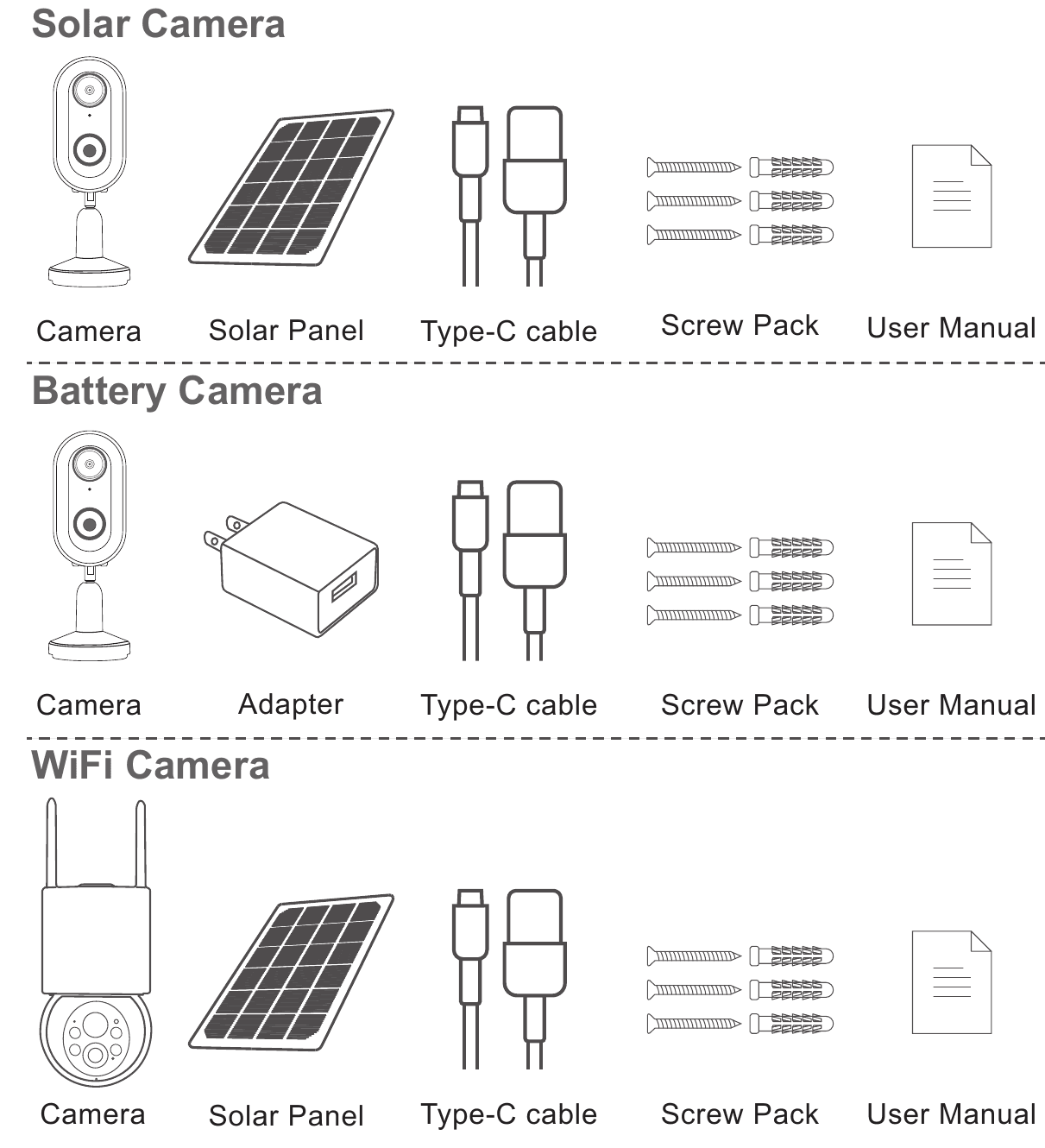
- Солнечная камера — камера, солнечная панель, кабель Type-C, комплект винтов, руководство пользователя
- Аккумуляторная камера — камера, адаптер, кабель Type-C, комплект винтов, руководство пользователя
- Wi-Fi камера — камера, солнечная панель, кабель Type-C, комплект винтов, руководство пользователя
Комплект поставки следует сверять по списку для соответствующей модели камеры.
2. Обзор устройства
Аккумуляторная / солнечная камера

- Объектив
- Белый светодиодный фонарь
- PIR-датчик движения
- Световой индикатор
- Кронштейн
- Микрофон
- Кнопка питания
- Порт Type-C
- Слот для карты Micro SD
- Кнопка сброса
Wi-Fi камера

- Антенна
- Световой индикатор
- Белый светодиодный фонарь
- Датчик освещённости
- PIR-датчик движения
- Объектив
- Микрофон
- Порт Type-C
- Кнопка сброса
- Слот для карты Micro SD
- Кнопка питания
Вставляйте карту Micro SD в направлении, показанном на рисунке. При неправильной установке карта может застрять в камере.
| Элемент | Характеристика |
|---|---|
| Кнопка питания | Перед использованием включите питание камеры. |
| Слот для SD-карты | Поддержка карты micro SD для локального хранения (макс. 128 ГБ). Примечание: карты на 64 ГБ обеспечивают лучшую совместимость. Карта TF также известна как карта microSD. |
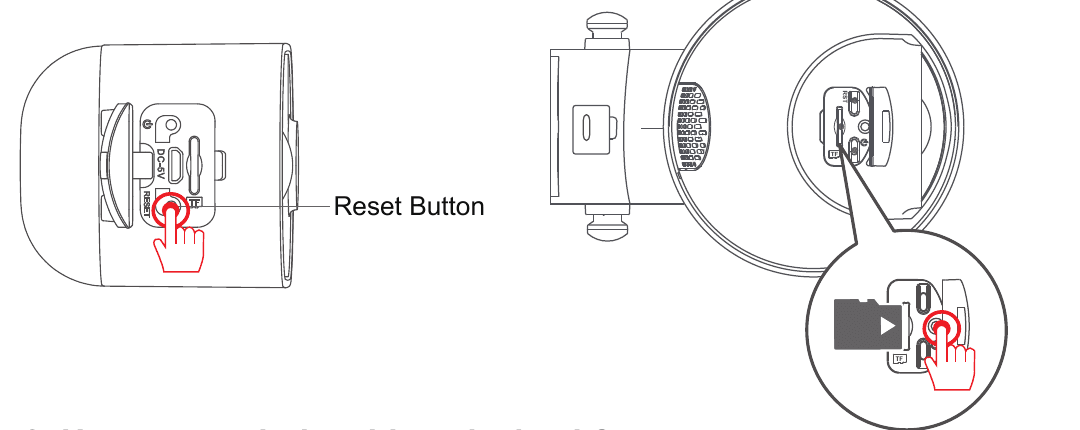
| Кнопка сброса | Используется для возврата камеры к заводским настройкам (нажмите и удерживайте 5-8 с). |
| Требования к ёмкости карты | 8-128 ГБ |
| Требования к скорости чтения и записи | Класс Class10 |
| Формат файловой системы | FAT32 |
3. Установка
Просверлите отверстия по разметочной наклейке, сверло: 15/64 (6 мм).
Вставьте дюбели.
Затяните винт.


4. Монтаж камеры
Выбор высоты и места
Устанавливайте камеру на высоте 7-10 футов (2-3 м) над землёй. Такая высота обеспечивает максимальную дальность обнаружения датчика движения камеры. Не направляйте камеру прямо на солнечный свет.
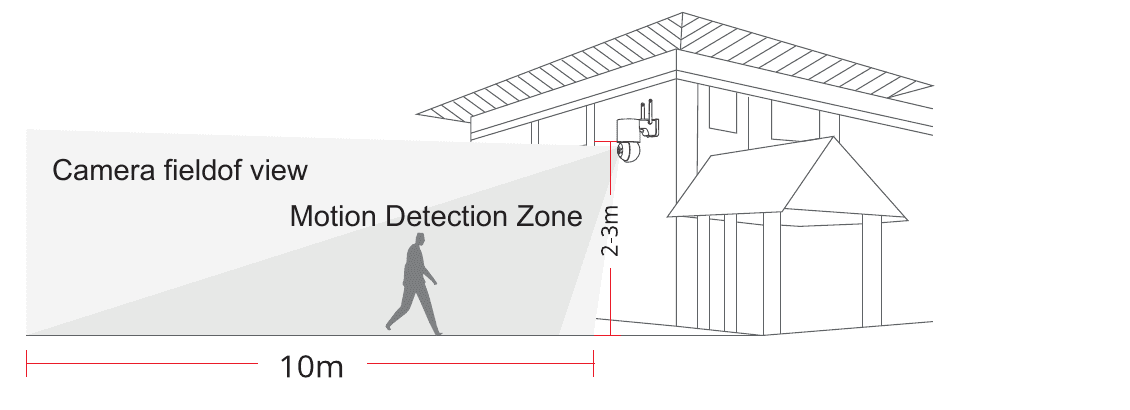
Проверка сигнала Wi-Fi в месте установки
Перед монтажом камеры проверьте качество сигнала Wi-Fi в месте установки с помощью мобильного телефона. Убедитесь, что Wi-Fi роутер обеспечивает хороший уровень сигнала.

5. Способ установки солнечных панелей
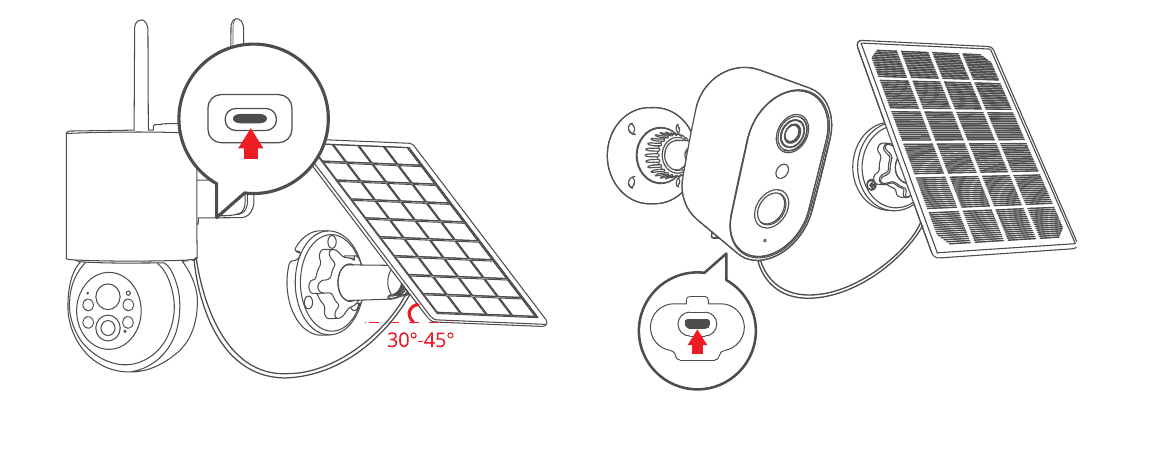
- Устанавливайте солнечную панель под углом примерно 30-45 градусов к горизонту, как показано на схеме ниже.
- Соединение солнечной панели с камерой показано на следующей схеме (откройте силиконовую заглушку в нижней части камеры и подключите кабель питания к порту Type-C).
Советы по установке панели:
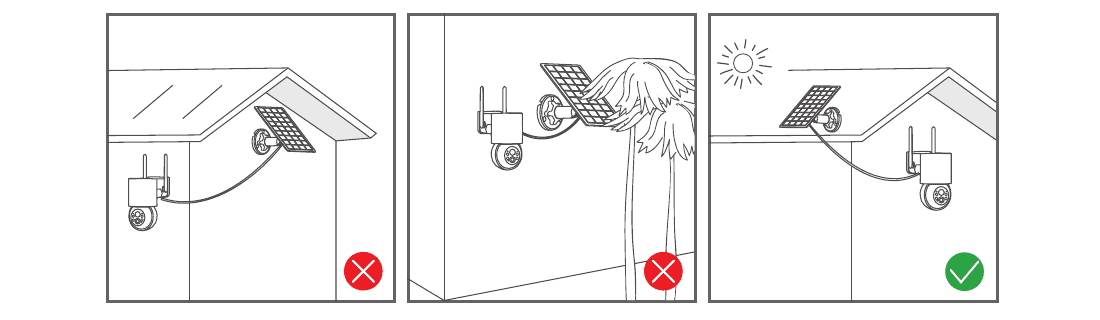
- Размещайте панель с южной стороны, где обеспечена хорошая освещённость солнцем.
- Устанавливайте солнечную панель в подходящем месте, избегая затенения от карнизов, веток деревьев и т. п.
6. Советы по подключению
- Как телефон, так и камера должны находиться рядом с Wi-Fi роутером, на расстоянии не более 2 метров.
Важное напоминание: перед подключением полностью зарядите камеру с помощью USB-кабеля. Камера может подключаться только к сети Wi-Fi 2.4GHz. Сеть Wi-Fi 5GHz не поддерживается.
7. Установка и настройка приложения CloudEdge
Найдите «CloudEdge» в App Store или Google Play, чтобы загрузить приложение — из Google Play, из Apple Store или отсканировав QR-код в буклете. Приложение CloudEdge доступно как для iOS, так и для Android.
Советы: при первом использовании приложения включите два следующих разрешения.
- Разрешите приложению «CloudEdge» доступ к мобильным данным и беспроводной сети, иначе добавить IP-камеру не удастся.
- Разрешите приложению «CloudEdge» получать push-уведомления, иначе телефон не будет получать сигналы тревоги при срабатывании датчика движения или звуковой сигнализации.
8. Шаги подключения камеры
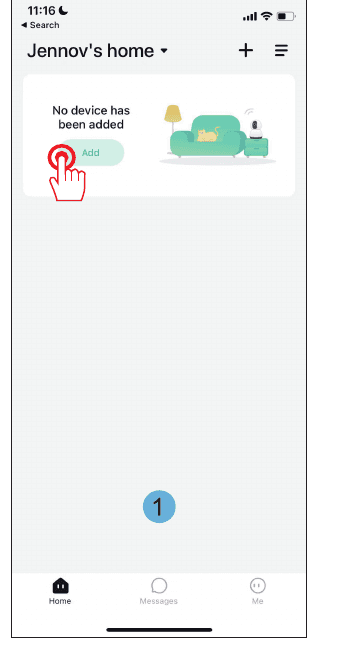
Откройте приложение и нажмите «Добавить». Если ни одно устройство не добавлено, на главном экране отображается кнопка «Добавить».
На странице выбора устройства выберите «Аккумуляторная камера».

Удерживайте кнопку питания устройства, чтобы включить его. Нажмите кнопку [аккумуляторной камеры], чтобы вывести устройство из спящего режима. Для наилучшего сигнала находитесь рядом с роутером.

Сбросьте устройство. Удерживайте кнопку RESET на устройстве в течение 4-5 секунд (подробнее см. в руководстве пользователя). Дождитесь мигающего КРАСНОГО индикатора, затем нажмите «Далее».

Выберите сеть Wi-Fi 2.4GHz и введите пароль. Устройство не работает с сетями Wi-Fi 5G. Ещё раз проверьте правильность имени сети Wi-Fi и пароля.

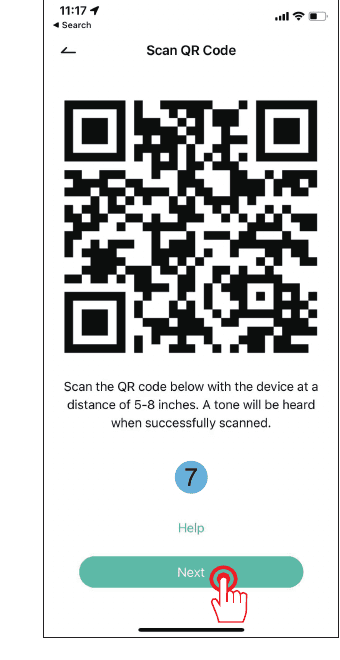
Инструкция: снимите всю защитную плёнку с объектива. Нажмите «Далее», чтобы отобразить QR-код, и дайте устройству отсканировать его. Держите телефон на расстоянии 5-8 дюймов от объектива.

Отсканируйте QR-код устройством на расстоянии 5-8 дюймов. При успешном сканировании прозвучит сигнал. Нажмите «Далее».
Подключение к сети. Убедитесь, что устройство включено, подключено к роутеру и что устройство и телефон находятся в одной сети. Приложение находит устройство, регистрирует его в облаке и выполняет инициализацию.

Подключение выполнено — устройство добавлено. Новая камера появляется в списке.

Добавление устройства — выбор семьи. Подтвердите имя устройства и выберите семью/дом.

Диагностика сети. Когда уровень сигнала Wi-Fi отображается как «Сильный», текущее место подходит и камеру можно устанавливать. Нажмите «Готово».

Готово. Теперь камера отображается на главном экране с трансляцией в реальном времени.

9. Частые вопросы
1. Камера не подключается к Wi-Fi, что делать?
Сбросьте камеру: нажмите и удерживайте кнопку «RESET» в течение 10 секунд, пока звуковой сигнал «дин» не подтвердит успешный сброс, затем подключитесь снова. Обратите внимание, что камера поддерживает только Wi-Fi 2.4G.
2. Как просмотреть запись видео?
Нажмите «Воспроизведение» в главном интерфейсе, чтобы просмотреть видео, сохранённые на карте TF.
3. Как поделиться доступом с другими и скольким пользователям можно предоставить доступ максимально?
Перейдите в «Настройки», нажмите «Пригласить нового участника», чтобы настроить общий доступ. Для главной учётной записи можно предоставить доступ 3 пользователям, при этом одновременный просмотр поддерживается для 3 пользователей.
4. Почему не удаётся подключиться к сети?
Сначала попробуйте сбросить камеру, затем убедитесь, что ваш роутер работает в диапазоне 2.4G, подтвердите и добавьте камеру заново.
5. Может ли камера вести запись без сети?
Камера может записывать видео даже в автономном режиме.
10. Гарантия
Заполните указанные ниже данные или отсканируйте QR-код в буклете, чтобы активировать бесплатную 12-месячную гарантию с даты заказа.
После заполнения или сканирования сделайте фото и отправьте его на электронную почту ([email protected]). После этого ваша бесплатная гарантия вступит в силу. В течение гарантийного срока, если какие-либо детали изделия повреждены, немедленно свяжитесь с нами, и мы предложим удовлетворительное решение.
Вам потребуется указать: дату заказа, номер/идентификатор заказа, e-mail покупателя и телефон покупателя.
Свяжитесь с нами
- Веб-сайт: www.jennov.com
- Электронная почта: [email protected]
- Горячая линия в США: +1 3239021978
Аккумуляторная камера ieGeek ZS-GX3S
Руководство пользователя беспроводной аккумуляторной камеры ieGeek ZS-GX3S: элементы камеры, настройка приложения, зарядка, установка и ответы на частые вопросы.
Аккумуляторная камера JouSecu ZS-GX5
Руководство пользователя беспроводной перезаряжаемой аккумуляторной камеры видеонаблюдения JouSecu ZS-GX5: настройка в приложении CloudEdge, PIR-детекция, ночное видение, управление аккумулятором и устранение неполадок.