 Документация CloudEdge App
Руководство пользователя аккумуляторной камеры G-Homa
Руководство пользователя беспроводной охранной аккумуляторной камеры G-Homa: устройство камеры, индикация светодиодов, установка приложения, регистрация аккаунта, подключение по Wi-Fi, зарядка, монтаж и настройка PIR-датчика движения в приложении CloudEdge.
В этом руководстве описано, как настроить и использовать беспроводную охранную камеру G-Homa с приложением CloudEdge: от знакомства с устройством камеры до её подключения по Wi-Fi, зарядки аккумулятора и размещения для наилучшего обнаружения движения.
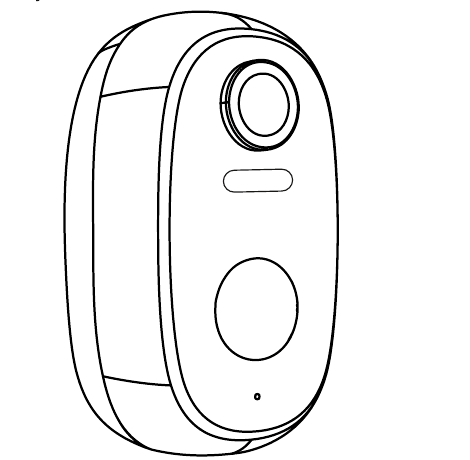
Внимательно прочитайте это руководство перед использованием беспроводной охранной камеры. При возникновении проблем отправьте номер заказа и описание проблемы на адрес нашей службы послепродажного обслуживания: [email protected]. Официальный сайт: https://www.g-homa.com. Дополнительную помощь см. в разделе Часто задаваемые вопросы об аккумуляторной камере.
Важное напоминание: перед подключением камеры к Wi-Fi убедитесь, что уровень сигнала Wi-Fi превышает 85 %, чтобы обеспечить стабильное соединение. Эта беспроводная камера поддерживает запись событий при отключённом Wi-Fi.
1. Знакомство с камерой
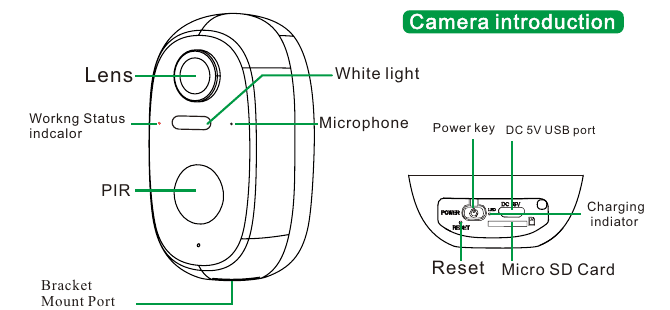
- Объектив
- Белая подсветка
- Индикатор рабочего состояния
- Микрофон
- PIR
- Порт крепления кронштейна
- Кнопка питания
- Порт USB DC 5В
- Reset
- Карта Micro SD
- Индикатор зарядки
| Компонент | Назначение |
|---|---|
| Кнопка питания | Нажмите и удерживайте 5 с, чтобы включить/выключить камеру |
| Reset | Нажмите и удерживайте 5 с до звукового сигнала «Boogu», чтобы перезагрузить или восстановить заводские настройки |
| Слот для SD-карты | Поддержка локального хранения на SD-карте (до 128 ГБ) |
| Индикатор зарядки | Красный — идёт зарядка, синий — заряд полный |
| Белая подсветка | Подсветка для полноцветного ночного видения |
| Порт зарядки USB | Используйте адаптер питания 5В 2А для зарядки камеры |
Индикатор рабочего состояния
| Состояние светодиода | Значение |
|---|---|
| Горит красным | Сетевая ошибка |
| Медленно мигает красным | Ожидание подключения к Wi-Fi, можно начинать добавление устройства |
| Быстро мигает красным (Wi-Fi) | Идёт подключение к Wi-Fi |
| Горит синим | Wi-Fi подключён, камера работает нормально |
2. Установка приложения и регистрация аккаунта
1. Загрузка приложения CloudEdge
- Способ 1: загрузите приложение CloudEdge из App Store (iOS) или Google Play (Android).
- Способ 2: отсканируйте QR-код приложения CloudEdge для загрузки.

Советы: при первом использовании приложения включите два указанных ниже разрешения.
- Разрешите приложению CloudEdge доступ к мобильным данным и беспроводной сети, иначе добавить IP-камеру не удастся.
- Разрешите приложению CloudEdge получать push-уведомления, иначе телефон не будет получать оповещения при срабатывании обнаружения движения или звуковой сигнализации.
2. Регистрация аккаунта
Новым пользователям необходимо зарегистрироваться по электронной почте. Порядок действий следующий:
- При регистрации нового аккаунта выберите регион, в котором вы фактически находитесь, и правильный код страны. (Камеру нельзя совместно использовать между разными регионами регистрации.)
- Регистрируйтесь по электронной почте.
3. Как добавить камеру в приложение
Перед началом использования:
Порядок подключения к Wi-Fi
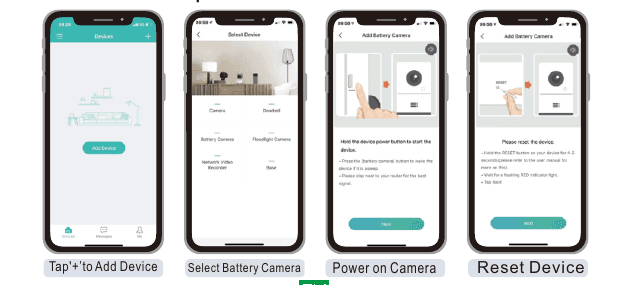
Нажмите «+», чтобы добавить устройство, затем выберите «Аккумуляторная камера», включите камеру и сбросьте устройство.
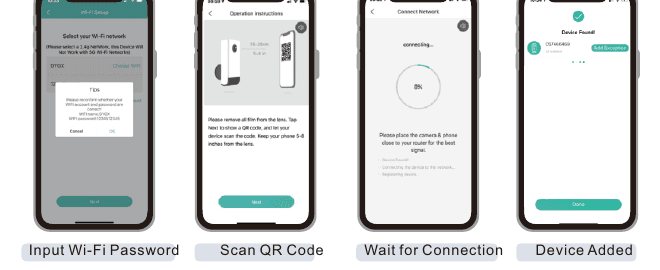
Введите пароль Wi-Fi, отсканируйте QR-код камерой, дождитесь подключения — и устройство добавлено.
Если камера не включается, сначала зарядите её в течение 15 минут, подключив адаптер питания DC5V 2А.
Камера не подключается к Wi-Fi?
4. Зарядка аккумулятора
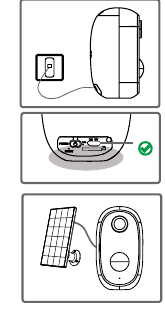
- Заряжайте аккумулятор с помощью адаптера питания 5В 2А. *Аккумулятор встроенный и не подлежит извлечению.
- Для сохранения защиты от непогоды всегда закрывайте порт зарядки USB резиновой заглушкой после завершения зарядки.
- Аккумулятор также можно заряжать от солнечной панели.
Индикатор зарядки:
- Красный светодиод: идёт зарядка
- Синий светодиод: заряд полный
5. Руководство по установке
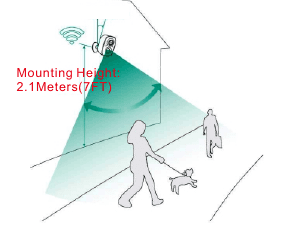
- Устанавливайте камеру примерно на высоте 2,1 метра (7 футов) над землёй. На такой высоте дальность обнаружения датчика движения будет максимальной.
- Для эффективного обнаружения движения устанавливайте камеру под углом.
ПРИМЕЧАНИЕ: если движущийся объект приближается к PIR-датчику перпендикулярно, камера может не обнаружить движение.
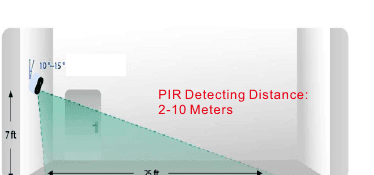
- Дальность обнаружения PIR: 2–10 метров
6. Замечания о PIR-датчике движения
Диапазон обнаружения PIR-датчика — диапазон обнаружения PIR можно настроить под ваши конкретные потребности. Для настройки в разделе «Настройки устройства» приложения CloudEdge воспользуйтесь приведённой ниже таблицей.
| Чувствительность | Дальность обнаружения (для движущихся и живых объектов) |
|---|---|
| Уровень 1–3 (низкая) | До 2–5 метров |
| Уровень 4–7 (средняя) | До 5–8 метров |
| Уровень 8–10 (высокая) | До 8–10 метров |
Важные рекомендации по снижению ложных срабатываний
- Не направляйте камеру на объекты с ярким светом, включая солнечный свет, яркие лампы и т. п.
- Не размещайте камеру рядом с любыми выходными отверстиями, включая вентиляционные отверстия кондиционеров, выходы увлажнителей воздуха, вентиляционные отверстия теплоотвода проекторов и т. п.
- Не устанавливайте камеру в местах с сильным ветром.
- Не направляйте камеру на зеркало.
- Размещайте камеру на расстоянии не менее 1 метра от любых беспроводных устройств, включая Wi-Fi-роутеры и телефоны, чтобы избежать беспроводных помех.
7. Часто задаваемые вопросы
Более подробные ответы на частые вопросы можно найти в приложении: «Я» — «FAQ» — «Справочные документы» — «Аккумуляторная камера».
Устройство отображается как офлайн?
Сменили роутер или пароль Wi-Fi?
Удалите камеру из аккаунта CloudEdge. После сброса устройства добавьте его снова, используя новую сеть Wi-Fi и пароль.
Слишком частые оповещения тревоги?
Аккумуляторная камера DIHOOM
Руководство пользователя для интеллектуальной IP-камеры DIHOOM с аккумуляторным питанием: устройство камеры, светодиодные индикаторы, технические характеристики, настройка приложения CloudEdge, запись на SD-карту, предоставление доступа к устройству, установка и устранение неполадок.
Руководство пользователя аккумуляторной камеры ieGeek (10400 мАч, срок службы аккумулятора 4–6 месяцев)
Руководство пользователя для беспроводной WiFi-камеры видеонаблюдения ieGeek с аккумулятором. Охватывает обзор компонентов, индикацию светодиода, настройку приложения CloudEdge, подключение к WiFi, настройки оповещений и детекции движения, управление аккумулятором, установку и часто задаваемые вопросы.