 Документация CloudEdge App
YESKAMO Интеллектуальная камера с питанием от аккумулятора IP Руководство пользователя камеры
Руководство по настройке и использованию интеллектуальной камеры IP с питанием от аккумулятора YESKAMO, в котором описывается структура продукта, кнопки и индикаторы LED, технические характеристики, сопряжение с приложением CloudEdge, совместное использование с семьей, обнаружение движения, хранение, зарядка, установка и устранение неполадок.
В этом руководстве объясняется, как настроить и использовать интеллектуальную камеру YESKAMO с батарейным питанием IP с приложением CloudEdge.
Нужна дополнительная помощь? См. Battery Camera FAQs.
I. Заявление
- Хотя мы прилагаем все усилия, чтобы сделать руководство полным и точным, некоторые неточности все же могут возникнуть из-за своевременного обновления продуктов.
- Продукция и руководство могут быть изменены без предварительного уведомления.
- Содержание данного руководства предназначено только для справки. Мы не обещаем, что аксессуары или приложение точно такие же, как и полученные вами. Подробная информация соответствует конечной продукции.
- Если у вас возникнут какие-либо проблемы или проблемы при работе с камерой, без колебаний обращайтесь к нам за помощью. Мы всегда отвечаем на любые вопросы.
Свяжитесь с нами — WWW.YESKAMO.COM
- Электронная почта (США): [email protected]
- Электронная почта (Великобритания): [email protected]
- Телефон: +1 830 745 5888 (США) / +44 20 3807 4763 (Великобритания)
II. Меры предосторожности
- Пожалуйста, внимательно прочитайте руководство и работайте в соответствии с инструкциями.
- Пожалуйста, не трансформируйте и не модифицируйте продукт, не открывайте корпус и не разбирайте продукт.
- Пожалуйста, используйте продукт при стандартной рабочей температуре и влажности. Очень высокая температура и влажность снижают производительность аккумулятора и приводят к падению камеры.
- Если вы не используете камеру в течение длительного времени (неделю и более), снимите камеру и храните ее в комнате. Если влага внутри не испаряется из-за температуры и влажности окружающей среды, это повлияет на периферию основной платы и вызовет ржавчину.
- Избегайте грязи, песка, воды, падений, ударов и т. д. Также избегайте установки устройства в такой среде и в таких условиях, поскольку это может привести к сбоям или повреждению.
- Не используйте этот продукт в условиях пожара, землетрясения, молнии, ветра и наводнения, других стихийных бедствий или внешних факторов (таких как загрязнение окружающей среды или перебои в напряжении), которые могут привести к неисправности или повреждению.
- Мы не несем ответственности за неисправности или повреждения, вызванные неисправностью кронштейна (хранение в жарких и влажных местах, утечка батареи и т. д.) или неправильной защитой.
- Камера IP65 защищена от атмосферных воздействий, аккумуляторную камеру лучше устанавливать в затененном месте (например, под карнизом), чтобы предотвратить возможность ускоренного износа элемента. Обратите внимание, что коэффициент IP65 не позволит намокнуть в воде или оставаться под сильным дождем в течение длительного времени.
- Пожалуйста, выключите устройство, прежде чем вставлять карту micro SD. Пожалуйста, настройте камеру и проверьте ее перед установкой.
III. Подробная информация о продукте
1. Структура камеры
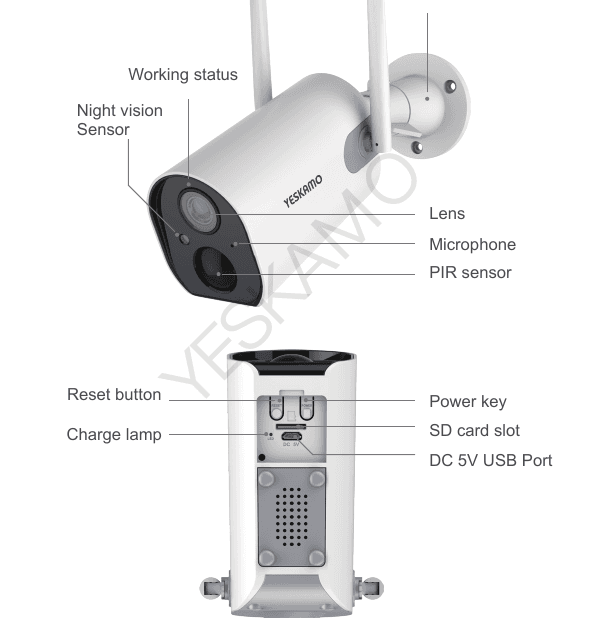
Передняя часть:
- Рабочее состояние — передний индикатор
- Датчик ночного видения
- Объектив
- Микрофон
- PIR датчик
- Скоба
Назад:
- Кнопка сброса
- Индикатор зарядки
- Клавиша питания
- SD слот для карты
- DC 5V USB Порт
2. Кнопка и индикатор камеры
| Нет | Кнопка камеры | Операция |
|---|---|---|
| 1 | Кнопка питания | Нажмите и удерживайте кнопку 5 seconds, чтобы включить/выключить устройство. |
| 2 | Кнопка сброса | Нажмите и удерживайте кнопку 5 seconds, чтобы перезагрузить и перезагрузить устройство. |
| Нет | Передний индикатор | Статус камеры |
|---|---|---|
| 1 | Медленно мигает красным | Ожидаем подключения Wi-Fi и запускаем Добавление устройств. |
| 2 | Быстро мигает красным | WiFi подключение |
| 3 | Постоянный красный | Сеть ненормальная |
| 4 | Постоянный синий | WiFi подключен, камера работает нормально. |
3. Спецификация
| Камера | |
|---|---|
| Датчик изображения | Датчик цвета 1080P 1/3CMOS |
| Аудио вход/выход | Встроенный микрофон и динамик |
| Объектив | 3.6mm |
| Угол обзора | 100 degree |
| День и ночь | Электронный (фильтр IR-CUT с автоматическим переключением) |
| Стандарт сжатия | |
|---|---|
| Сжатие видео | Х.264 |
| Битрейт | 16Кбит/с~2Мбит/с |
| Двойной поток | Да |
| Изображение | |
|---|---|
| Разрешение изображения | 1080P (19201080), VGA (640480) |
| Частота кадров | 25 кадров в секунду |
| Сеть | |
|---|---|
| Триггер тревоги | PIR Интеллектуальное обнаружение движения |
| Беспроводная безопасность | ВЭП, ВПА, ВПА2 |
| Удаленное пробуждение | Поддержка |
| Беспроводная связь | 2.4G WIFI (IEEE802.11b/g/n) |
| Безопасность | Аутентификация пользователя, программное шифрование |
| Батарея | |
|---|---|
| Батарея | 10400mA, перезаряжаемый |
| Потребление в режиме ожидания | 500 мкА |
| Потребление работы | 220mA |
| Время ожидания | 10 месяцев |
| Рабочее время | 4 месяцев (предполагается, что просыпаются 15 раз в день) |
| Общий | |
|---|---|
| Рабочая температура | от -20 °C до 50 °C |
| Источник питания | Дополнительно DC 5V 1A/2A |
| IR расстояние | Видимость ночью до 20 метров. |
IV. Конфигурация в приложении для телефона
1. Загрузите приложение CloudEdge на телефон
1.1 Найдите приложение «Cloudedge» в магазине приложений телефона или Google Play и установите его. (Приложение может быть обновлено, код QR в руководстве предназначен только для справки.)
1.2 Пожалуйста, подтвердите следующие два полномочия при первом запуске этого приложения.
Включите 4G или беспроводную локальную сеть на телефоне.
Включите «Уведомление» Cloudedge в «Настройках» телефона. Войдите в «Настройки» телефона >> Уведомление >> Cloudedge и включите «Разрешить уведомление» в интерфейсе управления уведомлениями Cloudedge.
2. Создать учетную запись и войти
2.1 Выбор страны. Пример: США.
2.2 Нажмите «Зарегистрироваться» в интерфейсе.
Зарегистрируйте аккаунт приложения:
Зарегистрируйте свой адрес электронной почты ИЛИ номер телефона, включите «Регистрация означает согласие с пользовательским соглашением и политикой конфиденциальности» и нажмите «Далее».
Код подтверждения будет отправлен в текстовом виде. Введите проверенный код, установите имя пользователя и пароль, нажмите «Готово». Если вы зарегистрируетесь со своим адресом электронной почты и не получите никакого кода, вы можете проверить свою электронную почту на спам.
Войдите в приложение с созданной учетной записью.
3. Добавить устройство в приложение телефона
3.1 Включите питание и перезагрузите камеру.
Включите камеру: откройте резиновую уплотнительную крышку в нижней части камеры, нажмите и удерживайте кнопку питания камеры 5 seconds, чтобы включить ее, убедитесь, что передний индикатор горит красным; он мигает красным, когда вы готовы к настройке сети. Если он не включается, зарядите его с помощью адаптера питания DC5V 1A/2A для 15 minutes, чтобы разбудить его.
Адаптер питания DC5V 1A/2A не входит в комплект поставки.

Поднесите камеру и смартфон к маршрутизатору (от 30 до 100 cm) и подключите телефон к Wi-Fi маршрутизатора, поддерживает только 2.4GHz WiFi.

Сброс камеры: нажмите и удерживайте кнопку сброса камеры примерно 5 seconds, чтобы сбросить ее, отпустите после того, как услышите звуковой сигнал «ошибка».
3.2 Wi-Fi беспроводное соединение
Добавьте устройство в приложение. Запустите приложение Cloudedge на телефоне, нажмите «+» на экране и выберите «Battery Camera».
Мы уже включили и перезагрузили камеру на предыдущих шагах, здесь мы просто нажимаем «Далее» на экранах ниже.
Настройка WiFi: автоматически определяет имя беспроводной сети 2.4GHz (если нет, нажмите «изменить WiFi», чтобы выбрать). Введите свой пароль WiFi, убедитесь, что он правильный, затем нажмите «Далее».
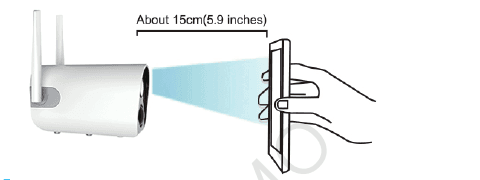
В интерфейсе «Сканировать код QR» поместите код QR перед объективом камеры около 15 cm (5.9 inches). После того как камера распознает код QR, она издает звук «бугу». Затем нажимаем «Далее» на телефоне.
Камера подключается к сети и ожидает обновления панели до 100% для завершения соединения. Убедитесь, что идентификатор в строке «Устройство найдено» совпадает с серийным номером, напечатанным на камере. Нажмите «Готово», чтобы завершить первоначальную настройку, передний индикатор камеры мигнет синим.
Камера отправляет уведомления при обнаружении движения, но сохраняет запись только при наличии достаточного объема памяти. Вставьте карту MicroSD или приобретите облачный сервис в приложении, чтобы сохранить видео.
- Настройка завершена, камера находится в состоянии ожидания, когда видео не просматривается или движение не обнаружено, а индикатор не горит.
- Если необходимо переключить сеть WiFi, необходимо перезагрузить камеру и выполнить повторную настройку. Если вы перезагрузите камеру после настройки, она отключится от сети.
- Камера поддерживает настройку только на одном телефоне. Для настройки на другом телефоне необходимо выполнить сброс. Это позволяет поделиться устройством на мобильном телефоне по умолчанию с другими. Подробные инструкции см. в разделе «V. Совместное использование камеры с семьей».
V. Поделитесь камерой с семьей
1. Зарегистрируйте новый аккаунт
Загрузите приложение Cloudedge на телефон своей семьи, зарегистрируйтесь и войдите в систему с новой учетной записью. (Следуйте инструкциям предыдущего раздела «IV. Настройка в приложении для телефона > 2. Создайте учетную запись и войдите в систему».)
2. Добавить в друзья
2.1 На телефоне по умолчанию APP В интерфейсе «Друзья» введите адрес электронной почты учетной записи приложения или номер мобильного телефона семьи, нажмите «Добавить».
2.2 Утвердить запрос: семейный телефон получит запрос ваших друзей, коснитесь уведомления о запросе, чтобы перейти к интерфейсу «сообщение» > «системное сообщение» приложения. Нажмите на запрос и всплывающее окно «Советы», нажмите «Согласен», чтобы одобрить запрос на добавление в друзья.
3. Поделиться камерой
3.1 В интерфейсе приложения «Устройства» семейного телефона проведите пальцем по экрану для обновления данных и отобразится идентификатор камеры.
3.2 В интерфейсе «Друзья» телефона по умолчанию можно выбрать конкретного друга, поделиться устройством или отменить обмен, коснувшись рамки.
4. Разрешения на общий доступ
4.1 Настройки камеры можно настроить только на телефоне по умолчанию. На телефонах друзей есть только права просмотра.
4.2 После удаления добавленной учетной записи в интерфейсе «Друзья» обмен будет невозможен.
4.3 Если идентификатор камеры удален на телефоне по умолчанию, идентификатор камеры на телефонах друзей будет удален автоматически.
VI. Cloudedge APP Menu

- Добавить камеру
- Время записи
- Воспроизведение
- Значок камеры
- Идентификатор камеры
- Значок информации о тревоге: красная точка на значке указывает на срабатывание тревоги. Коснитесь значка, чтобы отобразить записанный снимок экрана или видео.
- Cloud служба хранения
- Устройство
- Meсообщение
- Друзья
- Me (Персональный центр)

- Настройки камеры: сигнализация, карта SD и т. д.
- Уровень заряда батареи
- Микрофон: вкл/выкл
- Переключатель SD/HD
- Полноэкранный режим
- Битрейт
- Уровень сигнала сети
- Предварительный просмотр
- Повтор
- Cloud служба хранения
- Скриншот
- Опция внутренней связи: нажмите и удерживайте, чтобы поговорить
- Запись: запись вручную
- Обнаружение тела: по умолчанию установлено значение «ВКЛ», отображается зеленым цветом и записывается при обнаружении движения.

- Зеленый часовой пояс воспроизведения: видео при обнаружении движения, отличное от времени будильника.
- Красный часовой пояс воспроизведения: видео времени будильника
- Календарь: нажмите, чтобы выбрать дату
- Скриншот
- Запись: Запись вручную
- Тревога: тревожные уведомления
VII. Дополнительные возможности о Battery Camera
1. Сигнализация обнаружения движения
Камера с аккумулятором и датчиком PIR не предназначена для записи в течение 7x24 часов. В целях безопасности она отправляет уведомления о тревогах на телефон и записывает видео при обнаружении событий движения. Вы можете воспроизвести записи в любое время с помощью CloudEdge APP.
1.1 Чувствительность датчика PIR регулируется с помощью опций «Низкий» и «Высокий». По умолчанию высокий.
1.2 Получать уведомления — включите «Получать уведомления», чтобы получать уведомления при возникновении движения. По умолчанию он включен. Коснитесь видеокадра на экране «Message», чтобы просмотреть всю историю уведомлений о тревогах. (Требуемый объем памяти для воспроизведения.)
В списке тревожных сообщений:
- Запись по тревоге
- Снимок тревоги
- Коснитесь его, чтобы воспроизвести видео и клип по тревоге.
- Нажмите, чтобы просмотреть снимок тревоги, в секунду имеется 2 кадров.
2. Хранение и воспроизведение видео
2.1 Запись видео сохраняется на карту Micro SD или в сервис Alicloud (нужна абонентская плата). Карта Micro SD по умолчанию не входит в комплект поставки.
Поддержка карт 2.2 Micro SD до 128 GB. Чтобы обеспечить скорость распознавания и качество карты SD, мы рекомендуем карту класса 10 Speed Micro SD.
2.3 Отформатируйте карту Micro SD, прежде чем вставлять ее в камеру. Поддерживается только формат FAT2 или EXFAT32.
2.4 Пожалуйста, вставьте карту SD при выключении камеры. Он показывает объем памяти в приложении CloudEdge, когда распознается карта SD.
3. Управление аккумулятором и его перезарядка
3.1 Управление аккумулятором
В камеру встроена литиевая батарея 18650 емкостью 10400 мАч. Предполагается, что теоретический срок службы батареи 60-90 Days камера просыпается 15 раз в день и смотрит 5 Minutes воспроизведения. Если емкость аккумулятора разряжается слишком быстро, возможно, камера очень часто просыпается. Рекомендуется снизить Чувствительность «Обнаружения тела» или время от времени отключать ее.
3.2 Перезарядка адаптера питания
Вы можете заряжать камеру с помощью адаптера DC 5V / 1A или 2A, адаптер питания не входит в комплект поставки. Индикатор зарядки горит красным во время зарядки и становится синим, когда 100% полностью заряжено.
3.3 Перезарядка солнечной панели
Аккумулятор камеры IP поддерживает зарядку с помощью солнечной панели Yeskamo. Пожалуйста, не используйте другие солнечные панели для зарядки. Зарядка от солнечных батарей не столь эффективна, как электричество, но все же может удовлетворить большинство потребностей в безопасности. Пожалуйста, убедитесь, что солнечная панель хорошо подключена и на нее попадает прямой солнечный свет.
4. Двусторонний разговор и регулировка громкости
4.1 Двусторонний разговор
Коснитесь фрейма прямой трансляции, чтобы появилась голосовая кнопка, коснитесь ее, чтобы отключить/включить звук.
Нажмите и удерживайте кнопку внутренней связи, чтобы поговорить с камерой, при включенном звуке вы сможете услышать ответ.
4.2 Регулятор громкости
Отрегулируйте громкость в меню «Настройки» >> «Основные функции» >> «Громкость динамика», громкость по умолчанию — 70.
VIII. Установка
1. Зона видеонаблюдения
При установке камеры датчик PIR не должен располагаться вертикально относительно движущихся объектов, так как он может быть нечувствителен к движению. Для съемки движений рекомендуется наклонять камеру более чем на 10 degrees.

2. Установка камеры
Полностью зарядите камеру перед установкой. Для полной зарядки с помощью зарядного устройства 5V 2A (не входит в комплект) требуется 4 Hours.
Электродрелью просверлите отверстия в стене, закрепите основание кронштейна шурупами.
Затем поверните крыло кронштейна по часовой стрелке, чтобы установить камеру. И поверните крыло кронштейна против часовой стрелки, чтобы при необходимости снять камеру.

3. Советы по уменьшению ложных тревог
- Не устанавливайте камеру в месте, обращенном непосредственно к ярким объектам или источникам света, включая солнечный свет, яркий свет ламп и т. д.
- Пожалуйста, не устанавливайте камеру в местах, где часто въезжают и выходят транспортные средства и персонал.
- Большое количество результатов данных показывает, что камера может обнаруживать людей и транспортные средства на расстоянии 15 метров (55 feet).
- Держите камеру вдали от таких розеток, как вентиляционные отверстия кондиционера, увлажнитель воздуха, отверстия для теплопередачи проекторов и т. д.
- Не оставляйте камеру лицом к зеркалу.
- Держите камеру на расстоянии не менее 1 метра от беспроводных устройств, чтобы избежать помех в беспроводной сети.
- Убедитесь, что перед объективом нет препятствий в радиусе 3 метров.
IX. Устранение неполадок
| Нет. | Проблемы | Решение и работа |
|---|---|---|
| 1 | Соединение не может быть установлено | 1) Проверьте свое имя и пароль Wi-Fi. 2) Убедитесь, что ваш WiFi — 2.4G, он не поддерживает 5G. 3) Убедитесь, что ваша камера и мобильный телефон находятся рядом с маршрутизатором. 4) По электронной почте свяжитесь со службой поддержки клиентов, чтобы решить вашу проблему в течение 24 hours. |
| 2 | Сбросить настройки по умолчанию | 1) Нажмите и удерживайте кнопку сброса 5 seconds. 2) Услышьте звук «бу гу». 3) Красный свет начинает медленно мигать. |
| 3 | Как подключить камеру к новой сети WIFI | 1) Нажмите кнопку сброса настроек до заводских. 2) Снимите камеру в CloudEdge APP. 3) Повторное подключение. |
| 4 | Изображение тревоги без людей | 1) Камере нужно время, чтобы проснуться, а люди движутся слишком быстро. 2) Некоторые объекты, рассеивающие тепло, могут быть обнаружены с помощью PIR, поэтому рекомендуется снизить чувствительность сигнала тревоги PIR. |
| 5 | Частая тревога | 1. Потому что окружающая среда или количество транспортных средств, в которых вы устанавливаете камеру, часто вызывают срабатывание камер. Рекомендуется изменить угол установки. 2. Установите чувствительность тревоги камеры на «низкую». |
| 6 | Почему кто-то переходит дорогу без тревоги? | Область проверки PIR имеет ограничение по дальности. Возможно, человек, проходящий мимо, находится слишком далеко или слишком близко, или человек быстро проходит из-за угла камеры и не обнаруживается PIR. |
| 7 | Нет сигнала тревоги | Включите уведомление о приложении CloudEdge в настройках мобильного устройства. |
| 8 | Нет записи тревожного видео | Пожалуйста, вставьте карту TF. или включите облачное хранилище. |
| 9 | Устройство не в сети | Проверьте, хорошо ли работает сеть. Возможно, место, где установлена камера, находится слишком далеко от маршрутизатора, из-за чего Wi-Fi не закрывает камеру. |
| 10 | Задержка видео | Проверьте сеть WIFI, расстояние между камерой и маршрутизатором не должно быть слишком большим. |
| 11 | Короткое время автономной работы | Фотокамеру слишком часто просыпали, поэтому ее не следует размещать на обочине дороги или на солнце. |
| 12 | Не могу запустить камеру после замены аккумулятора | 1) Проверьте правильность положительного и отрицательного полюсов батареи. 2) Проверьте, соответствует ли батарея рекомендованному типу. |
| 13 | Невозможно зарядить | 1. Для правильной зарядки камеры используйте адаптер питания 5V 1A/2A. 2. Когда зарядка нормальная, индикатор зарядки загорится красным. Если индикатор зарядки не горит, зарядка не удалась. Пожалуйста, проверьте, в порядке ли адаптер питания и кабель для зарядки. |
| 14 | CloudEdge APP Воспоминание | 1. Возможно, версия вашей телефонной системы слишком низкая или слишком высокая, что приводит к плохой совместимости. Рекомендуется удалить приложение и загрузить его заново. 2. Свяжитесь с сотрудниками службы поддержки клиентов, чтобы предоставить такую информацию, как номер модели и номер версии системы вашего мобильного телефона. |
| 15 | Невозможно зарегистрировать аккаунт | 1. При регистрации аккаунта выберите правильную страну. 2. При регистрации учетной записи вам не нужно вводить проверочный код. Пожалуйста, следуйте инструкциям, чтобы зарегистрировать свою учетную запись. |
| 16 | Невозможно добавить друга | Ваша учетная запись и учетная запись друга должны выбрать одну и ту же страну или один и тот же регион. Например, аккаунты в Европе и Америке не могут добавлять друзей. |
Аккумуляторная камера XTU R1
Краткое руководство по эксплуатации аккумуляторной камеры XTU R1 — описание конструкции устройства, сопряжение с приложением, просмотр в реальном времени, воспроизведение записей, настройки, обслуживание аккумулятора и монтаж в приложении CloudEdge.
ZOSI Smart WiFi Краткое руководство по использованию камеры видеонаблюдения с аккумулятором
Краткое руководство по работе с аккумуляторной камерой безопасности ZOSI Smart WiFi, в котором описывается содержимое упаковки, расположение компонентов, настройка приложения CloudEdge, сопряжение Wi-Fi, интерфейс приложения, обнаружение движения PIR, push-уведомления, монтаж и справочная информация по статусу и устранению неполадок LED.