 Документация CloudEdge App
Краткое руководство по началу работы с камерой ANRAN HD WiFi на батарейках (Micro-USB, 5V 2A)
Краткое руководство по настройке HD Wi-Fi аккумуляторной камеры видеонаблюдения ANRAN, охватывающее устройство продукта, установку приложения и регистрацию учётной записи, включение, подключение к Wi-Fi, настройку PIR-датчика движения, технические характеристики и часто задаваемые вопросы.
Это краткое руководство поможет вам настроить HD Wi-Fi аккумуляторную камеру видеонаблюдения ANRAN с помощью приложения CloudEdge: от установки приложения и регистрации учётной записи до подключения к Wi-Fi, настройки детекции движения и зарядки.
Эта камера поддерживает только сигнал Wi-Fi 2.4 ГГц — она не работает с Wi-Fi 5 ГГц. Дополнительную помощь смотрите в разделе Частые вопросы по аккумуляторным камерам.
1. Знакомство с устройством
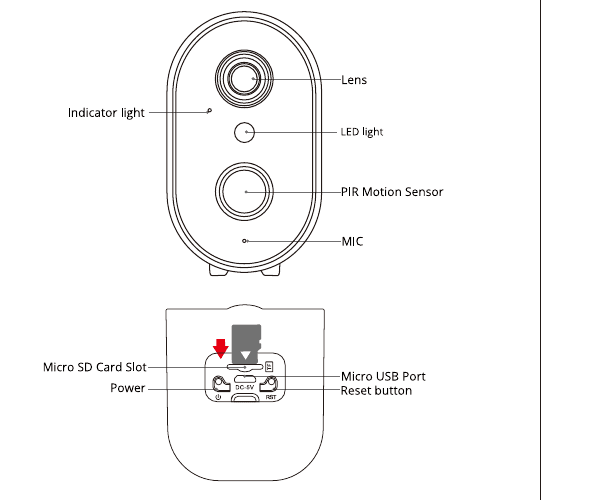
- Индикатор
- Объектив
- Светодиодная подсветка
- PIR-датчик движения
- Микрофон
- Слот для карты Micro SD
- Кнопка питания
- Порт Micro USB
- Кнопка сброса
ВНИМАНИЕ! Вставляйте карту Micro SD в соответствии с направлением, указанным на схеме. При неправильной установке карта Micro SD может ЗАСТРЯТЬ, а устройство может быть повреждено.
- Слот для SD-карты: поддержка карты micro SD для локального хранения (макс. 128 ГБ).
- Кнопка сброса: используется для восстановления заводских настроек камеры (нажмите и удерживайте 5–8 с).
- Требования к объёму карты: 8–128 ГБ.
- Требования к скорости чтения и записи: класс 10.
- Формат файловой системы: FAT32.
2. Установка приложения и регистрация учётной записи
2.1 Загрузка приложения «ANRAN»
- Способ 1: загрузите приложение «ANRAN» из App Store (iOS) или Play Store (Android).
- Способ 2: отсканируйте QR-код приложения «ANRAN», чтобы загрузить его.
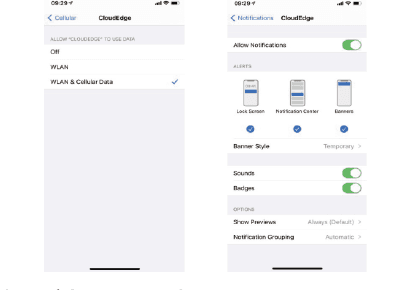
Совет: при первом запуске приложения включите два указанных ниже разрешения.
- Разрешите приложению «ANRAN» доступ к мобильной сети передачи данных и беспроводной локальной сети, иначе добавить IP-камеру не удастся.
- Разрешите приложению «ANRAN» получать push-уведомления, иначе телефон не будет получать оповещения при срабатывании детекции движения или звуковой сигнализации.
2.2 Регистрация учётной записи
Новым пользователям необходимо зарегистрироваться по электронной почте: нажмите «Регистрация» и следуйте инструкциям, чтобы завершить создание учётной записи, после чего выполните вход.
Примечание:
- При регистрации новой учётной записи выберите регион, в котором вы фактически находитесь. (Учётные записи, зарегистрированные в разных регионах, не могут совместно использовать камеру.)
- Выбирайте регистрацию по электронной почте.
3. Как добавить камеру в приложение
Важный совет: вставьте карту Micro SD до включения, иначе SD-карта не будет обнаружена.
3.1 Включение камеры
- Нажмите и удерживайте кнопку питания 5 с, чтобы включить камеру.
- Медленно мигающий красный индикатор означает, что камера успешно запущена.
3.2 Подключение камеры
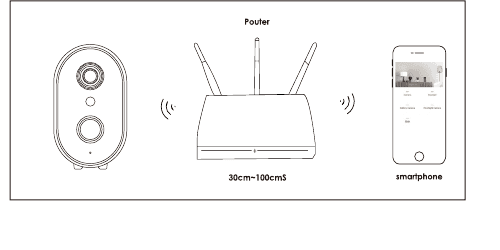
Для настройки Wi-Fi расположите камеру и смартфон на расстоянии от 30 до 100 см (от 1 до 3 футов) от роутера.
Важный совет:
- Камера поддерживает только Wi-Fi 2.4 ГГц и не работает с Wi-Fi 5 ГГц.
- Убедитесь, что уровень сигнала Wi-Fi превышает 85 %; если камера находится далеко от источника сигнала, с первого раза подключиться не удастся.
Шаги подключения к Wi-Fi
На главном экране нажмите «Добавить устройство», затем выберите «Аккумуляторная камера» на экране выбора устройства.
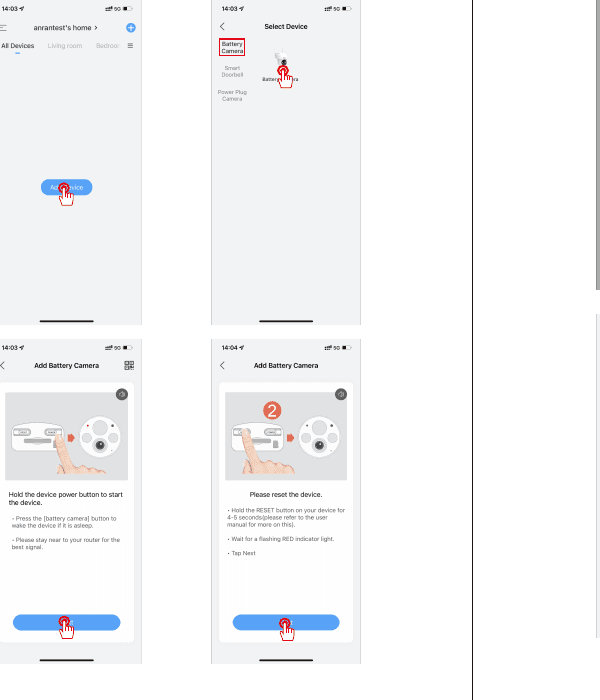
Удерживайте кнопку питания, чтобы запустить устройство. Нажмите кнопку [аккумуляторной камеры], чтобы вывести устройство из спящего режима. Для наилучшего сигнала оставайтесь рядом с роутером.
Сбросьте устройство. Удерживайте кнопку RESET на устройстве 4–5 секунд (подробнее см. в руководстве пользователя). Дождитесь мигающего КРАСНОГО индикатора, затем нажмите «Далее».
На экране настройки Wi-Fi выберите сеть Wi-Fi 2.4 ГГц и введите пароль, затем убедитесь, что имя сети Wi-Fi и пароль указаны верно, и нажмите «Далее».
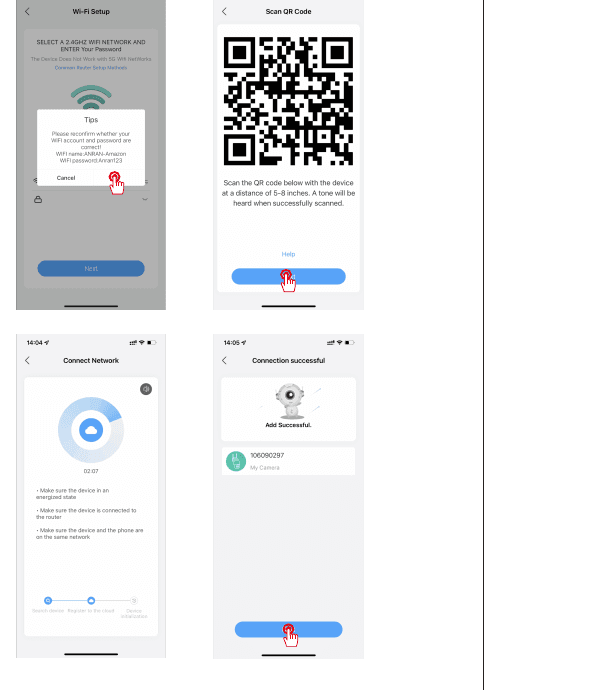
Отсканируйте устройством QR-код, отображённый на телефоне, с расстояния 13–20 см. При успешном сканировании прозвучит сигнал, после чего нажмите «Далее».
Дождитесь подключения устройства к сети. Убедитесь, что устройство включено, подключено к роутеру и находится в одной сети с телефоном.
После появления сообщения «Подключение выполнено» устройство добавлено. Теперь вы можете просматривать камеру в приложении.
4. Настройка PIR-детекции движения
Перейдите в приложении в раздел «Параметры» — «Детекция движения».
| Чувствительность | Дальность обнаружения (для движущихся объектов) |
|---|---|
| Уровень 1–3 (низкая) | До 4–5 метров |
| Уровень 4–7 (средняя) | До 5–8 метров |
| Уровень 8–10 (высокая) | До 8–13 метров |
Полезные советы:
- Если при использовании камеры вы часто сталкиваетесь с пропущенными или запаздывающими оповещениями, отрегулируйте чувствительность детекции движения, чтобы устранить эти проблемы.
- Если вы замечаете низкое качество детекции движения в ночное время, попробуйте отключить «Ночную детекцию».
5. Технические характеристики
| Параметр | Характеристика |
|---|---|
| Разрешение | 2 МП/3 МП/5 МП при 12–15 кадр/с |
| Хранение | Карта TF (макс. 128 ГБ), облачное хранилище |
| Wi-Fi | Только 2.4 ГГц |
| Инфракрасные светодиоды | 850 нм |
| Влагозащита | IP65 |
| ОС | iOS (>8); Android (>4.2) |
| Стандарты Wi-Fi | IEEE 802.11b/g/n |
| Питание | 5 В 2 А |
| Рабочая температура и влажность | от -20 ℃ до 50 ℃ (от -4 ℉ до 122 ℉); <90 % (без конденсации) |
6. Часто задаваемые вопросы
1) Устройство сообщает, что оно не в сети?
- Проверьте, включено ли оборудование, и убедитесь, что рабочий индикатор устройства горит в обычном режиме.
- Проверьте состояние сети Wi-Fi и перезагрузите роутер.
- Если устройство находится далеко от роутера и не может получить устойчивый сигнал Wi-Fi, рекомендуется переместить роутер ближе или установить усилитель Wi-Fi для улучшения качества сети в доме.
- Удалите камеру из учётной записи ANRAN и добавьте её снова после сброса устройства.
- Проверьте, установлены ли последние версии прошивки устройства и приложения.
2) Сменили роутер или пароль Wi-Fi?
Удалите камеру из учётной записи ANRAN. После сброса устройства добавьте его снова, используя новую сеть Wi-Fi и пароль.
3) Не воспроизводится записанное видео?
- Проверьте состояние SD-карты в разделе «Настройки», чтобы убедиться, что SD-карта успешно распознана.
- Переустановите SD-карту.
- Отформатируйте SD-карту в приложении.
- Попробуйте другую новую SD-карту.
4) Почему устройство не распознаёт SD-карту?
- Вставляйте карту Micro SD до включения.
- Рекомендуется использовать карты San Disk, Samsung и других известных брендов.
- Рекомендуется использовать стандартную карту TF класса 10.
- Поддерживается только формат FAT32.
- При плохом качестве сети карта TF может не распознаваться.
5) Почему время работы устройства от аккумулятора слишком мало?
- Проверьте, не слишком ли часто срабатывают оповещения. Время работы устройства определяет срок службы аккумулятора: чем чаще срабатывает PIR-датчик, тем быстрее разряжается аккумулятор из-за более длительной работы. Рекомендуется снизить чувствительность детекции движения и настроить интервал оповещений и расписание срабатывания. (Примечание: наружные блоки кондиционеров, движущиеся автомобили и проходящие мимо люди вызывают частые оповещения. Отрегулируйте угол установки устройства, чтобы избежать этих объектов.)
- В холодную погоду ёмкость аккумулятора снижается, что сокращает время автономной работы устройства.
6) Телефон не получает push-уведомления об оповещениях?
- Включите все разрешения на отправку push-уведомлений для приложения «ANRAN» в системных настройках телефона.
- Убедитесь, что функция детекции движения устройства успешно включена.
- Перезагрузите телефон, а на устройствах Android очистите кэш.
- Проверьте качество сети.
7) Как понять, что зарядка прошла успешно?
Красный индикатор зарядки устройства означает, что идёт зарядка. Синий индикатор означает, что зарядка завершена. Полная зарядка занимает приблизительно 10 часов или более.
8) Что делать, если зарядка не выполняется?
- Проверьте исправность блока питания, попробуйте другой.
- Проверьте исправность USB-кабеля для зарядки, попробуйте другой.
- Индикатор зарядки может быть неисправен — проверьте состояние зарядки в приложении.
- Убедитесь, что разъём зарядки устройства надёжно контактирует с USB-кабелем для зарядки.
- В устройстве есть модуль защиты от зарядки при низких температурах, поэтому не заряжайте устройство в холодных условиях.
Контакты
- www.anran-cctv.com
- [email protected]
- 1-866-958-6988 (США)
- 44-20 8610 1559 (Великобритания)
Краткое руководство по запуску камеры ANRAN HD WiFi на аккумуляторе (Micro-USB, со стробоскопом и общим доступом к устройству)
Руководство по настройке аккумуляторной камеры видеонаблюдения ANRAN HD WiFi: комплект поставки, обзор устройства, монтаж, регистрация учётной записи, подключение к WiFi, распознавание людей, общий доступ к устройству и часто задаваемые вопросы.
Краткое руководство по запуску камеры ANRAN HD WiFi на аккумуляторе (Type-C, 5V 1A)
Краткое руководство по аккумуляторной WiFi-камере видеонаблюдения ANRAN HD: знакомство с устройством, установка приложения и регистрация аккаунта, добавление камеры, подключение к Wi-Fi, настройка PIR-датчика движения, технические характеристики и ответы на частые вопросы.