 Документация CloudEdge App
Руководство пользователя аккумуляторной камеры BOIFUN DD202
Руководство по настройке и использованию беспроводной аккумуляторной Wi-Fi-камеры безопасности BOIFUN DD202 с приложением CloudEdge. Включает комплектацию, описание устройства, регистрацию в приложении, подключение к Wi-Fi, интерфейс приложения, общий доступ, настройку оповещений, воспроизведение тревог, управление аккумулятором, установку, советы по снижению ложных срабатываний, устранение неполадок и ответы на частые вопросы.
В этом руководстве описано, как настроить и использовать беспроводную аккумуляторную Wi-Fi-камеру безопасности BOIFUN DD202 с приложением CloudEdge.
Нужна дополнительная помощь? См. Частые вопросы по аккумуляторным камерам.
1. Послепродажная поддержка
Благодарим вас за покупку нашей аккумуляторной Wi-Fi-камеры безопасности BOIFUN. Мы предоставляем гарантию сроком на 12 месяцев. Если у вас возникнут какие-либо вопросы или предложения, свяжитесь с нами через сообщение на Amazon или напишите на нашу официальную электронную почту. Мы предложим вам наилучший сервис.
Примечание:
- Камера поддерживает только Wi-Fi 2.4 GHz и не поддерживает Wi-Fi 5 GHz.
- Убедитесь, что уровень сигнала Wi-Fi превышает 75%; если камера расположена слишком далеко от источника сигнала, первое подключение не удастся.
- Если к маршрутизатору подключено слишком много устройств, камера не сможет подключиться к Wi-Fi из-за конфликта IP-адресов.
- Эта беспроводная камера не поддерживает работу через ПК-браузер и программное обеспечение.
- Если установлена SD-карта, камера поддерживает запись событий при отключении Wi-Fi.
- Воспроизведение видео возможно только в приложении CloudEdge. Сторонние проигрыватели не поддерживаются.
- Снимки и записи, сделанные вручную, сохраняются в телефоне. Снимки событий сохраняются в облаке. Записи событий сохраняются на карту Micro SD.
- Просмотр прямой трансляции или записанных видео с SD-карты расходует заряд аккумулятора.
2. Комплектация
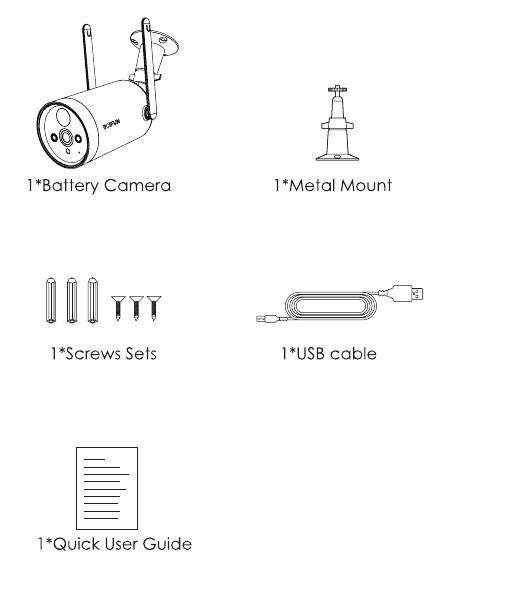
- 1 × аккумуляторная камера
- 1 × металлическое крепление
- 1 × набор винтов
- 1 × USB-кабель
- 1 × краткое руководство пользователя
3. Описание устройства
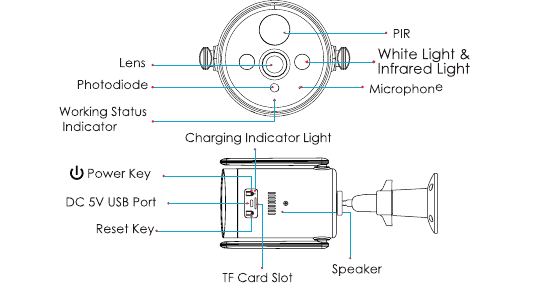
Передняя сторона:
- Объектив
- Фотодиод
- Индикатор рабочего состояния
- PIR
- Белый свет и инфракрасная подсветка
- Микрофон
- Индикатор зарядки
Боковая / нижняя сторона:
- Кнопка питания
- USB-порт DC 5V
- Кнопка сброса
- Слот для карты TF
- Динамик
Кнопки камеры
| Кнопки камеры | Действия |
|---|---|
| Кнопка питания | Нажмите и удерживайте 5 с для включения/выключения камеры |
| Кнопка питания | Коротко нажмите на 1 с, чтобы вывести камеру из режима ожидания |
| Кнопка сброса | Нажмите и удерживайте 5 с для сброса или восстановления заводских настроек |
| Кнопка сброса | Коротко нажмите на 1 с для входа в режим распределения сети AP |
Состояния индикатора
| Индикатор | Значение |
|---|---|
| Медленно мигает красным | Ожидание подключения к Wi-Fi, можно начинать добавление устройств |
| Быстро мигает красным | Идёт подключение к Wi-Fi |
| Горит красным | Сетевая ошибка |
| Горит синим | Wi-Fi подключён успешно, камера работает нормально |
| Медленно мигает синим | Режим AP |
4. Установка приложения и регистрация аккаунта
4.1 Загрузка приложения CloudEdge
- Способ 1: Скачайте приложение CloudEdge из App Store (iOS) или Google Play (Android).
- Способ 2: Отсканируйте QR-код приложения CloudEdge для загрузки.
Советы: При первом использовании приложения включите два указанных ниже разрешения.
- Разрешите приложению CloudEdge доступ к мобильной передаче данных и беспроводной сети, иначе добавить IP-камеру не удастся.
- Разрешите приложению CloudEdge получать push-уведомления, иначе телефон не будет получать оповещения о тревоге при срабатывании детекции движения или звуковой сигнализации.
4.2 Регистрация аккаунта
Новым пользователям необходимо зарегистрироваться по электронной почте. Порядок действий следующий:
Примечание:
- При регистрации нового аккаунта выберите регион, в котором вы фактически находитесь. (Аккаунты из разных регионов регистрации не могут совместно использовать камеру.)
- Выбирайте регистрацию по электронной почте.
5. Как добавить камеру в приложение
5.1 Как установить карту Micro SD
Вставьте карту Micro SD для записи видео при обнаружении движения и его последующего воспроизведения. (Карта Micro SD не входит в комплект; камера поддерживает карты Micro SD объёмом до 128 GB.)
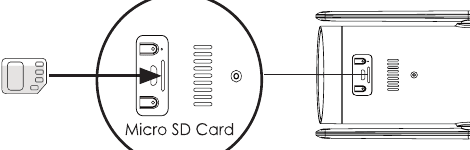
Примечание: Вставьте карту Micro SD до включения камеры, иначе она не будет обнаружена.
5.2 Включение камеры
Нажмите и удерживайте кнопку питания 5 с, чтобы включить камеру (если включить не удаётся, сначала подключите блок питания DC 5V 2A и заряжайте камеру не менее 15 минут). Медленно мигающий красный индикатор означает, что камера успешно запущена.
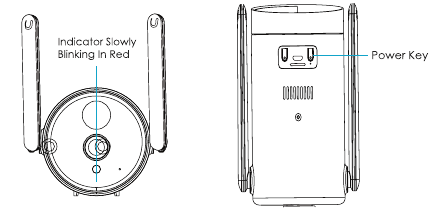
Примечание: Блок питания DC 5V 2A не входит в комплект поставки.
5.3 Подключение камеры
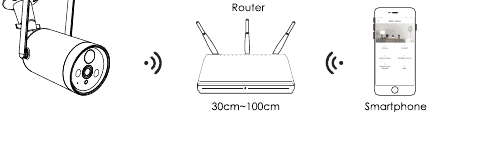
Примечание: Для настройки Wi-Fi расположите камеру и смартфон на расстоянии 30–100 см от маршрутизатора.
Примечание: Камера поддерживает только Wi-Fi 2.4 GHz и не поддерживает Wi-Fi 5 GHz.
Шаги подключения к Wi-Fi
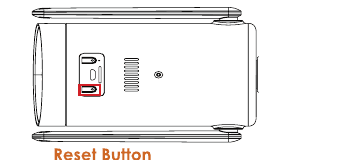
Перед подключением камеры нажмите и удерживайте кнопку сброса 5 секунд для сброса или восстановления заводских настроек. Звуковой сигнал «Boogu» означает, что сброс выполнен успешно.
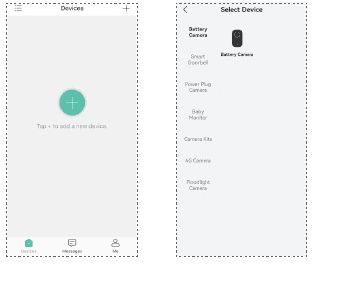
Запустите приложение CloudEdge, нажмите «+» и выберите «Аккумуляторная камера». Следуя инструкциям в приложении, убедитесь, что камера активирована. (Светодиодный индикатор горит красным и медленно мигает.)
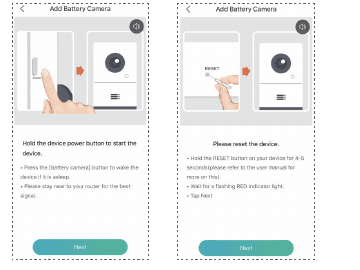
После перехода на экран «Добавить аккумуляторную камеру» нажмите «Далее»; на следующем экране снова нажмите «Далее».
Выберите сеть Wi-Fi 2.4 GHz (SSID), введите пароль Wi-Fi и нажмите «OK».

После перехода на экран, показанный выше, нажмите «Далее», и вы увидите экран «Сканировать QR-код».

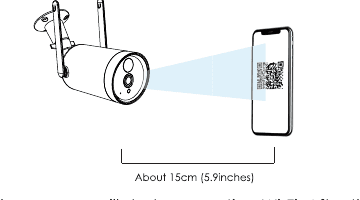
Поднесите QR-код к объективу камеры на расстояние около 15 см. Объектив устройства должен быть направлен на QR-код на экране телефона с расстояния 15 см. После распознавания QR-кода камера издаст звук «Boogu». Услышав его, нажмите «Далее».
Затем камера начнёт подключение к Wi-Fi. После завершения подключения откроется страница «Устройство найдено», где вы можете изменить имя камеры и нажать «Готово», после чего перейти в список устройств и приступить к просмотру видео.

6. Описание функций
6.1 Описание интерфейса приложения
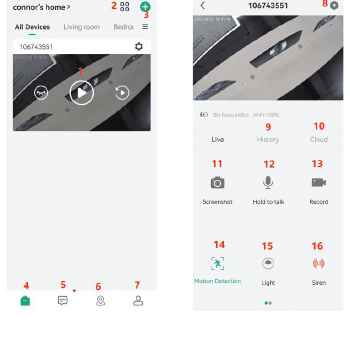
| № | Функция |
|---|---|
| 1 | Переход на страницу просмотра видео |
| 2 | Многооконный просмотр |
| 3 | Добавление камеры |
| 4 | Список моих устройств |
| 5 | Сообщения (сообщения о тревоге и системные сообщения) |
| 6 | Активация гарантии |
| 7 | Личная страница |
| 8 | Настройки камеры, такие как настройка тревоги для SD-карты и т. д. |
| 9 | Воспроизведение видео с SD-карты |
| 10 | Воспроизведение видео из облачного хранилища |
| 11 | Кнопка снимка экрана |
| 12 | Функция переговоров, удерживайте для разговора |
| 13 | Кнопка записи (запись видео вручную) |
| 14 | Функция детекции движения человека |
| 15 | Прожектор (нажмите для включения света на 30 с, нажмите снова для отключения) |
| 16 | Кнопка тревоги (нажмите для включения сигнала на 30 с, нажмите снова для отключения) |
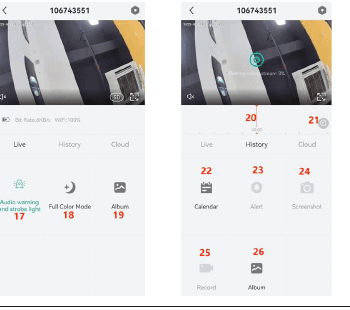
| № | Функция |
|---|---|
| 17 | 3 типа оповещения (звуковое, световое, звуко-световое) |
| 18 | 3 режима ночного видения (умное, цветное, инфракрасное) |
| 19 | Альбом (хранит снимки экрана и видеофайлы, сделанные вручную) |
| 20 | Видео тревоги, нажмите для воспроизведения/паузы |
| 21 | Кнопка масштабирования временной шкалы |
| 22 | Календарь, нажмите для выбора даты |
| 23 | Выбор видеофрагмента тревоги |
| 24 | Снимок экрана, кадр из видео |
| 25 | Запись (первое нажатие начинает запись, второе — завершает) |
| 26 | Альбом (хранит снимки экрана и видеофайлы, сделанные вручную) |
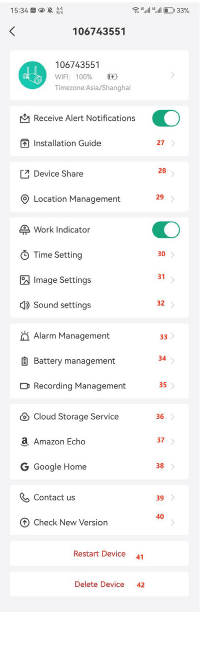
| № | Функция |
|---|---|
| 27 | Руководство по сопряжению |
| 28 | Предоставление доступа к камере пользователям, зарегистрированным в том же регионе |
| 29 | Сортировка устройств по разным сценам или комнатам |
| 30 | Включение или выключение 12-часового формата времени |
| 31 | Поворот изображения; умное / полноцветное / чёрно-белое ночное видение |
| 32 | Настройки микрофона, записи, динамика и громкости |
| 33 | Настройки функции детекции движения; пользовательский план тревог; зона тревоги; звуко-световая сигнализация |
| 34 | Оставшийся заряд; статистика расхода энергии |
| 35 | Настройка записи; проверка ёмкости SD-карты |
| 36 | 7 дней бесплатного облачного хранилища |
| 37 | Amazon Echo |
| 38 | Google Home |
| 39 | Связаться с нами |
| 40 | Версия прошивки вашей камеры |
| 41 | Перезапуск устройства |
| 42 | Удаление устройства |
Личная страница (Я)
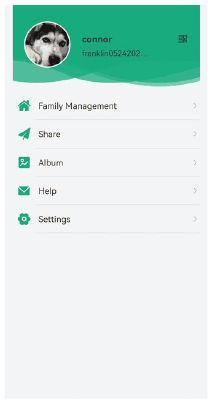
- Управление семьёй: создание новой семьи, присоединение к семье.
- Поделиться: предоставление доступа к вашим камерам другим пользователям.
- Альбом: просмотр фотографий и видео, записанных и снятых вручную; пакетное удаление фотографий и видео.
- Помощь: дополнительные вопросы (распространённые проблемы и решения); сообщение обратной связи (онлайн-техподдержка).
- Краткое руководство: инструкция по сопряжению камеры.
Настройки
- Звук оповещений в приложении: вкл./выкл.
- Версия приложения: текущая версия приложения
- Очистить кэш: очистка кэша в приложении
- Деактивировать аккаунт: безвозвратное отключение
6.2 Общий доступ через P2P
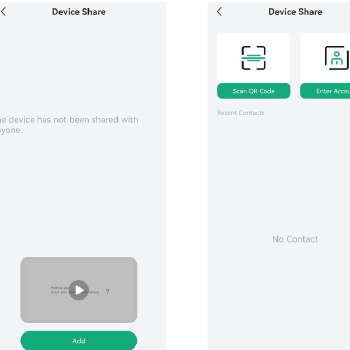
Примечание: При предоставлении доступа убедитесь, что аккаунты приложения зарегистрированы в одном регионе. В противном случае предоставить доступ не удастся.
6.3 Настройки оповещений
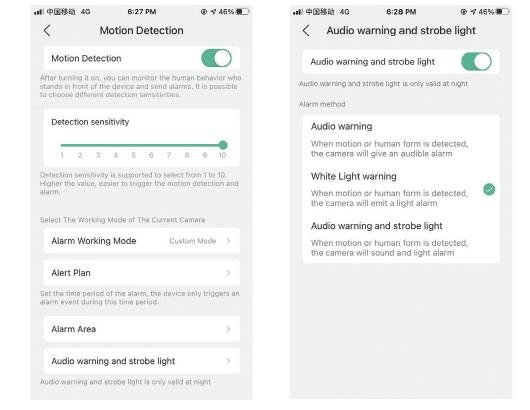
Детекция движения PIR включена по умолчанию, а чувствительность по умолчанию установлена на «Низкую», но её можно изменить.
Шаги настройки оповещений: «Моё устройство» → «Детекция движения».
Советы: Дальность обнаружения составляет 6 метров.
| Чувствительность | Дальность обнаружения (для движущихся объектов) |
|---|---|
| Низкая | До 6 метров |
| Высокая | До 12 метров |
Примечание: Более высокая чувствительность обеспечивает большую дальность обнаружения, но приводит к большему числу ложных срабатываний. При установке камеры на улице рекомендуется устанавливать уровень чувствительности «Низкий».
6.4 Push-уведомления о тревоге и воспроизведение
Беспроводная камера с датчиком PIR не предназначена для круглосуточной записи 7×24, а служит для отправки уведомлений о тревоге в приложение и записи видео на карту Micro SD или сохранения снимка в облако Alicloud (платно) при обнаружении датчиком PIR движения человека. После этого вы можете воспроизвести видео с движением где угодно через приложение CloudEdge.
При срабатывании PIR камера и система выполняют следующие действия:
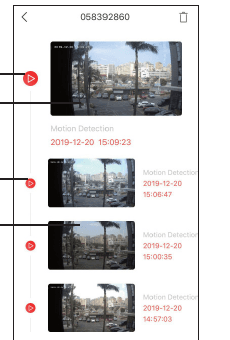
- Запись тревоги — нажмите для воспроизведения видеоклипа тревоги.
- Снимок тревоги — нажмите для предпросмотра снимка тревоги, делается 2 кадра в секунду.
7. Управление аккумулятором
- Камера оснащена встроенным аккумулятором, рассчитанным на 1500 пробуждений, что теоретически соответствует 100–150 дням работы (при условии в среднем 10 пробуждений в день).
Примечание: Срок службы аккумулятора зависит от количества пробуждений камеры. Чем больше количество пробуждений, тем быстрее расходуется ёмкость аккумулятора.
- Если заряд аккумулятора опускается ниже 20%, приложение отправит сообщение с напоминанием о необходимости своевременной зарядки.
- Заряжать камеру можно с помощью блока питания DC 5V 2A.
- Если заряд аккумулятора расходуется слишком быстро, вероятно, камера пробуждается слишком часто. Вот несколько простых настроек для увеличения времени работы от аккумулятора:
8. Установка камеры
Камеру можно разместить на любой ровной поверхности: столе, стуле, полу и т. д.
Как установить с настенным креплением: Закрепите кронштейн на стене винтами и дюбелями с помощью дрели или отвёртки, затем вкрутите камеру в кронштейн. Угол наклона камеры можно регулировать, ослабляя и затягивая поворотную ручку на кронштейне.
Советы:
- Убедитесь, что стена или поверхность, на которую вы хотите установить камеру, ровная. Для облегчения установки рекомендуется использовать дрель. Бетонная стена может не подойти для установки.
- При установке камеры рекомендуется не направлять её на движущийся объект перпендикулярно, иначе движение может не быть обнаружено. Чтобы движение надёжно обнаруживалось, угол между камерой видеонаблюдения и обнаруживаемыми объектами должен превышать 10 градусов.
9. Как снизить число ложных срабатываний
Чтобы снизить число ложных срабатываний, обратите внимание на следующее:
- Не устанавливайте камеру в положении, направленном на объекты с ярким светом, включая солнечный свет, яркие лампы и т. д.
- Не размещайте камеру слишком близко к месту, где часто движутся транспортные средства. По результатам многочисленных тестов рекомендуемое расстояние между камерой и транспортным средством составляет 15 метров.
- Держитесь подальше от источников воздушных потоков, включая вентиляционные отверстия кондиционеров, выходы увлажнителей, теплоотводящие отверстия проекторов и т. д.
- Не направляйте камеру на зеркало.
- Размещайте камеру на расстоянии не менее 1 метра от любых беспроводных устройств, включая Wi-Fi-маршрутизаторы и телефоны, во избежание беспроводных помех.
10. Устранение неполадок
| № | Описание | Решение и действия |
|---|---|---|
| 1 | Не удаётся подключиться | (1) Проверьте имя и пароль вашей сети Wi-Fi. (2) Убедитесь, что ваша сеть Wi-Fi работает на частоте 2.4 GHz, а не 5 GHz. (3) Убедитесь, что камера и телефон расположены близко к маршрутизатору (30–100 см). |
| 2 | Сброс выполнен или нет | (1) Нажмите и удерживайте кнопку сброса 5 секунд. (2) Услышьте звук «boogu». (3) Красный индикатор начинает медленно мигать. |
| 3 | Переход на новую сеть | (1) Нажмите кнопку сброса для восстановления заводских настроек. (2) Подключитесь заново. |
| 4 | Снимок тревоги без людей | (1) Камере требуется время на пробуждение (около 4 с). (2) Люди двигаются слишком быстро. (3) В кадре движется объект с температурой около 36 °C. |
| 5 | Нет push-уведомлений о тревоге | Включите уведомления приложения CloudEdge в настройках телефона. |
| 6 | Нет видеозаписи тревоги | Вставьте SD-карту. |
| 7 | Устройство офлайн | Проверьте стабильность передачи данных по сети. |
| 8 | Задержка при просмотре видео | Проверьте сеть Wi-Fi; расстояние между камерой и маршрутизатором не должно быть слишком большим. |
| 9 | Короткое время работы аккумулятора | (1) Камера пробуждалась слишком много раз. (2) Её не следует устанавливать у дороги или под прямыми солнечными лучами. |
11. Частые вопросы
1. Как удалить фотографии и видео?
Выберите «Я» → «Фото и видео» → выберите нужные → «Удалить».
2. Сколько времени нужно для полной зарядки встроенного аккумулятора?
Зарядное устройство беспроводной камеры рассчитано на штекер DC 5V 2A. Перед использованием заряжайте её более 15 часов. Полная зарядка занимает около 8 часов.
3. Как разговаривать через камеру и слушать звук с камеры?
Удерживайте кнопку переговоров для разговора и включите кнопку звука. После этого вы сможете слышать звук с камеры.
4. Как заряжать камеру безопасности?
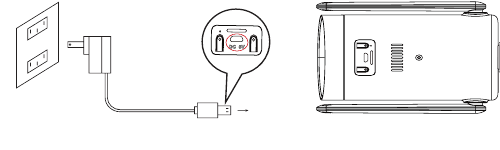
5. Как жаркая или холодная погода влияет на срок службы аккумулятора?
Камера выдерживает диапазон температур от -25 °C до 60 °C. Температура окружающей среды ниже минус 20 градусов может ухудшить характеристики аккумулятора, что может повлиять на работу камеры.
6. В чём разница между красными и зелёными линиями в окне архива?
При обнаружении движения камера записывает 30 секунд: если движение длится все 30 секунд, в окне архива отображается красная линия; если движение длится 10 секунд, отображается 10 секунд красной линии и 20 секунд зелёной линии.
7. Как долго работает аккумулятор?
Это зависит от объёма трафика. Кроме того, просмотр прямой трансляции или записанных видео с SD-карты расходует заряд аккумулятора. Камера оснащена встроенным аккумулятором, которого теоретически хватает на 4–6 месяцев при условии, что камера пробуждается 10 раз в день и просматривается 10 минут видео.
Примечание: Срок службы аккумулятора зависит от количества пробуждений камеры. Чем больше количество пробуждений, тем быстрее расходуется ёмкость аккумулятора. Если заряд аккумулятора опускается ниже 20%, приложение отправит сообщение с напоминанием о необходимости своевременной зарядки.
8. Как настроить звуко-световую сигнализацию?
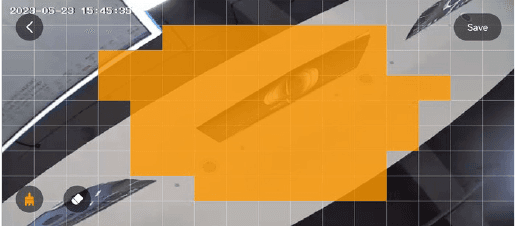
9. Как настроить пользовательские зоны тревоги?
Свободно выделите область, для которой нужна тревога. Выбранная область — это место, при обнаружении движения в котором камера инициирует уведомление о тревоге.
Руководство пользователя аккумуляторной камеры BOIFUN DD201
Руководство по настройке и использованию беспроводной аккумуляторной Wi-Fi-камеры безопасности BOIFUN DD201 с приложением CloudEdge. Включает комплект поставки, описание устройства, регистрацию в приложении, подключение по Wi-Fi, интерфейс приложения, настройки тревог, управление аккумулятором, установку и устранение неполадок.
Беспроводная аккумуляторная камера COOAU ZS-GQ1
Настройка, сопряжение с приложением, установка, обзор функций, запись на SD-карту, управление тревогами и уход за аккумулятором беспроводной камеры COOAU ZS-GQ1.