 Документация CloudEdge App
ieGeek ZS-GQ1 аккумуляторная камера
Руководство пользователя беспроводной аккумуляторной камеры видеонаблюдения ieGeek ZS-GQ1, включая технические характеристики, настройку приложения, монтаж, параметры PIR-сигнализации и устранение неисправностей.
ieGeek ZS-GQ1 — это беспроводная аккумуляторная камера видеонаблюдения, управляемая через приложение CloudEdge (также совместима с приложением ieGeek Cam).
Нужна помощь? Многие проблемы решаются изменением одного параметра. Если камера работает не так, как ожидается, ознакомьтесь с разделом Устранение неисправностей ниже или просмотрите FAQ по аккумуляторным камерам.
1. Прочитайте перед использованием
- Для использования этого продукта необходимы смартфон и маршрутизатор Wi-Fi с доступом в Интернет.
- Для записи при обнаружении движения PIR требуется карта Micro SD.
- В местах с нестабильным сигналом видео в реальном времени и записи могут не отображаться или воспроизводиться с прерываниями.
- При нестабильном сигнале попробуйте изменить место установки или подберите другое направление антенны маршрутизатора Wi-Fi и камеры для улучшения приёма.
- Камера не поддерживает браузеры ПК или программное обеспечение для компьютеров.
- Прямой эфир и запись расходуют заряд аккумулятора.
- Перед установкой протестируйте камеру в реальных условиях эксплуатации в течение нескольких дней, чтобы убедиться в их пригодности перед монтажом.
- Спецификации приложения могут изменяться без предварительного уведомления.
- Устройства и руководство могут быть улучшены или обновлены без предварительного уведомления.
- Установка или запись в неразрешённых местах может повлечь за собой уголовную или административную ответственность. Всегда используйте продукт на своей собственности или собственности, которой вы управляете.
- Во избежание проблем рекомендуем получить разрешение перед установкой, если в зоне видеосъёмки окажется чужая собственность или жильё.
- Не разбирайте и не модифицируйте этот продукт — это может привести к неисправности или несчастному случаю.
2. Комплект поставки
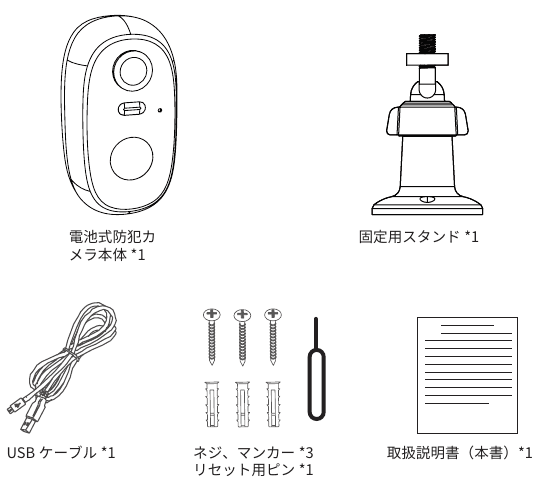
- Корпус аккумуляторной камеры ×1
- Монтажный кронштейн ×1
- Кабель USB ×1
- Винты и дюбели ×3
- Игла для сброса настроек ×1
- Руководство пользователя (данная брошюра) ×1
Адаптер питания не входит в комплект. Приобретите его отдельно.
3. Технические характеристики
- Модель: ZS-GQ1
- Степень защиты от воды / пыли: IP65
- Дальность обнаружения (стандартная): 10 м
- Wi-Fi: только 2,4 ГГц (5 ГГц не поддерживается, так как этот диапазон сильнее блокируется препятствиями)
- Порт зарядки (Micro USB): DC 5V 2A
- Совместимые приложения: CloudEdge / ieGeek Cam
- Совместимые устройства: iOS 9.0, Android 4.0 и выше, планшеты
- Размеры камеры: 5,7 × 5,3 × 10,5 см
- Масса камеры: 217 г
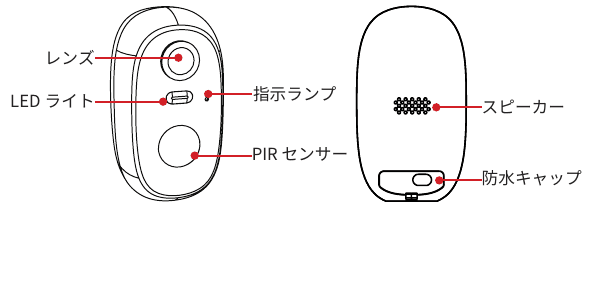
- Объектив
- Светодиодный светильник
- PIR-датчик
- Индикаторная лампа
- Динамик (сзади)
- Водозащитная крышка (сзади)
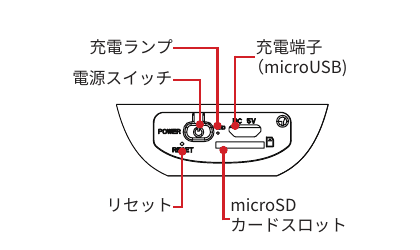
- Выключатель питания
- Индикатор зарядки
- Порт зарядки (Micro USB)
- Сброс
- Слот карты microSD
Индикатор зарядки
| Состояние лампы | Значение |
|---|---|
| Горит красным | Аккумулятор заряжается |
| Горит синим | Зарядка завершена |
Индикаторная лампа и её значение
| Состояние индикатора | Значение |
|---|---|
| Горит красным | Ошибка сети |
| Медленно мигает красным | Ожидание подключения к Wi-Fi |
| Быстро мигает красным | Подключение к Wi-Fi |
| Мигает синим | Обмен данными |
| Горит синим | Нормальная работа |
| Быстро мигает синим | Обновление прошивки камеры |
Примечания
- Порт зарядки (USB): DC 5V 2A.
- Выключатель питания: нажмите и удерживайте кнопку около 5 секунд для включения / выключения питания.
- Слот карты SD: максимальная ёмкость 128 ГБ, формат FAT32 или FAT.
- Вставляйте и извлекайте карту microSD только при выключенной камере.
- Кнопка сброса: нажмите и удерживайте кнопку сброса около 5 секунд для перезагрузки камеры.
4. Установка карты SD
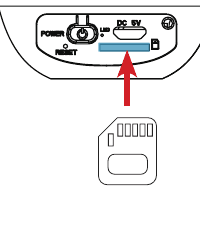
Вставляйте и извлекайте карту microSD только при выключенной камере.
Установка Направьте металлические контакты карты microSD вверх и аккуратно вдавите её пальцем в слот до щелчка. Не вставляйте карту под углом или перевёрнутой стороной.
Извлечение Слегка надавите на карту microSD до щелчка, затем осторожно извлеките её.
- Услышав щелчок, аккуратно извлеките карту SD.
- Резкое извлечение может повредить устройство или карту microSD.
- Неисправная карта microSD может нарушить нормальный запуск камеры. Устанавливайте карту SD после завершения первоначальной настройки.
5. Загрузка приложения и регистрация аккаунта
Загрузка приложения
Загрузите приложение CloudEdge или ieGeek Cam из App Store (iOS) или Google Play (Android). Также можно отсканировать QR-коды в руководстве для загрузки приложения.
Для использования приложения необходимы смартфон и маршрутизатор Wi-Fi с доступом в Интернет.
- Вход в уже зарегистрированный аккаунт: введите email и пароль, использованные при регистрации, затем нажмите «Войти».
- Регистрация нового аккаунта: выполните шаги ниже.
Регистрация аккаунта
Нажмите «Войти».
Введите свой адрес электронной почты и нажмите «Далее».
Введите никнейм и пароль, затем нажмите «Готово». (Пароль должен содержать от 6 до 20 символов и состоять только из букв и цифр.)
Нажмите «Подтвердить», чтобы завершить регистрацию аккаунта.
6. Регистрация камеры
Подготовка перед регистрацией
- При первом использовании приложения предоставьте следующие два разрешения:
- Включите уведомления CloudEdge в разделе «Настройки» телефона. (Если отключено, вы не будете получать уведомления в CloudEdge даже при обнаружении движения.)
- Разрешите CloudEdge использовать Wi-Fi и мобильные данные. (Без этого разрешения добавить IP-камеру не получится.)
- Аккумулятор может быть частично разряжен при покупке. Если камера не включается, подключите её к адаптеру DC 5V 2A и зарядите не менее 15 минут.
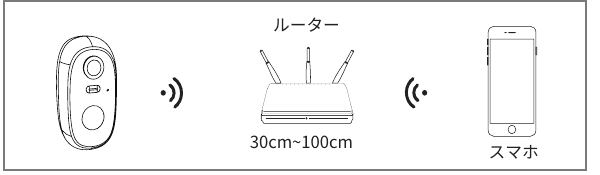
- Выполните первоначальную настройку, разместив камеру на расстоянии от 30 до 100 см от маршрутизатора.
- Push-уведомления информируют ваш смартфон в режиме реального времени при обнаружении нарушителя.
- Если вы не получаете push-уведомления, проверьте настройки уведомлений смартфона и параметры приложения.
Добавление камеры (метод QR-кода)
На главном экране нажмите «Добавить устройство», затем «Аккумуляторная камера».
Нажмите и удерживайте кнопку питания камеры для её включения. Красная лампа начнёт мигать. Нажмите «Далее».
Нажмите и удерживайте кнопку сброса камеры 4–5 секунд. Сброс завершён, когда прозвучит звуковой сигнал. Нажмите «Далее».
Введите пароль домашней сети Wi-Fi. Подтвердив пароль маршрутизатора Wi-Fi, нажмите «Подтвердить».
Камера поддерживает только Wi-Fi 2,4 ГГц. Выберите сеть 2,4 ГГц, а не 5 ГГц.
Нажмите «Далее». Поднесите отображаемый QR-код к объективу камеры на расстоянии примерно 15–25 см, чтобы камера могла его считать. При успешном считывании QR-кода камера издаст звуковой сигнал. Нажмите «Далее».
Немного подождите, пока камера подключится к Wi-Fi. На экране «Поиск устройства» нажмите «Далее». Когда индикаторная лампа камеры изменит цвет с красного на синий, подключение установлено успешно. (Если подключение не произошло, начните сначала.)
- Перед настройкой подключите смартфон к маршрутизатору Wi-Fi.
- Запишите пароль маршрутизатора Wi-Fi (обычно он указан на задней панели маршрутизатора).
- Если приложению и камере не удаётся подключиться, начните заново с экрана ввода пароля маршрутизатора.
- Если подключение по-прежнему невозможно, нажмите и удерживайте кнопку сброса камеры 5 секунд или дольше для повторной инициализации, затем начните сначала.
Добавление камеры (метод сети AP)
Если добавить камеру с помощью QR-кода не удаётся, воспользуйтесь методом сети AP.
В процессе добавления устройства выберите «Сеть AP», затем нажмите «Далее».
Введите имя и пароль домашней сети Wi-Fi.
Подключитесь к точке доступа, имя которой начинается с «STRAN».
7. Подготовка к установке
Выбор места установки камеры
- При выборе места установки учитывайте следующие моменты.
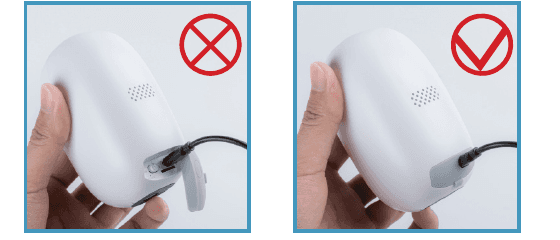
- При подключении кабеля USB не нужно снимать всю резиновую крышку — откройте только небольшую секцию USB в крышке. Не допускайте попадания воды в USB-порт.
- Степень защиты продукта — IP65. Он устойчив к попаданию пыли и песка, однако прямое воздействие сильного дождя может привести к попаданию воды внутрь.
- Выбирая место установки, проверьте качество сигнала беспроводной сети. Установка в месте со слабым приёмом приводит к таким проблемам, как прерывистое видео или отсутствие записи, поэтому убедитесь в хорошем качестве приёма.
- Сигнал Wi-Fi может быть нестабильным независимо от расстояния из-за следующих факторов:
- Беспроводные сигналы от других беспроводных устройств или беспроводных микрофонов.
- Помехи от микроволновых печей или промышленного оборудования на строительных площадках.
- Затухание (ослабление) сигнала при прохождении через стены или двери.
- Продукт поддерживает только диапазон 2,4 ГГц. При возможной нестабильности сигнала измените место установки (рекомендуется среда с уровнем Wi-Fi-сигнала 75% и выше) или попробуйте сменить канал маршрутизатора Wi-Fi для улучшения приёма.
Угол монтажа камеры с PIR-сигнализацией
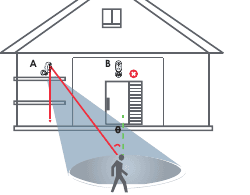
- Обнаружение движения (PIR): PIR-датчик реагирует на тепло, излучаемое людьми, животными и т. д., а также на изменения температуры в зоне действия датчика.
- При установке камеры с PIR-датчиком учитывайте следующее при выборе места и угла монтажа.
- PIR-датчик более чувствителен к боковому движению, чем к движению прямо на камеру. Рекомендуемый угол — боковое направление к зоне обнаружения PIR (например, слева или справа от двери, а не прямо перед ней).
- Устанавливайте камеру на высоте от 2 до 3 м над землёй.
- Слегка наклоните центральную ось камеры вниз, чтобы охватить зону обнаружения от 2 до 10 м.
- Когда человек или животное движется параллельно камере в зоне обнаружения, камера обнаруживает их быстро.
- Когда человек или животное движется прямо к объективу, камера может не обнаружить их сразу.
Как снизить количество ложных срабатываний
- Поскольку PIR-датчик реагирует на изменения температуры, стекло или зеркала между датчиком и зоной съёмки будут блокировать тепло.
- Не устанавливайте камеру в местах с интенсивным движением транспорта. По результатам многочисленных тестов рекомендуемое расстояние между камерой и транспортным средством составляет 15 м.
- Держите камеру подальше от электрических розеток, вентиляционных решёток кондиционеров, выходных патрубков увлажнителей воздуха, проекторов и других источников тепла.
- После реакции датчика запись начинается примерно через 1–3 секунды в зависимости от условий.
8. Установка камеры
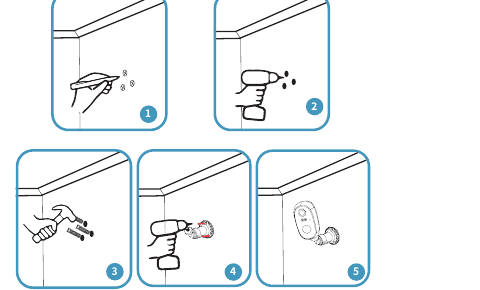
Выберите место установки камеры (отметьте позиции винтов карандашом). Выберите место после проверки видео с камеры.
Просверлите дрелью три отверстия в стене. (Адаптер питания и молоток не входят в комплект — приобретите их отдельно.)
Для бетонных стен или потолков вставьте дюбели в отверстия.
Закрепите кронштейн на стене с помощью винтов.
Прикрепите камеру к стойке. Зафиксируйте на стене или потолке.
- Перед монтажом убедитесь, что монтажная поверхность достаточно прочна.
- Используйте три прилагаемых монтажных винта для надёжного крепления продукта во избежание его падения.
9. Обзор функций приложения
Главный экран
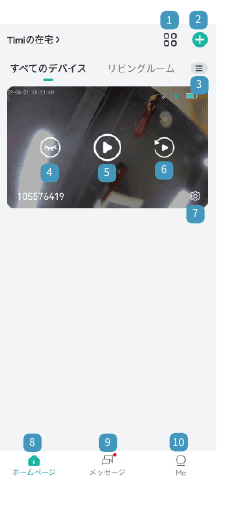
- Переключатель вида — нажмите для смены вида.
- Добавить камеру — добавить новую камеру.
- Управление видом сетки — управление списками, устройствами и комнатами.
- Скрыть экран — скрыть экран камеры.
- Прямой эфир — управление функциями скриншота, микрофона, записи, датчика движения и освещения.
- Данные записей — управление функциями календаря, журнала обнаружения, скриншота, записи и альбома.
- Управление устройством — управление уведомлениями, общим доступом, настройками устройства, справкой и обратной связью.
- Главная страница — список информации по всем устройствам.
- Сообщения — красная точка появляется при получении тревоги; можно также просматривать прошлые данные.
- Я — просмотр сведений об аккаунте, выход из приложения, смена пароля и другие функции.
Управление устройством
- Включение / выключение уведомлений для устройства.
- Общий доступ для семьи с помощью QR-кода и аккаунта.
- Сообщение об ошибках в службу поддержки.
- Управление всеми функциями: информация об устройстве, уведомления датчика движения, общий доступ, управление местоположением, сетевой индикатор, настройки времени, настройки изображения, настройки звука, управление сигнализацией, управление аккумулятором, управление записями, облако и обновления до новой версии.
Просмотр тревожных сообщений
- Тревожные сообщения: список всех тревог.
- Общий доступ к устройству: поделитесь с друзьями и семьёй.
- Системные сообщения: список системных сообщений, например, напоминания о низком заряде аккумулятора.
- Справка и обратная связь: сообщение об ошибках в службу поддержки.
- Удаление сообщений.
- Список сообщений об обнаружении движения.
Я
- Поделиться QR-кодом: поделитесь камерой с друзьями и семьёй через QR-код.
- Личная информация: просмотр и управление фото профиля, никнеймом и паролем.
- Управление семьёй: управление названием дома, комнатой, местоположением семьи и владельцем семейного аккаунта.
- Общий доступ: управление названием дома, комнатой и местоположением семьи.
- Альбом: просмотр сохранённых фотографий и видео.
- Справка и обратная связь: сообщение об ошибках в службу поддержки.
- Краткое руководство: краткое руководство по подключению камеры.
- Политика конфиденциальности: список условий использования приложения и политики конфиденциальности.
- Настройки: проверка версии приложения, очистка кеша, деактивация аккаунта.
10. Обзор функций камеры
Экран прямого эфира и управления
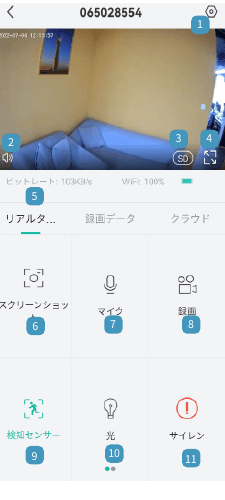
- Настройки — управление информацией об устройстве, уведомлениями датчика движения, общим доступом, местоположением, сетевым индикатором, настройками времени, изображения, звука, сигнализации, аккумулятора, записей, облаком и обновлениями.
- Вкл./выкл. микрофона камеры — при включении слышно звук со встроенного микрофона камеры.
- Переключатель качества записи (стандартное / высокое) — выберите между стандартным качеством (SD) и высоким качеством (FHD). Высокое качество обеспечивает более чёткое видео, но создаёт файлы большего размера и требует карты SD большой ёмкости.
- Полноэкранный прямой эфир — переход в полноэкранный режим.
- Прямой эфир — просмотр видео в режиме реального времени.
- Скриншот — сохранение текущего кадра как фотографии; можно сохранить на смартфон или поделиться.
- Микрофон — нажмите и удерживайте во время разговора в смартфон, и ваш голос будет воспроизводиться из динамика камеры.
- Запись — запись видео прямого эфира за любой промежуток времени; можно сохранить на смартфон или поделиться.
- Датчик движения — включение / выключение обнаружения и настройка параметров обнаружения.
- Освещение — при включении опции «Освещение» две лампы на корпусе включаются в качестве средства устрашения.
- Сирена — при включении опции «Сирена» сирена на корпусе издаёт звуковой сигнал в качестве звукового предупреждения.
Просмотр файлов записей
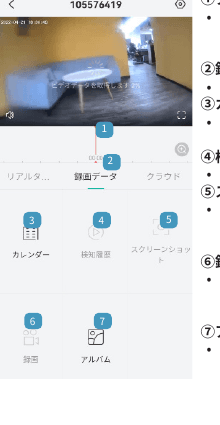
- Временная шкала — отображает выбранную дату на 24-часовой шкале. Проведите влево/вправо для просмотра времени записей и соответствующих файлов.
- Данные записей — список управления видеозаписями.
- Календарь — выбор и воспроизведение даты видео, записанного на SD-карту.
- Журнал обнаружения — воспроизведение записей событий обнаружения.
- Скриншот — сохранение кадра прямого эфира как фотографии; сохранение на смартфон или публикация.
- Запись — запись прямого эфира за любой промежуток; сохранение на смартфон или публикация.
- Альбом — просмотр сохранённых фотографий и видео.
Видео можно записывать на карту microSD двумя способами:
- При обнаружении движения датчиком: запись продолжается 10/20/30 секунд после обнаружения (продолжительность записи можно выбрать после срабатывания датчика — см. подробности настроек сигнализации).
- Во время просмотра прямого эфира: пока на главном экране отображается «Прямой эфир», можно вести ручную непрерывную запись. Запись прекращается при повторном нажатии кнопки «Запись» или при закрытии экрана прямого эфира (например, при блокировке экрана).
Воспроизведение видео, записанного на карту microSD
- Способ 1: нажмите на значок информации о тревоге или кнопку Данные записей. В приложении откроется интерфейс воспроизведения видео; перетащите временную шкалу или выберите нужный период.
- Способ 2: вставьте SD-карту в компьютер, конвертируйте видео в формат MP4 и воспроизведите.
Облачный сервис
- Платное облачное хранилище (7-дневный бесплатный пробный период).
- Можно просматривать данные записей, хранящиеся в облаке.
- Стоимость облачного хранения может обновляться в любое время. Для получения подробной информации о ценах обратитесь к данным, отображаемым в приложении, или свяжитесь с нами по электронной почте.
Меню настроек
| Настройка | Описание |
|---|---|
| Информация об устройстве | Изменение имени камеры; просмотр IP-адреса, MAC-адреса и часового пояса. |
| Уведомления датчика движения | Включение / выключение обнаружения и уведомлений. |
| Руководство по установке | Руководство по подключению к Wi-Fi. |
| Общий доступ | Общий доступ для семьи с помощью QR-кода и аккаунта. |
| Управление местоположением | Управление гостиной, спальней, дверью, задним двором и т. д. |
| Сетевой индикатор | Включение / выключение сетевого индикатора. |
| Настройки времени | Переключение между 12-часовым и 24-часовым форматом. |
| Настройки изображения | Защита от мерцания; переворот изображения; полноцветный режим (выбор из: Интеллектуальное видение, Полноцветное ночное видение, Чёрно-белое ночное видение). |
| Настройки звука | Вкл./выкл. микрофона, записи и динамика; регулировка громкости микрофона. |
| Управление сигнализацией | Вкл./выкл. датчика движения; регулировка чувствительности; режим работы сигнализации; расписание сигнализации; зона сигнализации; звуковые и стробоскопические оповещения. |
| Управление аккумулятором | Просмотр уровня заряда и режима питания; управление статистикой зарядки и потребления энергии. |
| Управление записями | Управление ёмкостью SD-карты; форматирование SD-карты. |
| Облако | При отсутствии SD-карты записи можно сохранять в облаке. |
| Проверить обновление | Обновление до последней версии приложения. |
11. Настройки сигнализации
Процедура настройки сигнализации
Перейдите в «Настройки» > «Управление сигнализацией» > «Датчик движения».
PIR «Тревога при обнаружении» включена по умолчанию с завода, а чувствительность установлена на высокий уровень. Чувствительность можно настроить.
- Датчик движения: включение/выключение обнаружения движения.
- Чувствительность обнаружения: дальность обнаружения PIR-датчика изменяется в зависимости от значения чувствительности.
Максимальная дальность обнаружения зависит от температуры и условий окружающей среды.
Поскольку инфракрасное излучение реагирует на изменения температуры, обнаружение может быть затруднено в жаркие дни, когда температура окружающей среды близка к температуре тела. Более высокая чувствительность означает большую дальность обнаружения, но и повышенный риск ложных срабатываний. При установке камеры на улице рекомендуем выбрать уровень чувствительности «Низкий» или «Средний».
| Чувствительность | Максимальная дальность обнаружения |
|---|---|
| 1–3 (Низкая) | 2–5 м |
| 4–7 (Средняя) | 5–8 м |
| 8–10 (Высокая) | 8–10 м |
Пример: при температуре 25–28 °C дальность обнаружения составляет около 8 м; при 0 °C и ниже максимальная дальность обнаружения — около 13 м.
Режим работы сигнализации
- Режим энергосбережения:
- Длина видеоклипа не превышает 10 секунд.
- Обнаружение людей включено по умолчанию.
- Режим производительности:
- Этот режим потребляет много энергии из-за длительного времени записи.
- Включает обнаружение силуэта человека.
- Пользовательский режим:
- Настройте переключатель обнаружения силуэта, продолжительность записи и интервал сигнализации.
Настройки зоны обнаружения движения
Нажмите «Зона тревоги», чтобы открыть экран настроек.
Нажмите кнопку зоны и с помощью рамки выбора укажите область. (Жёлтая рамка выбора в предварительном просмотре видео — это зона обнаружения.)
Завершив выбор зоны, нажмите кнопку подтверждения справа.
Настройка завершена. Начиная с заданного времени, будет фиксироваться только движение в пределах зоны.
Нажатие кнопки в левом нижнем углу зоны удаляет выбранную зону.
О датчике освещения
В продукте встроен датчик освещения: в тёмных местах при обнаружении человека он включает свет примерно на 10/20/30 секунд. (Время освещения можно выбрать от 10 до 30 секунд в разделе «Максимальное время записи».)
- Звуковое оповещение: включает сирену при обнаружении нарушителя.
- Оповещение белым светом: включает светодиод при обнаружении нарушителя.
- Звуковое оповещение + стробоскоп: включает светодиод и сирену при обнаружении нарушителя.
- Регулировка микрофона: настройка громкости сирены.
Звуковые оповещения и стробоскоп эффективны только в ночное время.
Уведомления о тревоге и воспроизведение
- Журнал уведомлений можно удалять.
- Записи в данных записей можно воспроизводить.
- Скриншоты в данных записей можно просматривать.
Данная аккумуляторная камера не может вести непрерывную запись 24 часа в сутки; запись осуществляется через PIR-датчик.
При обнаружении движения в приложение отправляется тревожное сообщение, а запись события и скриншот сохраняются на карту microSD или в облако (платно).
События, обнаруженные PIR-датчиком, можно в любое время воспроизвести как видео с обнаружением движения в приложении CloudEdge. При срабатывании PIR-датчика камера и приложение предоставляют следующие функции:
- Звуковое оповещение и стробоскопическая тревога из приложения (включите функцию уведомлений в настройках приложения и увеличьте громкость смартфона).
- Тревожные сообщения (разрешите уведомления приложения CloudEdge в настройках смартфона).
- Обнаруженные скриншоты и видео сохраняются на карту microSD (вставьте SD-карту) или в облако (платно).
12. Управление аккумулятором
- Время работы аккумулятора зависит от количества включений камеры. Чем больше включений, тем быстрее расходуется заряд.
- Когда уровень заряда падает ниже 20%, приложение отправит тревожное сообщение с напоминанием о необходимости зарядки.
- Камеру можно заряжать с помощью адаптера питания DC 5V / 2A.
Если аккумулятор разряжается слишком быстро, камера может слишком часто фиксировать движение. Попробуйте снизить чувствительность обнаружения движения или отключить его.
13. P2P-доступ для пользователей
Нажмите «Настройки».
Нажмите «Поделиться».
Отсканируйте QR-код члена семьи или введите аккаунт члена семьи.
Отсканируйте QR-код члена семьи; после этого камерой можно будет пользоваться на смартфоне этого человека.
При предоставлении доступа убедитесь, что аккаунты приложения зарегистрированы в одном регионе / стране. В противном случае совместный доступ не будет работать.
- Смартфон, выполнивший первоначальную настройку камеры, становится суперпользователем с исключительными правами настройки и предоставления доступа. Он может открыть доступ к камере нескольким смартфонам или отозвать уже выданные права.
- Данная камера поддерживает смартфоны и планшеты на iOS 9.0 или Android 4.0 и выше.
- После нажатия получателем кнопки «Принять» совместный доступ на смартфоне члена семьи активирован.
14. Устранение неисправностей
| Проблема | Решение |
|---|---|
| Устройство отображается как отключённое | 1. Убедитесь, что питание включено и рабочий индикатор устройства светится нормально. 2. Проверьте Wi-Fi-соединение и перезагрузите маршрутизатор. 3. Если устройство находится далеко от маршрутизатора и не может получить хороший сигнал Wi-Fi, переместите маршрутизатор ближе. |
| Карта microSD не распознаётся | Перед вставкой карты microSD выключите камеру. Убедитесь также, что карта отформатирована в FAT32 или FAT. |
| Камера не подключается / не подключается к Wi-Fi | Телефон и камера должны быть подключены к одному маршрутизатору Wi-Fi. Проверьте пароль Wi-Fi. Поддерживается только диапазон 2,4 ГГц — проверьте SSID и диапазон маршрутизатора. Без сброса камера не подключится, поэтому перед подключением всегда выполняйте сброс. Подключение может занять некоторое время; если оно не произошло примерно за 30 секунд, проверьте пароль Wi-Fi. Если по-прежнему не подключается, перезагрузите маршрутизатор Wi-Fi. В крайнем случае повторите шаги подключения. |
| Частые ложные срабатывания | Снизьте чувствительность обнаружения движения в приложении. Проверьте, нет ли в поле зрения объектов, мешающих PIR-датчику (наружные блоки кондиционеров, движущиеся автомобили, прохожие), и скорректируйте угол камеры. Включите «Обнаружение силуэта человека». |
| Доступ с нескольких смартфонов | Используйте «Поделиться» для настройки доступа через QR-код / аккаунт, чтобы несколько смартфонов могли просматривать одну камеру. Одновременный вход с одного аккаунта на несколько смартфонов невозможен. |
| Камера не включается | Аккумулятор может быть полностью разряжен при доставке. Заряжайте камеру 10 часов и более перед использованием. |
| Как удалить фотографии и видео | Перейдите в «Я» → «Альбом» → нажмите кнопку в правом верхнем углу, затем выберите фотографии и видео для удаления. |
| Нет звука при тревожном уведомлении | Проверьте, работает ли звук на самом смартфоне. |
| Как переключиться на новый Wi-Fi | Нажмите кнопку сброса для восстановления заводских настроек, подключитесь к новой сети Wi-Fi и повторите первоначальную настройку. |
| Нет данных записей с обнаружения движения | В приложении перейдите в «Главная страница» → «Прямой эфир» → «Настройки» → «Управление записями» → «Ёмкость SD-карты». Проверьте, нет ли недостаточной ёмкости, аномального статуса или отсутствия SD-карты. |
| Тихий звук из динамика камеры | В приложении перейдите в «Главная страница» → «Прямой эфир» → «Настройки» → «Настройки звука» и отрегулируйте громкость микрофона (по умолчанию 70%). |
| Хочу узнать уровень заряда аккумулятора камеры | Приблизительный уровень заряда отображается над экраном «Прямой эфир». Точный уровень заряда можно посмотреть в приложении в разделе «Настройки» → «Управление аккумулятором». |
| Не приходят уведомления | 1. В настройках камеры включите все разрешения на push-уведомления для приложения CloudEdge. 2. Убедитесь, что функция обнаружения движения устройства работает нормально. 3. Перезагрузите камеру и очистите кеш объектов Android. 4. Проверьте качество сети; устанавливайте камеру там, где ходят люди, или добавьте усилитель Wi-Fi для улучшения домашней сети. 5. Удалите камеру из аккаунта CloudEdge, сбросьте устройство, затем добавьте его снова. |
| Аккумулятор разряжается слишком быстро | Причина: при большом количестве тревог аккумулятор разряжается значительно быстрее, чем заряжается. Решения: 1. Установите максимальное время записи на 10 секунд на странице установки. 2. Установите чувствительность обнаружения на «Низкую». 3. Уменьшите количество включений камеры. 4. Не направляйте объектив на солнечный свет. |
| Нет питания при зарядке камеры | Заряжайте камеру в помещении с помощью адаптера и кабеля. Попробуйте другой адаптер и кабель. Нажмите кнопку питания примерно на 20 секунд для перезапуска камеры. Нажмите кнопку сброса для перезагрузки камеры. |
| Камера не распознаёт QR-код при добавлении | Протрите объектив салфеткой от загрязнений. Выберите серийный номер в сети AP и выполните сопряжение. Подключайтесь вблизи маршрутизатора (в пределах 3 м). Не рекомендуем подключать 5 и более устройств к одному маршрутизатору. Сбросьте камеру и повторите попытку. |
15. Послепродажное обслуживание
Если вы не нашли ответа в руководстве или испытываете трудности с настройкой, не стесняйтесь обращаться к нам.
Наша команда поддержки и инженеры отвечают как можно быстрее и вежливо в течение 24 часов (рабочие часы: понедельник–пятница, 10:00–19:00 JST).
Запросы по электронной почте: [email protected]
Условия гарантии
1. Гарантийный срок Гарантийный срок на продукт составляет 1 год с даты покупки.
2. Гарантийное обслуживание Если в течение гарантийного срока при нормальной эксплуатации в соответствии с предупреждениями в руководстве и на этикетке продукта возникнет неисправность, мы заменим его бесплатно в соответствии с настоящими условиями. По вопросам гарантии напишите нам письмо с номером заказа / серийным номером и описанием неисправности. После проверки предоставленных вами сведений и расследования мы отправим замену для дефектных продуктов.
Для использования этого продукта смартфон и камера должны быть подключены к одному маршрутизатору Wi-Fi 2,4 ГГц. Рекомендуется уровень сигнала Wi-Fi 85% и выше.
Беспроводная камера ieGeek на аккумуляторе
Руководство пользователя беспроводной аккумуляторной камеры видеонаблюдения ieGeek: обзор устройства, добавление камеры в приложение, настройка Wi-Fi, зарядка, установка, пассивный ИК-датчик движения и устранение неполадок.
Аккумуляторная камера ieGeek ZS-GX3S
Руководство пользователя беспроводной аккумуляторной камеры ieGeek ZS-GX3S: элементы камеры, настройка приложения, зарядка, установка и ответы на частые вопросы.