 Документация CloudEdge App
Wi-Fi камера видеонаблюдения (аккумуляторная) — Краткое руководство по установке
Краткое руководство по установке аккумуляторной Wi-Fi камеры видеонаблюдения: содержимое упаковки, обзор изделия, зарядка, настройка приложения и подключение к Wi-Fi, обнаружение движения, хранение записей, воспроизведение видео, предоставление доступа к камере и ответы на часто задаваемые вопросы.
Благодарим за выбор этой аккумуляторной Wi-Fi камеры видеонаблюдения. Данное краткое руководство поможет вам настроить камеру с помощью приложения CloudEdge: от зарядки и установки приложения до подключения к Wi-Fi, настройки обнаружения движения, хранения записей и предоставления доступа к камере.
Камера поддерживает только сигнал Wi-Fi 2,4 ГГц — работа с Wi-Fi 5 ГГц не поддерживается. Дополнительные сведения см. в разделе Часто задаваемые вопросы по аккумуляторной камере.
1. Комплектация
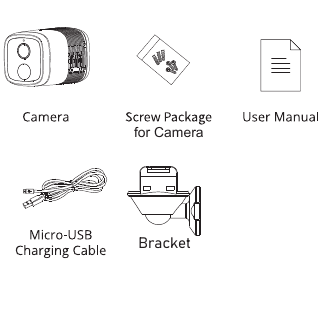
- Камера
- Набор винтов для камеры
- Руководство пользователя
- Зарядный кабель Micro-USB
- Кронштейн
2. Обзор изделия
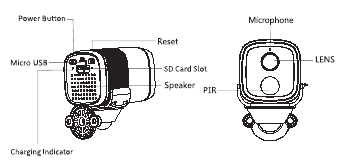
- Кнопка питания
- Micro USB
- Сброс (Reset)
- Слот для SD-карты
- Динамик
- Индикатор зарядки
- Микрофон
- LENS
- PIR
| Элемент | Описание |
|---|---|
| Разъём питания | DC 5V±10% |
| Включение/выключение | Удерживайте кнопку питания 3 секунды, чтобы включить или выключить камеру |
| Индикатор состояния | Постоянный красный: камера включается или неисправна |
| Мигающий красный: ожидание подключения к Wi-Fi (медленное мигание) / подключение к Wi-Fi (быстрое мигание) | |
| Мигающий синий: выполняется подключение | |
| Постоянный синий: камера работает нормально | |
| Слот для SD-карты | Поддержка локального хранения на SD-карте (макс. 128 ГБ) |
| Сброс | Удерживайте кнопку 5 секунд для сброса настроек камеры |
| Индикатор зарядки | Постоянный красный: идёт зарядка аккумулятора / Постоянный синий: зарядка завершена |
| Аккумулятор | Встроенные перезаряжаемые аккумуляторы |
3. Настройка камеры
3.1 Загрузка и установка приложения
Загрузите приложение «CloudEdge» из App Store или Google Play. Также можно отсканировать QR-код для быстрой загрузки.
3.2 Регистрация учётной записи и вход
Откройте приложение CloudEdge, выберите страну или регион, при первом запуске зарегистрируйте учётную запись, указав действующий адрес электронной почты, затем войдите в систему.
3.3 Настройка сети
- Камера поддерживает только Wi-Fi 2,4 ГГц и не работает с Wi-Fi 5 ГГц. Проверьте настройки роутера и убедитесь, что сеть работает на частоте 2,4 ГГц.
- Убедитесь, что пароль Wi-Fi не содержит специальных символов, таких как &*%#@^.
- Для успешного подключения расположите камеру и телефон как можно ближе к роутеру — это ускорит процесс настройки сети.
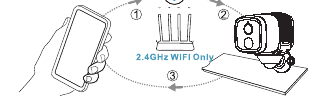
3.4 Подключение камеры к приложению
Важно знать:
- Перед добавлением устройства убедитесь, что камера достаточно заряжена. Для зарядки можно использовать адаптер питания 5V, 1,5A (адаптер питания в комплект не входит).
- Удерживайте «кнопку питания» 3–5 секунд, чтобы включить или выключить устройство; после включения прозвучит звуковой сигнал.
- При успешном сопряжении камеры с телефоном «индикатор состояния» начнёт мигать синим. В противном случае он будет гореть красным. Нажмите и удерживайте кнопку «Reset» (сброс) 3–5 секунд, чтобы сбросить настройки камеры.
Шаги подключения к Wi-Fi
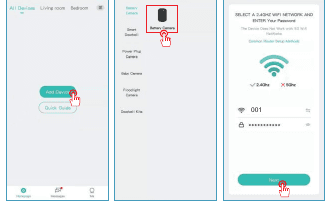
Запустите приложение «CloudEdge» и нажмите «Добавить устройство». Выберите «Аккумуляторная камера». Выберите сеть Wi-Fi, введите правильный пароль и нажмите «Далее».
Поднесите QR-код к объективу камеры на расстоянии 12–20 см. При успешном сканировании прозвучит звуковой сигнал.
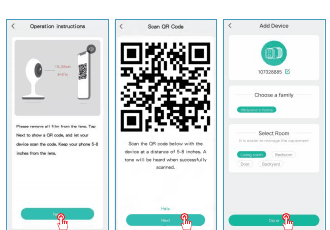
Задайте имя камере и выберите место наблюдения.
Готово. Камера успешно добавлена на ваш телефон. Можно приступать к наблюдению за домом.
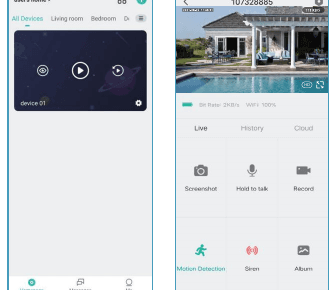
4. Зарядка камеры
Перед установкой камеры рекомендуется полностью зарядить аккумулятор.
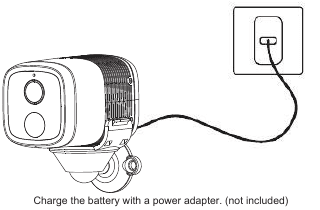
Заряжайте аккумулятор с помощью адаптера питания (не входит в комплект).
Индикатор зарядки:
- Красный светодиод: идёт зарядка
- Синий светодиод: полностью заряжено
5. Установка камеры
a. Монтаж
Камеру можно закрепить на стене с помощью двустороннего скотча или винтов.
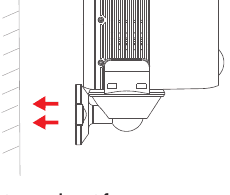
b. Выбор подходящего места для камеры
Устанавливайте камеру там, где её обзор ничем не перекрыт, и убедитесь, что она находится в зоне покрытия сети Wi-Fi.
6. Обзор функций
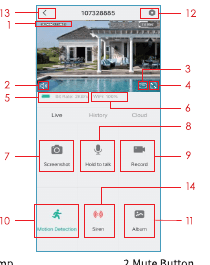
- Отметка времени
- Кнопка отключения звука
- Кнопка разрешения
- Полноэкранный режим
- Скорость сети
- Уровень сигнала Wi-Fi
- Сделать снимок
- Микрофон
- Записать видео
- Включить/выключить обнаружение движения
- Открыть видео или снимок
- Кнопка настроек
- Вернуться на главный экран
- Управление сиреной
7. Настройка обнаружения движения
Камера не поддерживает круглосуточную запись 24/7. Как только датчик PIR обнаружит движение, камера автоматически начнёт запись. Видеоклипы сохраняются на локальную карту Micro-SD или в облако.
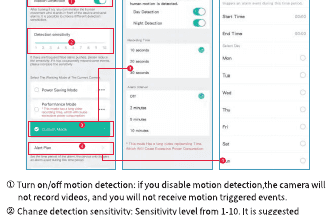
- Включение/выключение обнаружения движения: при отключении обнаружения движения камера не будет записывать видео, а уведомления о событиях поступать не будут.
- Изменение чувствительности обнаружения: уровень чувствительности от 1 до 10. Поначалу рекомендуем установить более высокий уровень (6–10) для более подробного захвата событий. Если уведомления поступают слишком часто, чувствительность можно уменьшить, сократив количество ложных срабатываний.
- План оповещений: при необходимости задайте временной интервал активации обнаружения движения.
8. Хранение записей
1. Ручная запись
Перейдите в режим прямой трансляции и начните или завершите запись нажатием кнопки «Запись». При выходе из режима прямой трансляции запись остановится автоматически.
2. Карта памяти
Камера поддерживает карты Micro SD (НЕ ВХОДЯТ В КОМПЛЕКТ) объёмом до 128 ГБ.
3. Облачное хранилище
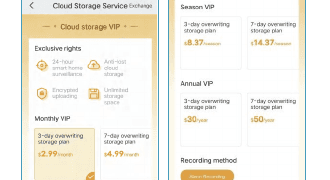
С облачной подпиской вы сможете записывать и хранить все видеоклипы в облаке и просматривать их в приложении CloudEdge. Доступны тарифы «Ежемесячный VIP», «Сезонный VIP» и «Годовой VIP». (Для нового аккаунта предусмотрен бесплатный пробный период — 7 дней.)
9. Воспроизведение видео
1. Воспроизведение видео с SD-карты
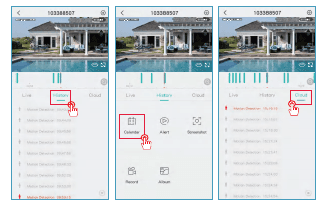
- На главном экране нажмите значок «История — Оповещения», чтобы просмотреть события с обнаруженным движением за сегодня. Нажмите на любое видео, чтобы воспроизвести его.
- Откройте «Календарь», чтобы найти и воспроизвести ранее сохранённые записи.
2. Воспроизведение видео из облака
На главном экране нажмите значок «Облако — Оповещения», чтобы просмотреть события с обнаруженным движением за сегодня. Нажмите на любое видео для воспроизведения.
10. Предоставление доступа к камере
Эта функция позволяет открыть доступ к камере другим членам семьи или друзьям. Делиться устройством и изменять его настройки может только администратор — тот, чья учётная запись была первой привязана к камере. Остальные пользователи могут лишь просматривать прямую трансляцию и архивные записи.
ПРИМЕЧАНИЕ. Совместный доступ к учётной записи из разных зарегистрированных регионов не поддерживается.
На странице настроек нажмите «Предоставить доступ к устройству».
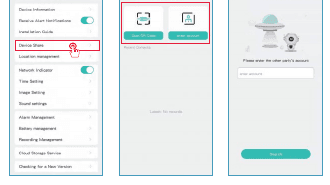
Нажмите «Сканировать QR-код».
Отсканируйте QR-код телефона, которому хотите открыть доступ, — после успешного сканирования вы получите уведомление с подтверждением. Предоставление доступа завершится после вашего согласия. При выборе варианта «Ввести учётную запись» можно найти нужный аккаунт по имени.
11. Способ зарядки
Когда заряд аккумулятора снизится, приложение напомнит о необходимости зарядить камеру. Подключите кабель Micro USB к адаптеру питания 5V, 1,5A. Во время зарядки индикатор горит красным, а после полного заряда становится постоянным синим. Полная зарядка занимает около 8 часов.
Для зарядки камеры также можно использовать солнечную панель.
Примечание. Точный уровень заряда аккумулятора можно проверить в разделе «Настройки — Управление аккумулятором».
Правила безопасности при использовании аккумулятора
Камера не предназначена для непрерывной работы на полной мощности или постоянной трансляции в реальном времени. Она рассчитана на запись событий движения и удалённый просмотр прямой трансляции только при необходимости.
- Аккумулятор встроенный — не извлекайте его из камеры.
- Заряжайте аккумулятор только с помощью стандартного зарядного устройства хорошего качества DC 5V или одобренной солнечной панели. Не используйте солнечные панели других производителей.
- Заряжайте аккумулятор при температуре от 0 °C до 45 °C и используйте его при температуре от −20 °C до 60 °C.
- Следите за тем, чтобы порт зарядки USB был сухим, чистым и без загрязнений; после полного заряда закрывайте его резиновой заглушкой.
- Не заряжайте, не используйте и не храните аккумулятор рядом с источниками огня или тепловыми приборами.
- Прекратите использование аккумулятора, если он источает запах, нагревается, меняет цвет или форму, либо ведёт себя иначе, чем обычно. Если это происходит во время работы или зарядки, немедленно отключите аккумулятор от устройства или зарядного устройства.
- Утилизируйте использованный аккумулятор в соответствии с местным законодательством об отходах и вторичной переработке.
Камера не предназначена для постоянной потоковой трансляции
В камере применяется инновационная энергосберегающая технология: потребление энергии варьируется в зависимости от сценария использования, что обеспечивает продолжительное время работы в режиме ожидания. При отсутствии движения камера переходит в спящий режим с минимальным энергопотреблением. При обнаружении движения она мгновенно активируется и начинает запись.
Примечания:
- Если камера направлена на оживлённую улицу, она будет часто пробуждаться и фиксировать многочисленные события, что приведёт к ускоренному расходу заряда аккумулятора.
- Расход заряда и время работы в режиме ожидания напрямую зависят от количества обнаруженных движений в день. Чем больше событий, тем быстрее расходуется заряд и тем короче время ожидания.
- Типичный расчётный срок службы литий-ионного аккумулятора составляет около двух-трёх лет или 300–500 циклов зарядки — в зависимости от того, что наступит раньше. Один цикл зарядки — это период от полного заряда до полного разряда.
- Рекомендуемые условия эксплуатации камеры: −4 °F — 140 °F (−20 °C — 60 °C). При более низких температурах работа аккумулятора может замедлиться.
12. Часто задаваемые вопросы
В1: Камера не включается
О1: Если камера не включается, попробуйте следующее:
- Убедитесь, что переключатель питания включён.
- Зарядите аккумулятор с помощью адаптера питания DC 5V/2A. Когда загорится синий индикатор, аккумулятор полностью заряжен.
В2: Не удаётся отсканировать QR-код на телефоне
О2: Если QR-код не сканируется, попробуйте следующее:
- Снимите защитную плёнку с объектива камеры.
- Протрите объектив сухой бумагой, тканью или салфеткой.
- Измените расстояние между камерой и телефоном, чтобы камера лучше сфокусировалась.
- Попробуйте сканировать QR-код при достаточном освещении.
- Если ничего не помогает, обратитесь в службу поддержки.
В3: Не удаётся подключиться к Wi-Fi при первоначальной настройке
О3: Если камера не подключается к Wi-Fi, попробуйте следующее:
- Убедитесь, что введён правильный пароль Wi-Fi.
- Убедитесь, что выбрана сеть Wi-Fi 2,4 ГГц.
- Расположите камеру ближе к роутеру, чтобы усилить сигнал Wi-Fi.
- Измените метод шифрования Wi-Fi на WPA2-PSK/WPA-PSK (более надёжное шифрование) в настройках роутера.
- Измените SSID или пароль Wi-Fi; SSID должен содержать не более 31 символа, а пароль — не более 64 символов.
В4: Будет ли камера светиться красным при включении ночного видения?
О4: Встроенные инфракрасные светодиоды дают лишь слабое красное свечение при активном ночном режиме, однако качество изображения при этом остаётся чётким даже в полной темноте.
В5: Я выбрал Wi-Fi 2,4 ГГц и правильно ввёл пароль. Почему камера всё равно не подключается?
О5:
- Убедитесь, что камера и телефон подключены к одной и той же сети.
- Убедитесь, что в роутере включён DHCP. Войдите в настройки роутера и проверьте статус DHCP. Если DHCP отключён, роутер не выдаст IP-адрес камере и подключение не установится.
- Убедитесь, что сеть работает на частоте 2,4 ГГц, а не 5 ГГц. Также установите метод аутентификации Wi-Fi на wpa2-psk или другой с более низким уровнем защиты. Пароль обязателен.
- Камера не поддерживает специальные символы &%##@A (ни в имени сети, ни в пароле).
- Если в вашей сети Wi-Fi есть пароль администратора и гостевой пароль, подключайте камеру с использованием пароля администратора.
- Проверьте уровень сигнала Wi-Fi в настройках камеры — он должен быть достаточно высоким.
- Если камера не подключается, а сеть работает нормально, извлеките SD-карту и повторите попытку — возможно, карта несовместима.
- Слишком большое количество устройств в сети Wi-Fi может привести к конфликту IP-адресов и сбою подключения.
- Держите камеру на расстоянии не менее 1 метра от беспроводных устройств и металлических объектов, чтобы избежать помех, включая роутеры Wi-Fi и телефоны.
- Чтобы подключить камеру к другой сети Wi-Fi, нажмите и удерживайте кнопку «Reset» до звукового сигнала; индикатор начнёт мигать красным. Затем повторно добавьте камеру в приложение. При успешном подключении индикатор загорится синим.
В6: На каком расстоянии от роутера должна находиться камера?
О6: По результатам тестирования дальность соединения Wi-Fi на открытой местности может достигать 150 метров. Фактическая дальность зависит от мощности сигнала и окружающей среды: толстые стены, электромагнитные устройства и крупные металлические объекты создают помехи. При слабом или нестабильном сигнале разместите камеру как можно ближе к роутеру.
В7: Какова максимальная длительность записи?
О7: Длительность записи можно выбрать в приложении. Камера записывает клипы фиксированной продолжительности — от 10 до 30 с.
В8: Почему я не получаю push-уведомления на телефон?
О8: Во-первых, убедитесь, что в приложении включена опция «Получать уведомления об оповещениях». Во-вторых, проверьте настройки телефона и разрешите приложению отправлять push-уведомления. В-третьих, убедитесь, что приложение работает в фоновом режиме (актуально для устройств на Android).
В9: Почему я не слышу звук с камеры?
О9: Камера записывает звук автоматически. Чтобы слышать звук в режиме прямой трансляции, включите значок звука. Если вам нужна двусторонняя голосовая связь, активируйте функцию двусторонней связи в настройках камеры.
В10: Должен ли телефон быть подключён к той же сети Wi-Fi, что и камера? Необходимо ли Wi-Fi для просмотра камеры?
О10: Нет. Пока камера надёжно подключена к домашней сети Wi-Fi, вы можете просматривать трансляцию через Wi-Fi (WLAN) или мобильный интернет.
Краткое руководство по запуску камеры ANRAN HD WiFi на аккумуляторе (Type-C, 5V 1A)
Краткое руководство по аккумуляторной WiFi-камере видеонаблюдения ANRAN HD: знакомство с устройством, установка приложения и регистрация аккаунта, добавление камеры, подключение к Wi-Fi, настройка PIR-датчика движения, технические характеристики и ответы на частые вопросы.
Руководство пользователя аккумуляторной камеры BOIFUN DD201
Руководство по настройке и использованию беспроводной аккумуляторной Wi-Fi-камеры безопасности BOIFUN DD201 с приложением CloudEdge. Включает комплект поставки, описание устройства, регистрацию в приложении, подключение по Wi-Fi, интерфейс приложения, настройки тревог, управление аккумулятором, установку и устранение неполадок.