 Документация CloudEdge App
Руководство пользователя аккумуляторной камеры DEATTI GX5S
Руководство пользователя беспроводной аккумуляторной камеры DEATTI GX5S — описание продукта, световой индикатор состояния, настройка в приложении CloudEdge, подключение к Wi-Fi, монтаж, интерфейс живого просмотра, обнаружение движения, общий доступ к камере и устранение неполадок.
Аккумуляторная камера DEATTI GX5S — это беспроводная охранная камера без кабельного питания с PIR-датчиком обнаружения движения, управляемая через приложение CloudEdge. В этом руководстве изложена англоязычная часть многоязычного руководства пользователя.
Перед использованием данной беспроводной охранной камеры внимательно прочитайте это руководство. Если вам потребуется помощь, свяжитесь с DEATTI до возврата товара. Ответы на большинство вопросов можно найти в онлайн-центре поддержки на сайте www.deatti.com или по адресу электронной почты службы поддержки [email protected]. Дополнительную помощь вы найдёте в разделе Часто задаваемые вопросы об аккумуляторной камере.
Предупреждение: Перед подключением камеры к Wi-Fi убедитесь, что уровень сигнала Wi-Fi превышает 85% — это обеспечит стабильное соединение. Данная беспроводная камера поддерживает запись событий даже при отключении от Wi-Fi.
1. Обзор устройства

- Микрофон
- Объектив
- PIR
- Type-C
- Кнопка питания
- Индикатор зарядки
- Reset
- Слот для карты Micro SD
- Индикатор рабочего состояния
- Подставка
| Элемент управления | Действие |
|---|---|
| Кнопка питания | Нажмите и удерживайте 5 с для включения/выключения камеры. |
| Reset | Нажмите и удерживайте 5 с до появления звука «Boogu» — камера выполнит сброс или восстановит заводские настройки. |
| Слот для карты Micro SD | Поддерживает локальное хранение данных на SD-карте (до 128 ГБ). |
| Индикатор зарядки | Красный — идёт зарядка; синий — батарея полностью заряжена. |
| Ёмкость аккумулятора | 2400 мАч |
| Световой индикатор состояния | Статус |
|---|---|
| Постоянный красный | Неисправность устройства |
| Медленно мигающий красный | Ожидание подключения к Wi-Fi — добавление устройства |
| Быстро мигающий красный | Подключение к Wi-Fi |
| Постоянный синий | Успешное подключение к Wi-Fi, камера работает в штатном режиме |
2. Установка приложения и регистрация аккаунта
1. Загрузка приложения «CloudEdge»
- Способ 1: Загрузите приложение «CloudEdge» из App Store (iOS) или Google Play (Android).
- Способ 2: Отсканируйте QR-код приложения «CloudEdge» для загрузки.
Советы: При первом запуске приложения включите следующие два разрешения.
- Разрешите приложению CloudEdge доступ к мобильным данным и беспроводной сети LAN — в противном случае добавить IP-камеру не удастся.
- Разрешите приложению CloudEdge отправлять push-уведомления — иначе телефон не будет получать оповещения при срабатывании датчика движения или звукового сигнала.

2. Регистрация аккаунта
Новые пользователи должны зарегистрироваться с помощью электронной почты или номера телефона. Порядок действий следующий:
Нажмите «Зарегистрироваться».
Следуйте инструкциям для завершения регистрации аккаунта.
Войдите в систему.
Примечание:
- При регистрации нового аккаунта выберите регион вашего фактического местонахождения и правильный код страны. (Пользователи из разных регионов регистрации не могут совместно использовать камеру.)
- Рекомендуем регистрироваться с помощью электронной почты.
3. Как добавить камеру в приложение
Перед использованием:
- Вставьте карту Micro SD до включения камеры — иначе карта не будет обнаружена.
- Расположите камеру и смартфон на расстоянии 30–50 см от роутера при настройке Wi-Fi.
- Убедитесь, что камера подключается к сети Wi-Fi 2,4 ГГц.
Шаги подключения к Wi-Fi
Нажмите «+» для добавления устройства.
Выберите «Аккумуляторная камера».
Включите камеру — нажмите и удерживайте кнопку питания для запуска устройства. Если устройство находится в режиме сна, нажмите кнопку [аккумуляторная камера] для пробуждения и расположитесь рядом с роутером для лучшего сигнала.

Сбросьте устройство — нажмите и удерживайте кнопку RESET на устройстве в течение 4–5 секунд (подробнее см. в руководстве пользователя), дождитесь медленного мигания красного индикатора, затем нажмите Далее.
Введите пароль Wi-Fi — выберите сеть Wi-Fi 2,4 ГГц и введите пароль. Устройство не работает с сетью Wi-Fi 5G.
Отсканируйте QR-код — снимите все защитные плёнки с объектива, нажмите Далее для отображения QR-кода и позвольте устройству его отсканировать. Держите телефон на расстоянии 5–8 дюймов (10–15 см) от объектива.

Ожидайте подключения — убедитесь, что устройство включено, подключено к роутеру и находится в одной сети с телефоном.
Устройство добавлено.

Примечание: Если камеру не удаётся включить, сначала подключите её к блоку питания DC 5 В и заряжайте в течение 15 минут.
Почему камера не подключается к Wi-Fi?
- Перед добавлением устройства убедитесь, что красный индикатор мигает медленно. Если состояние индикатора ненормальное, выполните сброс устройства до заводских настроек (нажмите и удерживайте кнопку RESET до появления звука «boogu»).
- Убедитесь, что сеть Wi-Fi, к которой подключается камера, работает на частоте 2,4 ГГц. По нашему опыту, большинство сбоев подключения связаны с использованием сети Wi-Fi 5 ГГц.
- Проверьте правильность пароля Wi-Fi. Обратите внимание: пароль Wi-Fi не должен содержать одинарную кавычку, символ подчёркивания, пробел и косую черту (/).
- Проверьте количество устройств, подключённых к роутеру. Как правило, роутеры имеют ограничение на количество подключений — при его превышении новые устройства не смогут подключиться.
- Убедитесь, что QR-код на экране телефона хорошо виден и что расстояние между телефоном и объективом камеры составляет 10–15 см (3,9–5,9 дюйма) при сканировании.
- Если после проверки всего вышеперечисленного камера по-прежнему не подключается к Wi-Fi, попробуйте переустановить приложение, сбросить настройки камеры и перезагрузить роутер, а затем добавьте камеру снова.
4. Руководство по монтажу

Вставьте прилагаемый дюбель в стену и вкрутите шуруп.
Оставьте шляпку шурупа слегка выступающей из стены.
Совместите отверстие в форме замочной скважины на задней части подставки камеры с шурупом и повесьте камеру на него.
5. Обзор функций
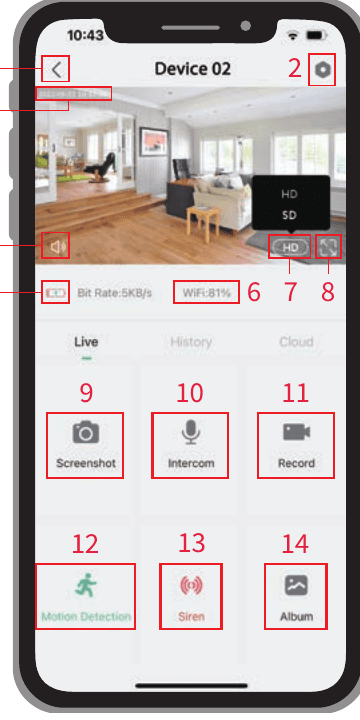
- Вернуться на главную страницу
- Настройки
- Временная метка
- Кнопка отключения звука
- Информация об аккумуляторе
- Уровень сигнала Wi-Fi
- Кнопка разрешения
- Полный экран
- Сделать снимок экрана
- Микрофон
- Записать видео
- Настройки обнаружения движения
- Сирена (активировать сирену)
- Хранение видео и снимков экрана
6. Настройка обнаружения движения
Нажмите «Настройки → Управление сигнализацией → Обнаружение движения».

Включение/отключение обнаружения движения — при отключении обнаружения движения камера не будет записывать видео, и вы не будете получать уведомления о событиях, связанных с движением.
Изменение чувствительности обнаружения — уровень чувствительности от 1 до 10. Рекомендуем сначала установить более высокий уровень (6–10) для получения подробных уведомлений о событиях. Если уведомления беспокоят вас слишком часто, можно снизить их количество и уменьшить число ложных срабатываний.
Нажмите «Режим работы сигнализации» — вы можете настроить режим сигнализации: обнаружение силуэтов людей в дневное/ночное время можно включить или отключить.
Совет: Если вы хотите обнаруживать другие движущиеся объекты, например транспортные средства, отключите переключатель обнаружения силуэтов людей.
Расписание оповещений — установите временной интервал активации обнаружения движения при необходимости.
Нажмите «Зона сигнализации для людей» — вы можете настроить зону мониторинга для наблюдения за нужным вам местом.
7. Общий доступ к камере
Если вы хотите предоставить другим членам семьи или друзьям возможность просматривать изображение с камеры, используйте эту функцию. Только администратор, чей аккаунт был привязан к камере первым, может делиться устройством и изменять его настройки. Остальные участники могут только просматривать прямую трансляцию или записи.
ПРИМЕЧАНИЕ: Предоставление общего доступа между аккаунтами из разных регионов регистрации невозможно.

На странице настроек нажмите «Общий доступ к устройству».
Отсканируйте QR-код телефона, который хотите добавить — после успешного предоставления доступа вы получите уведомление с подтверждением. Доступ будет открыт после вашего согласия. Если выбрать «Ввести аккаунт», можно найти нужный аккаунт вручную.
8. Часто задаваемые вопросы
Устройство показывает статус «Офлайн»?
- Проверьте, включено ли устройство, и убедитесь, что индикатор рабочего состояния светится нормально.
- Проверьте качество сети Wi-Fi и перезагрузите роутер.
- Если устройство расположено слишком далеко от роутера и не получает достаточного сигнала Wi-Fi, рекомендуем переместить роутер ближе или обеспечить уровень сигнала Wi-Fi выше 85% для улучшения работы домашней сети.
- Удалите камеру из аккаунта CloudEdge и после сброса устройства добавьте её снова. Проверьте, установлены ли последние версии прошивки устройства и приложения.
Замена роутера или пароля Wi-Fi?
Удалите камеру из аккаунта CloudEdge. После сброса устройства добавьте его снова, используя новую сеть Wi-Fi и новый пароль.
Слишком частые push-уведомления?
- В приложении снизьте чувствительность сигнализации обнаружения движения.
- Проверьте, нет ли в поле зрения камеры объектов, которые могут создавать помехи PIR-датчику и вызывать ложные срабатывания — например, внешний блок кондиционера, проезжающие автомобили или пешеходы. Отрегулируйте угол наклона камеры, чтобы избежать этих источников помех.
- Включите «обнаружение движения людей» и используйте алгоритм распознавания силуэтов для фильтрации лишних оповещений.
На каком расстоянии от роутера должна находиться камера?
По результатам тестирования дальность Wi-Fi соединения на открытой местности может достигать 150 метров. Фактический радиус действия зависит от уровня сигнала Wi-Fi и условий окружающей среды (толстые стены, электромагнитные устройства и крупные металлические объекты могут создавать помехи). При слабом или нестабильном сигнале расположите камеру как можно ближе к роутеру.
Почему на телефон не поступают push-уведомления?
Во-первых, убедитесь, что в приложении включена функция «Получать уведомления о тревогах». Во-вторых, проверьте настройки телефона и разрешите приложению отправлять push-уведомления. В-третьих, убедитесь, что приложение работает в фоновом режиме (для устройств на Android), чтобы получать уведомления.
Почему не слышно звука с камеры?
Камера автоматически записывает звук — чтобы слышать звук при просмотре в режиме реального времени, включите значок звука. Для использования функции двусторонней связи не забудьте активировать режим двусторонней передачи звука в камере.
Подробные ответы на часто задаваемые вопросы вы найдёте в приложении после входа в систему: Я → «FAQ» → «Справочный документ» → «Аккумуляторная камера». Нужна дополнительная помощь? Посетите раздел Часто задаваемые вопросы об аккумуляторной камере или обратитесь в службу поддержки DEATTI по адресу [email protected].
Умная аккумуляторная камера DEATTI
Руководство по настройке и использованию умной аккумуляторной камеры DEATTI: устройство камеры, сопряжение с приложением, зарядка, функции прямого эфира, обнаружение движения и предоставление доступа к камере в приложении CloudEdge.
Аккумуляторная камера DIHOOM
Руководство пользователя для интеллектуальной IP-камеры DIHOOM с аккумуляторным питанием: устройство камеры, светодиодные индикаторы, технические характеристики, настройка приложения CloudEdge, запись на SD-карту, предоставление доступа к устройству, установка и устранение неполадок.