 Документация CloudEdge App
Умная уличная Wi-Fi камера видеонаблюдения MECO ELEVERDE
Краткое руководство по началу работы с полностью беспроводной аккумуляторной уличной камерой MECO ELEVERDE: обзор устройства, загрузка приложения, регистрация аккаунта, сопряжение камеры, прямой эфир, воспроизведение архива, облако, настройки, общий доступ, PIR-датчик, установка и советы по ночному видению.
В этом руководстве описано, как настроить и использовать умную уличную Wi-Fi камеру видеонаблюдения MECO ELEVERDE — полностью беспроводную уличную камеру с аккумулятором — с помощью приложения CloudEdge.
Нужна дополнительная помощь? См. Часто задаваемые вопросы по аккумуляторным камерам.
1. Обзор устройства

Спереди:
- Индикатор рабочего состояния
- Объектив
- PIR
- Микрофон
- Резьбовое крепление
- Магнитное настенное крепление
Сзади:
- Динамик
- Слот для TF-карты
- Кнопка сброса
- Кнопка питания
- USB-порт DC5V
- Светодиодная подсветка
- Кнопка питания: нажмите и удерживайте 5 секунд для включения/выключения. Короткое нажатие на 1 секунду выводит камеру из сна.
- Кнопка сброса: нажмите и удерживайте 5 секунд — камера сбросится и перезапустится.
Состояния светодиода:
| Состояние светодиода | Значение |
|---|---|
| Синий горит постоянно | Wi-Fi подключён, штатная работа |
| Красный медленно мигает | Ожидание подключения к Wi-Fi |
| Красный быстро мигает | Сбой устройства, требуется сброс |
2. Загрузка приложения
Загрузите приложение CloudEdge из App Store или Google Play (отсканируйте QR-коды, напечатанные в инструкции).
При первом запуске приложения обязательно РАЗРЕШИТЕ следующие 2 разрешения:
- Разрешите CloudEdge использовать мобильную сотовую сеть и беспроводную сеть (без этого разрешения добавить IP-камеру не удастся).
- Разрешите CloudEdge отправлять системные push-уведомления (чтобы при срабатывании обнаружения движения или звуковой тревоги телефон получал push-оповещения).
Регистрация аккаунта
Новым пользователям необходимо зарегистрироваться по электронной почте. Нажмите «Sign Up», введите свой адрес электронной почты, задайте имя пользователя (Nickname) и пароль, чтобы завершить регистрацию.

Добавление камеры
После входа нажмите «+», затем «Battery Camera».
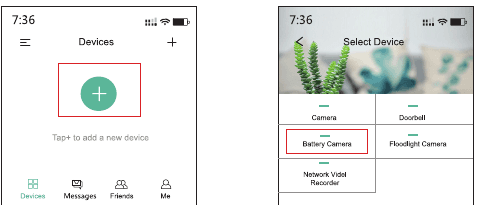
Нажмите и удерживайте кнопку питания 5 секунд для включения; убедитесь, что светодиодный индикатор медленно мигает КРАСНЫМ.

Выберите Wi-Fi роутера и введите правильный пароль. (Примечание: Wi-Fi поддерживает только диапазон 2.4 ГГц и не поддерживает 5 ГГц.) Поднесите QR-код к объективу камеры на расстояние 10–15 см, затем нажмите «Next» после звукового сигнала «Bugu».

После сканирования кода дождитесь сообщения «Device Found»; здесь можно изменить имя камеры, затем нажмите «Done».

3. Обзор функций
Устройства

- Скрытие или отображение превью с камер.
- Доступ к записанным видео.
- Прямой переход к разделу «Облако».
- Добавление новой камеры.
Сообщения
- Device Share — список друзей и камеры, к которым вы предоставили общий доступ.
- Alarm Message — после нажатия на превью нужной камеры отображаются все записанные видео; нажмите > слева, чтобы просмотреть записи.
- System Messages — уведомления о добавлении друзей, а также другая системная информация.
Прямой эфир

- A. Настройки
- B. Уровень заряда аккумулятора
- C. Переключение качества SD / HD
- D. Полный экран
- E. Уровень сигнала
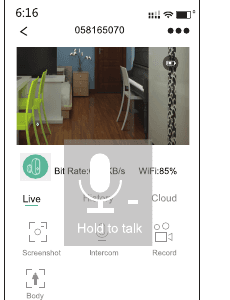
Элементы управления прямым эфиром:
- Качество видео — SD соответствует 720P и обеспечивает плавность видео. HD соответствует 1080P и даёт лучшую чёткость, но требует уровня сигнала выше 90 % и стабильной сети.
- Снимок экрана — нажмите, чтобы сделать фото в реальном времени; оно сохранится в телефоне.
- Двусторонняя связь — нажмите и удерживайте кнопку голоса, чтобы говорить с собеседником через камеру.
- Обнаружение тела — по умолчанию включено. При срабатывании обнаружения движения камера отправляет оповещение на телефон. Если отключить эту функцию, доступен будет только просмотр прямого эфира.
- Уровень заряда аккумулятора — если заряд опустился ниже двух делений, зарядите камеру как можно скорее. (При заряде ниже 20 % камера также напомнит о необходимости зарядки.)
- Сигнал Wi-Fi — убедитесь, что уровень сигнала выше 80 %, иначе соединение будет нестабильным. Для лучшего сигнала разместите камеру ближе к роутеру.
- Запись — нажмите, чтобы начать запись прямого эфира, нажмите снова для завершения; видео автоматически сохранится в телефоне.
Архив
Чтобы просматривать записи воспроизведения, вставьте в камеру карту памяти CLASS 10.

Временная шкала: вы можете приближать и отдалять видео тревог; синяя область обозначает длительность записи, красная линия — момент тревоги, а пустые участки означают отсутствие записи тревог.

- Календарь — если дата в календаре выделена синим, значит в этот день есть видео тревог; нажмите, чтобы выбрать и воспроизвести.
- Снимок экрана — если в видео воспроизведения есть кадр, который нужно сохранить, нажмите «Пауза», а затем «Сохранить в телефон».
- Запись — если в видео воспроизведения нужно сохранить фрагмент, нажмите «Старт», нажмите снова для завершения; видео сохранится в телефоне.
- Тревога — содержит все моменты тревог; нажмите, чтобы просмотреть видео тревоги.
Облако
- При первой покупке предоставляется 7 дней бесплатного облачного сервиса, который можно попробовать и использовать сразу.
- Если вставить карту памяти и подключить облачный сервис, видео будет записываться одновременно на карту памяти и в облако.
Настройки
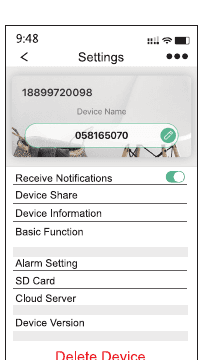
- Имя устройства — нажмите, чтобы изменить название камеры.
- Получение уведомлений — при выключении камера не отправляет оповещения на телефон.
- Общий доступ к устройству — нажмите «Share», чтобы предоставить доступ к устройству членам семьи.
- Информация об устройстве — просмотр уровня сигнала, SN-кода и IP-адреса.
Базовые функции:
- Поворот изображения — при креплении на потолок нажмите ON, чтобы повернуть изображение на 180°.
- Ночное видение — включение или выключение ночного видения, либо установка автоматического режима.
- Громкость динамика — регулировка громкости динамика камеры.
- Управление питанием — оставшийся заряд аккумулятора камеры.
Прочие настройки:
- Настройка тревоги — регулировка чувствительности (высокая или низкая). Тревога срабатывает только при появлении людей.
- SD-карта — проверка ёмкости карты памяти и её форматирование.
- Облачный сервер — нажмите, чтобы оформить подписку на облачный тариф.
- Версия устройства — просмотр версии прошивки.
4. Другие функции
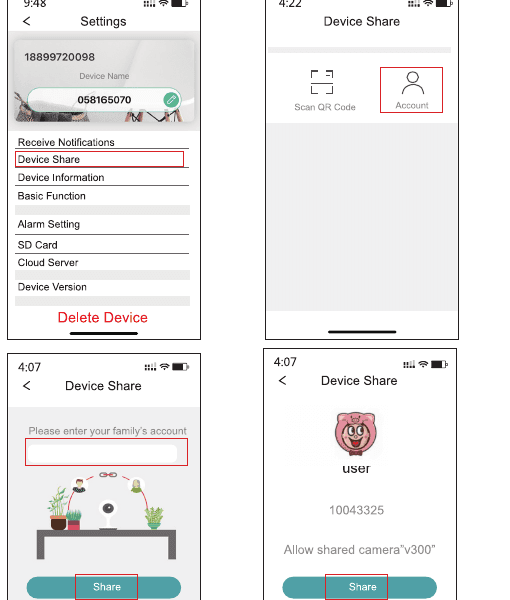
Как предоставить общий доступ к камере
На телефоне члена семьи также нужно загрузить приложение «CloudEdge» и создать новый аккаунт, используя его электронную почту.
После успешной регистрации перейдите к камере и нажмите «...» в настройках.
Нажмите «Device Share» — «Add» — «Account» и введите адрес электронной почты члена семьи.
После поиска нажмите «Share» — после этого член семьи сможет пользоваться камерой.
Функция PIR
Не прикасайтесь к датчику и не нажимайте на него.
Максимальная дальность обнаружения PIR-датчика составляет 10 метров. В настройках также можно установить высокую (High) или низкую (Low) чувствительность.
Принцип работы: когда температура обнаруженного объекта выше 20°, датчик пробуждает камеру. Если объект распознан как человек, на телефон отправляется оповещение, а видео обнаружения записывается на карту памяти.

| Чувствительность | Дальность обнаружения (для движущихся объектов и живых существ) |
|---|---|
| Высокая | До 5 метров (16 футов) |
| Низкая | До 10 метров (33 фута) |
Как установить камеру
Снизьте число ложных срабатываний и задержек тревоги. Камеру следует устанавливать под наклоном — это эффективно расширяет зону наблюдения и снижает вероятность того, что слишком быстро движущийся объект не будет записан.
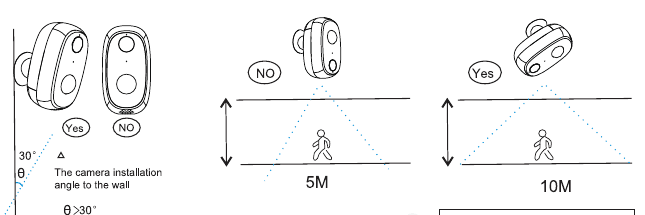
- Угол установки камеры относительно стены: θ > 30°.
Говорить через камеру и слышать звук с камеры?
Нажмите и удерживайте кнопку двусторонней связи, чтобы говорить, и человек перед камерой услышит звук из камеры.
Как добиться лучшего ночного видения
Не направляйте на объектив прямой свет, не закрывайте его и не размещайте перед стеклом, а также не допускайте препятствий в пределах 1 метра от объектива.
Лучшее место для ночного видения:

5. Советы
Установите карту microSD (не входит в комплект) до включения камеры. Камера поддерживает карты microSD объёмом до 128G. Если вам нужна карта microSD, свяжитесь с нами по адресу [email protected], чтобы получить бесплатную карту microSD на 32G.
Нажмите и удерживайте кнопку питания 5 с, чтобы включить/выключить камеру. Если камера не включается, зарядите её через USB-адаптер (не входит в комплект) со стандартным выходом 5V 1A/2A, затем повторите попытку.
Нажмите кнопку питания один раз, чтобы вывести камеру из спящего режима.
Камера не предназначена для круглосуточной записи в режиме 7/24 — она начинает запись видео только тогда, когда PIR-датчик обнаруживает движение человека.
Аккумуляторная камера JouSecu ZS-GX5
Руководство пользователя беспроводной перезаряжаемой аккумуляторной камеры видеонаблюдения JouSecu ZS-GX5: настройка в приложении CloudEdge, PIR-детекция, ночное видение, управление аккумулятором и устранение неполадок.
Аккумуляторная камера Topcony ZS-GX1S
Руководство пользователя для беспроводной аккумуляторной камеры Topcony ZS-GX1S, охватывающее конструкцию устройства, настройку приложения, добавление камеры в Wi-Fi, установку и часто задаваемые вопросы.