 Документация CloudEdge App
Беспроводная аккумуляторная камера COOAU ZS-GQ1
Настройка, сопряжение с приложением, установка, обзор функций, запись на SD-карту, управление тревогами и уход за аккумулятором беспроводной камеры COOAU ZS-GQ1.
В этом руководстве описана беспроводная аккумуляторная камера видеонаблюдения COOAU ZS-GQ1 и её использование совместно с приложением CloudEdge, включая подключение к Wi-Fi, установку, функции приложения, запись на SD-карту, управление тревогами и обслуживание аккумулятора.
Нужны быстрые ответы? Смотрите Часто задаваемые вопросы по аккумуляторным камерам.
- Камера поддерживает только сеть Wi-Fi 2,4 ГГц. Она несовместима с сетью 5 ГГц.
- Перед подключением камеры к Wi-Fi убедитесь, что уровень сигнала Wi-Fi превышает 85%. Если камера находится слишком далеко от источника сигнала, при первом подключении могут возникнуть проблемы.
- Если к вашему роутеру подключено слишком много устройств, камера может не подключиться к Wi-Fi из-за конфликта IP-адресов.
1. Послепродажная поддержка
Уважаемый покупатель,
Благодарим вас за выбор COOAU! Прежде чем начать использование этой беспроводной камеры видеонаблюдения, внимательно ознакомьтесь с данным руководством. Если у вас возникнут вопросы, отправьте письмо с номером заказа и описанием проблемы на адрес [email protected]. Мы постараемся предложить решение в течение 24 часов.
Пожалуйста, не беспокойтесь. На практике многие проблемы легко решаются путём правильной настройки — например, ошибки подключения к сети, задержки обнаружения движения, зарядка от солнечной панели, ложные тревоги, управление аккумулятором и другие. Мы гарантируем, что каждая камера проходит тщательную проверку и упаковку перед отправкой.
Мы также предоставляем пожизненную техническую поддержку для вашей камеры и готовы оказать всю возможную помощь. Если в процессе эксплуатации у вас появятся вопросы или сомнения, не стесняйтесь обращаться к нам — вместе с нашими инженерами мы найдём оптимальное решение.
С уважением,
Команда сервисной службы COOAU
2. Описание продукта
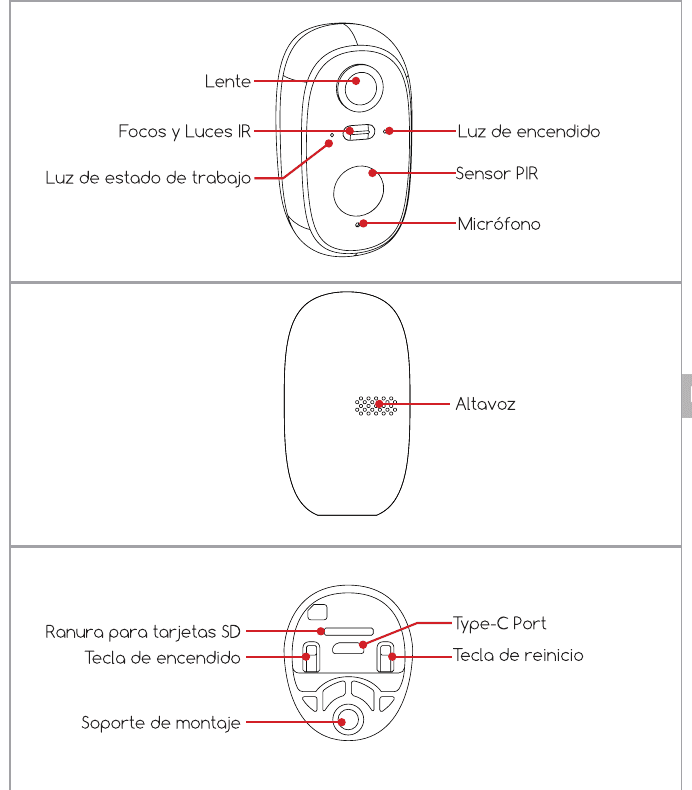
- Объектив
- Прожектор и ИК-подсветка
- Индикатор рабочего состояния
- Индикатор питания
- ИК-датчик движения (PIR)
- Микрофон
- Динамик
- Слот для SD-карты
- Кнопка питания
- Порт Type-C
- Кнопка сброса
- Монтажный кронштейн
| Элемент | Описание |
|---|---|
| Кнопка питания | Нажмите и удерживайте 5 секунд, чтобы включить или выключить камеру. |
| Кнопка сброса | Нажмите и удерживайте 5 секунд, чтобы сбросить настройки или восстановить заводские значения. |
| Слот для SD-карты | Поддерживает локальное хранение данных на SD-карте (до 128 ГБ). |
| Индикатор питания | Красный — идёт зарядка; синий — аккумулятор полностью заряжен. |
| Микрофон | Записывает звук для видеозаписей. |
| Индикатор рабочего состояния | Смотрите таблицу статусов ниже. |
| Динамик | Вывод звука для двусторонней аудиосвязи. |
| USB-порт для зарядки | Используйте кабель mini USB 5В/2А из комплекта для зарядки камеры. |
Индикатор рабочего состояния
| Статус | Значение |
|---|---|
| Постоянный красный | Сетевое подключение нарушено. |
| Медленное мигание красным | Ожидание подключения к Wi-Fi; начато добавление устройства. |
| Быстрое мигание красным | Идёт подключение к Wi-Fi. |
| Постоянный синий | Подключение к Wi-Fi выполнено; камера работает в штатном режиме. |
3. Установка приложения и регистрация аккаунта
3.1 Загрузка приложения
Отсканируйте QR-код, чтобы загрузить приложение из App Store (iOS) или Google Play (Android), или найдите CloudEdge в поиске.
При первом запуске приложения предоставьте два обязательных разрешения:
- Разрешите приложению доступ к мобильным данным и беспроводной сети — иначе добавить IP-камеру не получится.
- Разрешите приложению отправлять push-уведомления — иначе телефон не будет получать оповещения при обнаружении движения или срабатывании звукового сигнала.
3.2 Регистрация аккаунта
Новые пользователи должны зарегистрироваться с помощью адреса электронной почты. Порядок действий:
- При регистрации нового аккаунта выберите регион вашего местонахождения и правильный код страны. (Аккаунты, зарегистрированные в разных регионах, не могут совместно использовать камеру.)
- Выберите регистрацию через электронную почту.
4. Добавление камеры в приложение
4.1 Установка карты Micro SD
Вставьте карту Micro SD для записи видео при обнаружении движения и последующего воспроизведения. (Карта Micro SD не входит в комплект; камера поддерживает карты Micro SD ёмкостью до 128 ГБ.)
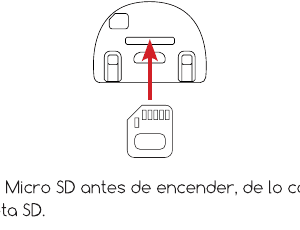
Вставьте карту Micro SD до включения камеры — в противном случае карта может не определиться.
4.2 Включение камеры
Нажмите и удерживайте кнопку питания в течение 5 секунд, чтобы включить камеру. (Если камера не включается, сначала подключите адаптер питания DC 5В/2А и зарядите её в течение не менее 15 минут.)
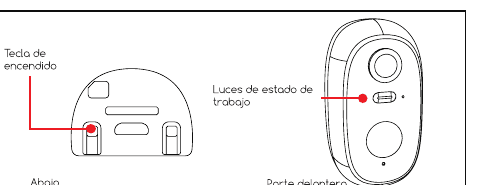
Камера не включается?
- Зарядите камеру, а затем попробуйте снова.
- Нажмите и удерживайте кнопку питания до включения камеры (может потребоваться несколько попыток).
Если после выполнения описанных действий камера по-прежнему не включается, напишите нам, указав номер заказа и описание проблемы: [email protected].
4.3 Подключение камеры
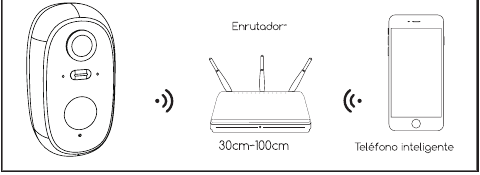
- При настройке Wi-Fi разместите камеру и смартфон на расстоянии 30–100 см (около 1 фута) от роутера.
- Камера поддерживает только сеть Wi-Fi 2,4 ГГц. Она несовместима с сетью 5 ГГц.
4.4 Шаги подключения к Wi-Fi
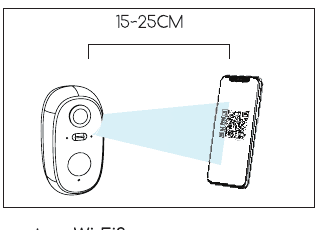
Поднесите QR-код к объективу камеры на расстояние около 10–15 см. Объектив камеры должен быть направлен на QR-код на экране телефона с расстояния 10–15 см. После распознавания QR-кода камера издаёт звуковой сигнал «Boogu». Услышав его, нажмите Далее.
Камера не подключается к Wi-Fi?
- Убедитесь, что сеть Wi-Fi, к которой подключается камера, работает на частоте 2,4 ГГц. По нашему опыту, в большинстве случаев сбой подключения вызван использованием сети 5 ГГц.
- Убедитесь, что пароль Wi-Fi введён правильно. (Обратите внимание: пароль Wi-Fi не должен содержать апострофов, знаков подчёркивания, пробелов или косой черты (/).)
- Проверьте количество устройств, подключённых к роутеру. Как правило, роутеры имеют ограничения по числу подключений — при их превышении новые устройства не смогут подключиться.
- Убедитесь, что QR-код на экране телефона хорошо виден, а расстояние между телефоном и объективом камеры при сканировании составляет 10–15 см (3,9–5,9 дюйма).
- Если после проверки всех пунктов камера всё равно не подключается к Wi-Fi, попробуйте переустановить приложение, перезапустите камеру и роутер, а затем добавьте камеру заново.
- Если несмотря на все предпринятые меры проблема не устраняется, напишите нам, указав номер заказа и описание проблемы: [email protected].
5. Установка камеры
Порядок монтажа:
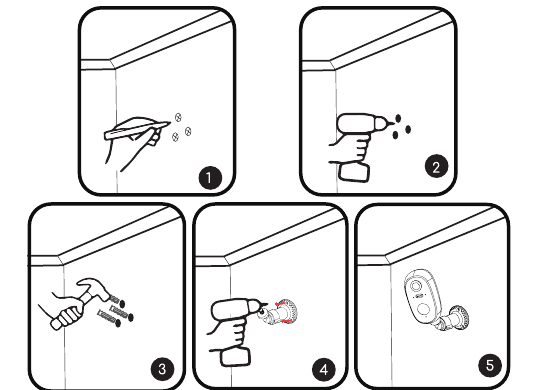
- Убедитесь, что стена или поверхность, на которой устанавливается камера, ровная. Для облегчения монтажа рекомендуется использовать дрель. Бетонные стены могут создавать трудности при установке.
- Не устанавливайте камеру вблизи источников тепла — например, наружного блока кондиционера или кухонного вентиляционного отверстия.
- По возможности избегайте установки камеры у оживлённых дорог. Частые пешеходы и проезжающие автомобили будут постоянно вызывать срабатывание, генерируя многочисленные оповещения и ускоренный расход заряда аккумулятора.
- Не устанавливайте камеру слишком далеко от роутера. Для нормальной работы устройству необходим устойчивый сигнал Wi-Fi.
- При установке не направляйте датчик PIR перпендикулярно движущимся объектам — это может помешать обнаружению движения. Рекомендуется, чтобы угол между датчиком PIR и наблюдаемым объектом составлял не менее 15 градусов.
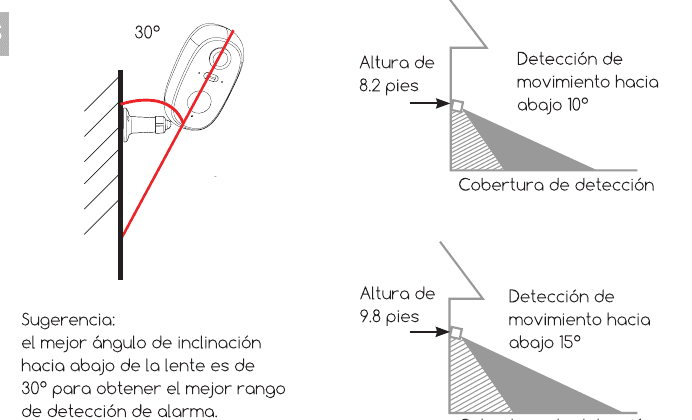
Совет: Оптимальный угол наклона объектива вниз составляет 30° — это обеспечивает наилучший охват зоны обнаружения. На высоте 8,2 фута угол обнаружения движения вниз составляет 10°, на высоте 9,8 фута — 15°.
6. Описание функций
6.1 Интерфейс приложения
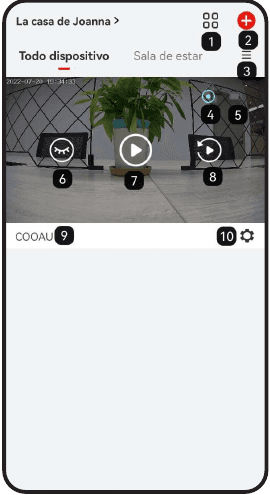
| # | Функция |
|---|---|
| 1 | Мультиэкранный мониторинг — Просмотр изображения с нескольких камер (до 4) на одном экране. |
| 2 | Добавить камеру — Добавление новой камеры к аккаунту. |
| 3 | Управление списком — Изменение режима отображения списка камер. |
| 4 | Статус камеры |
| 5 | Аккумулятор |
| 6 | Скрыть или показать текущий вид |
| 7 | Перейти на страницу детального мониторинга |
| 8 | История просмотра |
| 9 | Название устройства |
| 10 | Настройки — Уведомления, общий доступ к устройству, сообщения тревоги, справка и обратная связь, параметры обнаружения. |
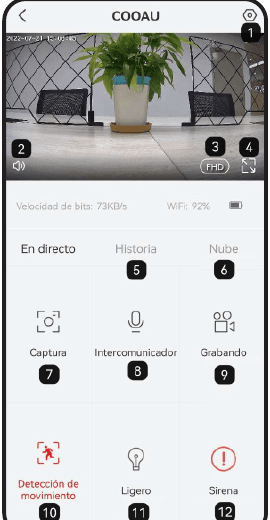
| # | Функция |
|---|---|
| 1 | Открыть расширенные настройки — Детальная настройка параметров камеры. |
| 2 | Включить/выключить динамик камеры — При включении можно слышать звук с места расположения камеры. |
| 3 | Настройка качества видео — Выбор качества изображения: SD или FHD. |
| 4 | Полноэкранный режим — Нажмите, чтобы перейти в полноэкранный режим и увеличить детали. |
| 5 | Воспроизведение с SD-карты |
| 6 | Воспроизведение из облака |
| 7 | Снимок экрана — Сохранение кадра из прямого эфира на телефон. |
| 8 | Интерком — Нажмите и удерживайте во время разговора; голос будет слышен рядом с камерой. |
| 9 | Запись — Ручная запись видео в любой момент. Файл сохраняется на телефоне. |
| 10 | Обнаружение движения — Включение или отключение обнаружения движения. |
| 11 | Свет — Включить или выключить прожектор. |
| 12 | Сирена — Включить или выключить звуковой сигнал. |
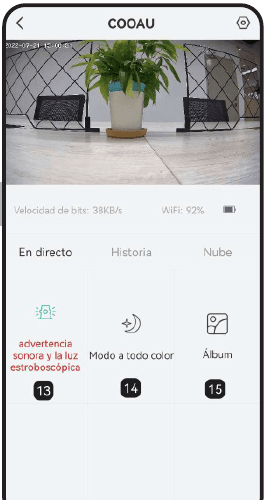
| # | Функция |
|---|---|
| 13 | Звуковая и световая тревога — Включение/отключение. Три режима: звуковая и световая тревога, световая тревога, звуковая тревога. |
| 14 | Режимы ночного видения — Интеллектуальное ночное видение, полноцветное ночное видение, чёрно-белое ночное видение. |
| 15 | Альбом — Снимки экрана и видеозаписи, сделанные вручную и сохранённые на телефоне. |
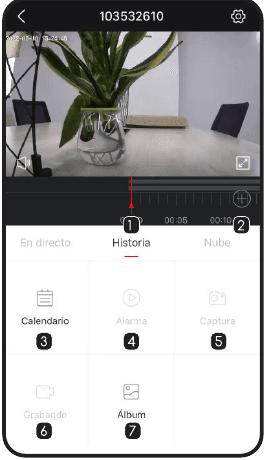
| # | Функция |
|---|---|
| 1 | Временная шкала — Перетащите, чтобы выбрать дату на 24-часовой шкале. |
| 2 | Масштаб временной шкалы — Нажмите и проведите вверх или вниз, чтобы изменить временной интервал шкалы. |
| 3 | Календарь — Выбор даты для просмотра записей. |
| 4 | Тревога — Просмотр видео с тревожными сообщениями. |
| 5 | Снимок экрана — Фиксация кадра из видео. |
| 6 | Запись — Нажмите один раз, чтобы начать запись; нажмите ещё раз, чтобы завершить. |
| 7 | Альбом — Хранение снимков экрана и вручную записанных видеофайлов. |
Меню настроек
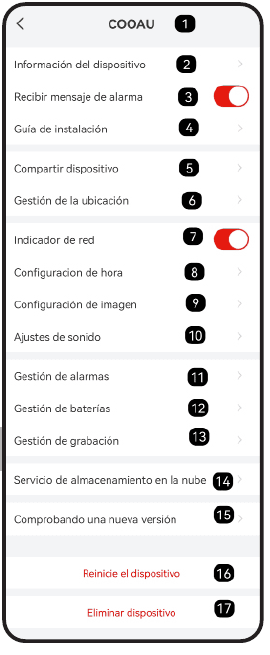
| # | Функция |
|---|---|
| 1 | Название устройства |
| 2 | Информация об устройстве — Название устройства, имя сети, уровень сигнала, виртуальный ID, IP-адрес, MAC-адрес, часовой пояс, версия прошивки. |
| 3 | Получать уведомления о тревогах |
| 4 | Руководство по установке — Используйте Диагностику сети, чтобы найти место с более сильным сигналом Wi-Fi. |
| 5 | Открыть доступ к устройству — Совместное использование камеры и история доступа. |
| 6 | Управление местоположением |
| 7 | Сетевой индикатор — Включён или выключен. |
| 8 | Настройка времени — 12- или 24-часовой формат. |
| 9 | Настройка изображения — Компенсация мерцания, поворот изображения, визуализация. |
| 10 | Настройка звука — Микрофон, запись голоса, динамик, громкость. |
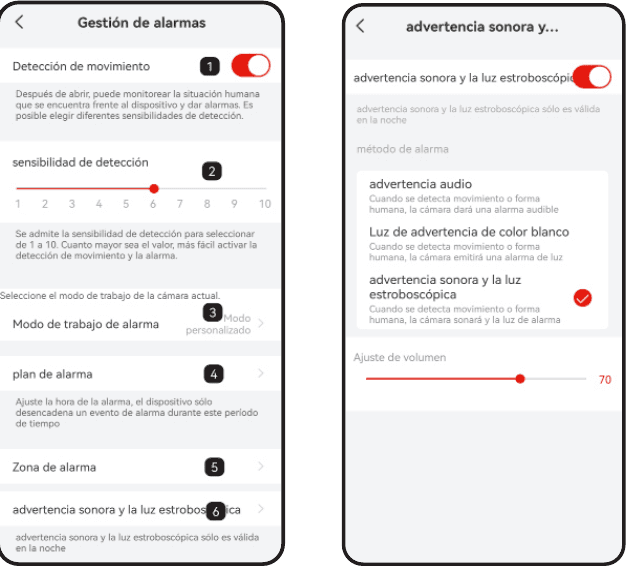
| 11 | Управление тревогами — Обнаружение движения, чувствительность обнаружения, режим работы тревоги, расписание тревог, зона тревоги, звуковой сигнал и стробоскоп. |
| 12 | Управление аккумулятором — Уровень заряда, статистика потребления энергии. |
| 13 | Управление записью — Режим записи, ёмкость SD-карты. |
| 14 | Облачное хранилище |
| 15 | Проверить наличие обновлений |
| 16 | Сбросить настройки камеры |
| 17 | Удалить камеру из аккаунта |
6.2 Совместный доступ к устройству
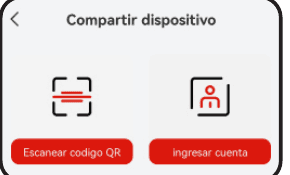
Как предоставить доступ к камере другим пользователям:
Совет: При предоставлении доступа убедитесь, что аккаунт в приложении зарегистрирован в том же регионе. В противном случае совместный доступ не будет работать.
6.3 Ночное видение
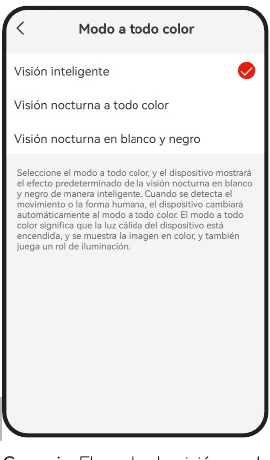
Интеллектуальное ночное видение — Прожектор включается автоматически для обеспечения цветного изображения в ночное время только при обнаружении человека.
Полноцветное ночное видение — В ночное время прожектор включается автоматически для получения цветного изображения — как при просмотре прямого эфира в приложении, так и при обнаружении камерой человека.
Чёрно-белое ночное видение — При включённой звуковой и световой тревоге прожектор автоматически активируется при обнаружении человека ночью. При выключенной звуковой и световой тревоге прожектор при обнаружении человека ночью не включается.
Совет: Режим ночного видения и режим звуковой и световой тревоги управляют автоматическим включением прожектора. Прожектор включается автоматически, если выполняется условие полноцветного ночного видения или звуковой тревоги. В режиме чёрно-белого ночного видения и при отключённой световой тревоге прожектор не включается автоматически.
| Свет | Световая тревога включена | Световая тревога выключена |
|---|---|---|
| Интеллектуальное ночное видение | Открыто | Открыто |
| Полноцветное ночное видение | Открыто | Открыто |
| Чёрно-белое ночное видение | Открыто | Закрыто |
7. Запись на SD-карту
SD-карта не входит в комплект поставки. Если вам нужно хранить видеозаписи локально, приобретите SD-карту отдельно.
Требования к SD-карте:
- Рекомендуется использовать карты марок SanDisk, Samsung и других известных производителей.
- Поддерживаемый объём: 8–128 ГБ.
- Рекомендуется стандартная карта SD класса Class10.
- Поддерживается только формат FAT32.
Вставьте карту памяти в слот для SD-карты устройства — камера автоматически начнёт сохранять видеозаписи.
Как просмотреть записи с SD-карты?
- Способ 1: Нажмите кнопку История или Воспроизведение видео на значке тревожного сообщения в приложении, чтобы перейти на экран воспроизведения. Перетащите временную шкалу или выберите момент тревоги, чтобы найти запись за нужный период.
- Способ 2: Вставьте SD-карту в компьютер и конвертируйте видеофайлы в формат MP4 с помощью стороннего программного обеспечения. Файлы в формате MP4 можно просматривать прямо на компьютере.
8. Управление тревогами
Перейдите в интерфейс приложения — Настройки — Управление тревогами.
Зона тревоги — Настройте зоны наблюдения.
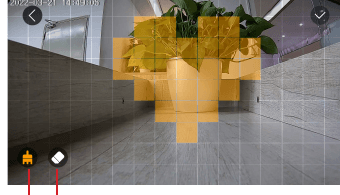
- Добавить прямоугольную зону
- Удалить прямоугольную зону
Звуковая тревога и стробоскоп
- Звуковой сигнал — При обнаружении движения или человека камера издаёт звуковой сигнал (громкость можно регулировать).
- Световое предупреждение — При обнаружении движения или человека камера включает световое оповещение.
- Звуковая тревога и стробоскоп — При обнаружении движения или человека камера одновременно включает звуковой сигнал и световую вспышку.
Чувствительность обнаружения
| Чувствительность | Дальность обнаружения (для движущихся объектов) |
|---|---|
| Уровень 1–3 (низкий) | До 4–5 метров |
| Уровень 4–7 (средний) | До 5–8 метров |
| Уровень 8–10 (высокий) | До 8–13 метров |
Советы по настройке чувствительности: При возникновении описанных ниже проблем откорректируйте чувствительность обнаружения движения.
- При частых пропущенных или запоздалых тревогах рекомендуется установить чувствительность на уровень 8–10.
- При частых ложных тревогах рекомендуется установить чувствительность на уровень 1–3.
- Рекомендуется устанавливать более низкий уровень чувствительности. При высоком уровне чувствительности дальность обнаружения возрастает, что увеличивает риск ложных тревог. Зимой вероятность ложных тревог выше из-за значительных перепадов температуры. Кроме того, на работу PIR-датчика влияют погодные условия и температура.
- Рекомендуется устанавливать более высокий уровень чувствительности летом — ложные тревоги в этот период могут быть вызваны меньшими перепадами температуры.
- Если ночью обнаружение движения работает некорректно, попробуйте отключить Ночное обнаружение.
Пользовательский режим
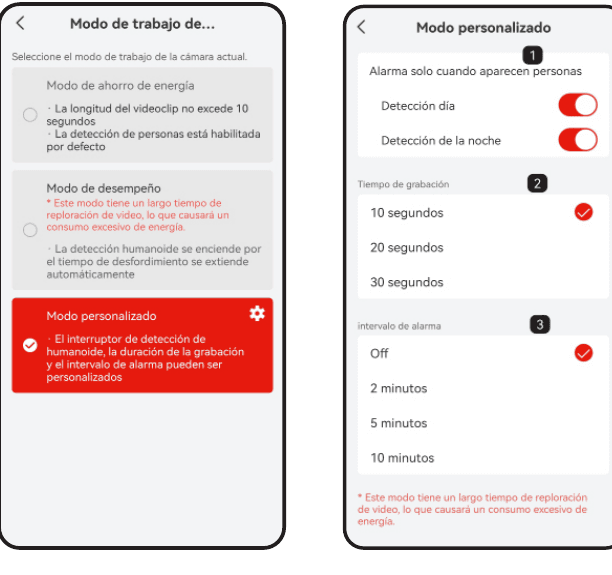
Выберите текущий режим работы камеры:
- Режим экономии энергии — Длина видеоклипа не превышает 10 секунд; обнаружение людей включено по умолчанию.
- Режим максимальной производительности — Длительное время сканирования видео, что приводит к повышенному расходу энергии; обнаружение людей активно, время записи увеличивается автоматически.
- Пользовательский режим — Можно самостоятельно настроить функцию обнаружения людей, продолжительность записи и интервал тревог.
9. Управление аккумулятором
9.1 Зарядка камеры
Для зарядки рекомендуется использовать адаптер питания 5В/2А. Используйте кабель из комплекта поставки.
Если адаптер 5В/2А недоступен, можно использовать адаптер 5В с другим значением тока.
Как проверить, идёт ли зарядка?
Красный индикатор на устройстве означает, что идёт зарядка. Синий цвет — аккумулятор полностью заряжен. Полная зарядка занимает около 10 часов и более.
Что делать, если зарядка не работает?
- Проверьте исправность адаптера питания — попробуйте другой.
- Проверьте исправность зарядного кабеля — попробуйте другой.
- Возможно, неисправен индикатор зарядки — проверьте статус зарядки в приложении.
- Убедитесь, что кабель зарядки надёжно подключён к порту зарядки устройства.
- Устройство оснащено защитой от зарядки при низких температурах — не заряжайте камеру на морозе.
- Обратитесь в службу поддержки: [email protected]
9.2 Ресурс аккумулятора
Если устройство не обнаруживает движущихся объектов, оно переходит в режим сна, снижая потребление энергии. При обнаружении движения устройство быстро активируется и запускается в течение 1 секунды, делая снимок и записывая видео.
Совет по температурному режиму: При температуре ниже -20 °C аккумулятор может перейти в режим самозащиты, из-за чего камера автоматически выключится. При повышении температуры аккумулятор автоматически возвращается в нормальный режим работы. При низких температурах перед зарядкой сначала занесите камеру в помещение на несколько часов. При комнатной температуре режим самозащиты аккумулятора отключится автоматически, и зарядка пройдёт в безопасном режиме.
Почему аккумулятор разряжается быстро?
- Проверьте, не слишком ли часто срабатывают тревоги — время работы устройства напрямую влияет на ресурс аккумулятора. Чем чаще срабатывает PIR-датчик, тем быстрее расходуется заряд из-за более длительного времени работы. Рекомендуется снизить чувствительность обнаружения движения и настроить интервал и расписание тревог. (Обратите внимание: внешние блоки кондиционеров, проезжающие автомобили и пешеходы вызывают частые срабатывания. Откорректируйте угол камеры, чтобы исключить эти объекты из зоны обзора.)
- В условиях низких температур ёмкость аккумулятора снижается, что сказывается на времени автономной работы устройства.
- Обратитесь в службу поддержки: [email protected]
10. Часто задаваемые вопросы
Для получения развёрнутых ответов на часто задаваемые вопросы войдите в приложение и перейдите в раздел Я — FAQ — Справочные документы — Аккумуляторная камера.
Устройство показывает статус «Отключено»
- Убедитесь, что устройство включено и индикатор рабочего состояния светится нормально.
- Проверьте состояние Wi-Fi и перезапустите роутер.
- Если устройство находится далеко от роутера и не может получить достаточно сильный сигнал, рекомендуется переместить роутер ближе или установить Wi-Fi-усилитель для улучшения покрытия.
- Удалите камеру из аккаунта, перезапустите устройство и добавьте его заново.
Проверьте, установлены ли последние версии прошивки устройства и приложения.
Смена роутера или пароля Wi-Fi? Удалите камеру из аккаунта. После сброса настроек устройства добавьте его заново, используя новую сеть Wi-Fi и новый пароль.
Не удаётся воспроизвести историю записей?
- Проверьте статус SD-карты в Настройках, чтобы убедиться, что карта определена корректно.
- Извлеките и вновь вставьте SD-карту.
- Отформатируйте SD-карту через приложение.
- Попробуйте другую SD-карту.
Тревога срабатывает слишком часто?
- Уменьшите чувствительность тревоги обнаружения движения в приложении.
- Проверьте, нет ли в поле зрения камеры объектов, мешающих работе PIR-датчика, — например, внешний блок кондиционера, проезжающие автомобили, прохожие. При необходимости откорректируйте угол камеры, чтобы исключить эти раздражающие объекты.
- Включите Обнаружение движения людей и используйте алгоритм распознавания силуэтов для фильтрации ложных тревог.
Телефон не получает уведомления о тревогах?
- Включите все разрешения на push-уведомления приложения в системных настройках телефона.
- Убедитесь, что функция обнаружения движения на устройстве корректно включена.
- Перезагрузите телефон и очистите кэш на телефонах с Android.
- Проверьте состояние сетевого подключения.
Руководство пользователя аккумуляторной камеры BOIFUN DD202
Руководство по настройке и использованию беспроводной аккумуляторной Wi-Fi-камеры безопасности BOIFUN DD202 с приложением CloudEdge. Включает комплектацию, описание устройства, регистрацию в приложении, подключение к Wi-Fi, интерфейс приложения, общий доступ, настройку оповещений, воспроизведение тревог, управление аккумулятором, установку, советы по снижению ложных срабатываний, устранение неполадок и ответы на частые вопросы.
Руководство пользователя камеры с аккумулятором COOAU ZS-GX2S
Руководство по настройке и использованию аккумуляторной камеры видеонаблюдения COOAU ZS-GX2S с приложением CloudEdge: устройство камеры, установка и регистрация в приложении, добавление камеры по Wi-Fi, монтаж, интерфейс приложения, запись на SD-карту, управление тревогами, управление аккумулятором и часто задаваемые вопросы.