 Документация CloudEdge App
Руководство пользователя беспроводной аккумуляторной камеры ieGeek (прожектор, магнитное крепление)
Руководство по настройке и эксплуатации беспроводной аккумуляторной камеры ieGeek: устройство камеры, сопряжение с приложением, зарядка аккумулятора, установка, PIR-датчик движения и ответы на частые вопросы по приложению CloudEdge.
В этом руководстве описана беспроводная аккумуляторная камера ieGeek и её настройка с помощью приложения CloudEdge (также совместимо с приложением ieGeek Cam).
Нужна дополнительная помощь? Смотрите Частые вопросы по аккумуляторным камерам. Если возникли проблемы, отправьте номер заказа и описание проблемы на адрес [email protected] — в большинстве случаев решение приходит в течение 24 часов.
Полезный совет
- Перед подключением камеры к Wi-Fi убедитесь, что уровень сигнала Wi-Fi превышает 75% — это обеспечит стабильное соединение.
- Эта беспроводная камера поддерживает запись событий даже при отключённом Wi-Fi.
1. Знакомство с камерой
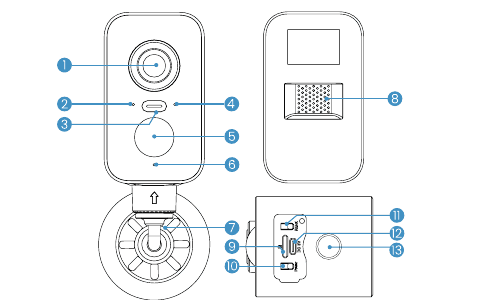
| № | Деталь | № | Деталь |
|---|---|---|---|
| 1 | Объектив | 2 | Индикатор рабочего состояния |
| 3 | Прожектор | 4 | Индикатор зарядки |
| 5 | PIR | 6 | Микрофон |
| 7 | Кронштейн | 8 | Динамик |
| 9 | Слот для SD-карты | 10 | Кнопка питания |
| 11 | Сброс | 12 | Специальный разъём для зарядки |
| 13 | Разъём основания кронштейна |
Описание кнопок и слотов
| Элемент управления | Функция |
|---|---|
| Кнопка питания | Нажмите и удерживайте кнопку включения/выключения 5 секунд, чтобы включить или выключить камеру |
| Кнопка сброса | Нажмите и удерживайте 5 секунд до звукового сигнала «Boom», чтобы сбросить к заводским настройкам или восстановить камеру |
| Слот для SD-карты | Поддерживает локальную SD-карту (до 128 ГБ) |
| Индикатор зарядки | Красный — идёт зарядка, синий — полностью заряжено |
Индикатор рабочего состояния
| Состояние индикатора | Значение |
|---|---|
| Горит красным | Сбой сети |
| Медленно мигает красным | Ожидание подключения к Wi-Fi и добавления устройства |
| Быстро мигает красным | Подключение к Wi-Fi |
| Горит синим | Wi-Fi подключён, камера работает нормально |
2. Установка приложения и регистрация аккаунта
Загрузка приложения «ieGeek»
- Способ 1: Загрузите приложения CloudEdge и ieGeek Cam из App Store (iOS) или Google Play (Android).
- Способ 2: Отсканируйте QR-код приложения «ieGeek», чтобы загрузить его.

Советы: При первом запуске приложения предоставьте необходимые разрешения.
- Разрешите приложению ieGeek Cam доступ к мобильным данным и Wi-Fi, иначе IP-камеру не удастся добавить.
- Разрешите приложению ieGeek Cam отправлять push-уведомления, иначе телефон не будет получать оповещения при срабатывании детекции движения или звуковой сигнализации.
Регистрация аккаунта
Примечание
- При регистрации нового аккаунта выберите регион, в котором вы фактически находитесь, и укажите правильный код страны. (Камеры, зарегистрированные в разных регионах, нельзя сделать общими.)
- Регистрируйте аккаунт по электронной почте.
3. Как добавить камеру в приложение
Перед использованием
- Вставьте карту Micro SD до включения камеры, иначе она не будет распознана.
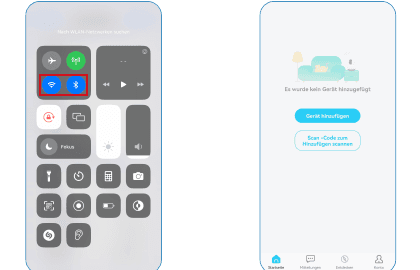
- Перед добавлением камеры подключите телефон к сети Wi-Fi и включите Bluetooth.
- Убедитесь, что камера использует Wi-Fi 2.4 GHz.
Шаги подключения к Wi-Fi
Включите Bluetooth, затем в приложении нажмите «+», чтобы добавить устройство.
Выберите камеру из списка обнаруженных устройств.
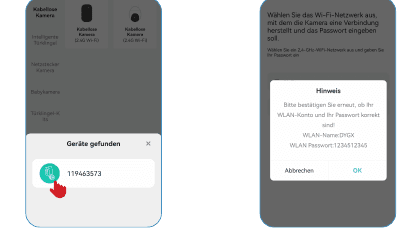
Введите пароль Wi-Fi и убедитесь, что имя сети и пароль указаны верно.

Примечание: Если камера не включается, сначала подключите блок питания DC 5V 2A и заряжайте камеру 15 минут.
Камера не подключается к Wi-Fi
4. Зарядка аккумулятора
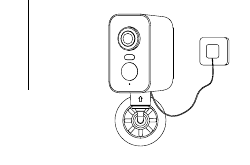
Индикатор зарядки:
-
Красный светодиод — идёт зарядка
-
Синий светодиод — полностью заряжено
-
Заряжайте аккумулятор блоком питания 5V 2A.
-
Аккумулятор встроенный, его нельзя извлечь. (Совет: полностью зарядите аккумулятор перед первым использованием.)
-
Аккумулятор также можно заряжать с помощью солнечной панели ieGeek.
-
Влагозащищённый специальный разъём для зарядки после зарядки всегда закрывайте резиновой заглушкой.
5. Рекомендации по установке камеры

-
Высота установки: 2–3 метра (7–10 футов)
-
Дальность обнаружения PIR: 2–10 метров
-
Для лучшей защиты от непогоды при установке на улице используйте защитный чехол камеры.
-
Устанавливайте камеру на высоте 2–3 метра (7–10 футов) над землёй. На этой высоте зона обнаружения датчика движения максимальна.
-
Для эффективного обнаружения движения устанавливайте камеру под углом.
Примечание: Если движущийся объект приближается к камере, когда PIR-датчик направлен строго вертикально вперёд, камера может не обнаружить движение.
Шаг 1: Установка кронштейна
Установка без сверления: Приклейте прилагаемую клейкую наклейку 3 мм к гладкой стене или стеклу. (На неровных поверхностях наклейка держится хуже.) Установите магнитное основание по линии наклейки, затем закрепите кронштейн на магнитном основании.

Установка со сверлением: Просверлите отверстия в стене дрелью в соответствии с расстоянием между отверстиями магнитного основания. (Рекомендуется заранее отметить положение отверстий карандашом.) Сначала вкрутите дюбели в передние отверстия, затем прикрепите магнитное основание к дюбелям винтами и, наконец, закрепите кронштейн на магнитном основании.

Шаг 2: Закрепление камеры
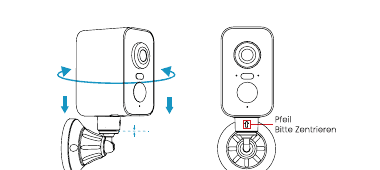
Совместите винт кронштейна с резьбовым отверстием на нижней стороне камеры, затем поворачивайте кронштейн, пока камера не закрепится надёжно. Убедитесь, что угол поворота камеры выставлен по центру.
6. Особенности PIR-датчика движения
Зона обнаружения PIR-датчика
Вы можете настроить зону обнаружения PIR в соответствии с вашими потребностями. Используйте приведённую ниже таблицу для настройки камеры в параметрах устройства в приложении ieGeek Cam.
| Чувствительность | Дальность (для живых движущихся объектов) |
|---|---|
| Уровень 1–3 (высокая) | до 2–5 метров |
| Уровень 4–7 (средняя) | до 5–8 метров |
| Уровень 8–10 (низкая) | до 8–10 метров |
Важные рекомендации по снижению количества ложных срабатываний
- Не направляйте камеру на источники яркого света, включая солнечный свет и сильное освещение ламп.
- Не размещайте камеру рядом с источниками воздушных потоков, включая вентиляционные отверстия кондиционеров, увлажнителей или отверстия теплоотвода проекторов и т. п.
- Не устанавливайте камеру в местах с сильным ветром.
- Не направляйте камеру на зеркало.
- Держите камеру на расстоянии не менее 1 метра от беспроводных устройств, включая Wi-Fi-роутеры и телефоны, чтобы избежать радиопомех.
7. Частые вопросы
Более подробные ответы на частые вопросы доступны после входа в приложение: «Я» – «FAQ» – «Справочный документ» – «Аккумуляторная камера».
Устройство отображается как офлайн
Сменили роутер или пароль Wi-Fi?
Удалите камеру из аккаунта CloudEdge. После сброса устройства добавьте его заново, используя новую сеть Wi-Fi и пароль.
Нет подключения к Wi-Fi (WLAN)?
Быстро разряжается аккумулятор?
Камера не обнаруживает движение?
SD-карта не распознаётся?
FCC ID: 2AYZFS1 · Сделано в Китае. ieGeek и логотип ieGeek являются товарными знаками Shenzhen Globalebuy Co., Ltd, зарегистрированными в США и других странах.
Руководство пользователя аккумуляторной камеры ieGeek (10400 мАч, срок службы аккумулятора 4–6 месяцев)
Руководство пользователя для беспроводной WiFi-камеры видеонаблюдения ieGeek с аккумулятором. Охватывает обзор компонентов, индикацию светодиода, настройку приложения CloudEdge, подключение к WiFi, настройки оповещений и детекции движения, управление аккумулятором, установку и часто задаваемые вопросы.
Руководство пользователя беспроводной аккумуляторной камеры ieGeek (встроенная солнечная панель)
Внешний вид устройства, загрузка приложения и регистрация учётной записи, подключение к Wi-Fi, зарядка аккумулятора, установка, настройки PIR-датчика движения и часто задаваемые вопросы для беспроводной аккумуляторной камеры ieGeek с приложением CloudEdge.