 Документация CloudEdge App
Руководство пользователя ieGeek Battery Camera (чувствительность PIR уровень 1–10, аккумулятор 90–120 дней)
Настройка, подключение к Wi-Fi, функции приложения, оповещения о движении, зарядка, монтаж и устранение неполадок беспроводной аккумуляторной камеры видеонаблюдения ieGeek с приложением CloudEdge.
Это руководство описывает беспроводную аккумуляторную камеру видеонаблюдения ieGeek и порядок её настройки с помощью приложения CloudEdge, включая расположение элементов камеры, подключение к Wi-Fi, функции приложения, оповещения о движении, управление аккумулятором, монтаж и ответы на частые вопросы.
Дополнительную помощь можно найти в разделе Частые вопросы по аккумуляторной камере. Вы также можете обратиться в службу послепродажной поддержки ieGeek через сообщение на Amazon или по электронной почте [email protected] — вам будет предоставлено наилучшее обслуживание.
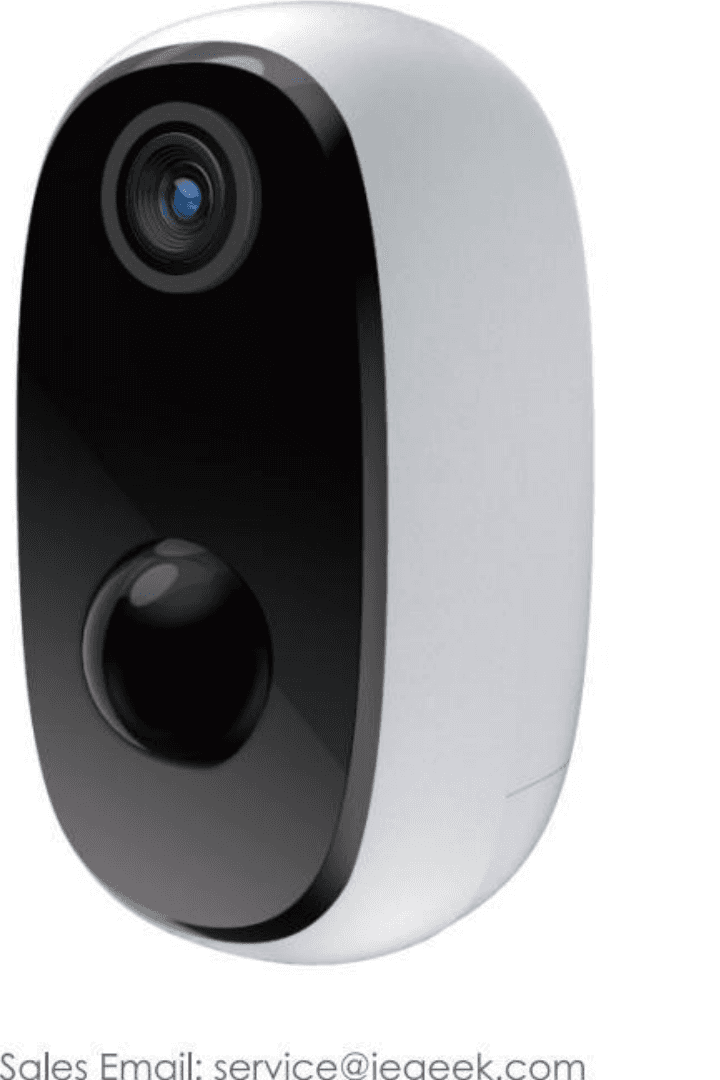
Полезный совет: Если камера работает некорректно, удерживайте кнопку питания нажатой около 15–20 с, чтобы попробовать перезапустить камеру.
1. Послепродажная поддержка
Благодарим за покупку аккумуляторной Wi-Fi-камеры видеонаблюдения ieGeek. Если у вас возникнут вопросы или предложения, напишите нам через сообщение на Amazon или на нашу официальную электронную почту ([email protected]).
Примечание:
- Камера поддерживает только Wi-Fi 2.4GHz и не поддерживает Wi-Fi 5GHz.
- Убедитесь, что уровень сигнала Wi-Fi превышает 85%. Если камера находится слишком далеко от источника сигнала, первое подключение может не выполниться.
- Если к маршрутизатору подключено слишком много устройств, камера не сможет подключиться к Wi-Fi из-за конфликта IP-адресов.
- Эта беспроводная камера не поддерживает работу через браузер и ПО на компьютере.
- Эта беспроводная камера поддерживает запись событий при отсутствии подключения к Wi-Fi.
- Воспроизведение видео доступно только в приложении CloudEdge. Сторонние плееры не поддерживаются.
- Снимки и записи, сделанные вручную, сохраняются на мобильном устройстве. Снимки событий сохраняются в облаке. Записи событий сохраняются на карту Micro SD.
- Просмотр прямой трансляции или записанных с SD-карты видео расходует заряд аккумулятора.
2. Комплект поставки
- 1 × Аккумуляторная камера
- 1 × Комплект винтов
- 1 × Металлический кронштейн
- 1 × USB-кабель
- 1 × Краткое руководство пользователя
3. Описание изделия

- Индикатор рабочего состояния — светодиод, отображающий рабочее состояние камеры
- Объектив — основной объектив камеры (спереди)
- Микрофон — встроенный микрофон
- PIR — пассивный инфракрасный датчик движения
- Микрофон / порт крепления кронштейна — нижний микрофон и точка крепления кронштейна
- Кнопка питания — кнопка включения (снизу)
- Порт зарядки USB DC 5V — порт зарядки
- Индикатор зарядки — светодиод состояния зарядки
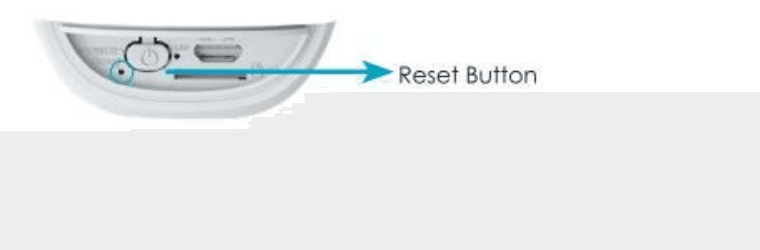
- Кнопка сброса — кнопка сброса
- Слот для карты Micro SD — слот для карты Micro SD
| Кнопки камеры | Действия |
|---|---|
| Кнопка питания | Удерживайте 5 с для включения / выключения камеры |
| Кнопка питания | Короткое нажатие 1 с выводит камеру из режима ожидания |
| Кнопка сброса | Удерживайте 5 с для сброса или восстановления заводских настроек |
| Кнопка сброса | Короткое нажатие 1 с переводит камеру в режим настройки сети AP |
| Состояние светодиода | Значение |
|---|---|
| Медленно мигает красным | Ожидание подключения к Wi-Fi и начало добавления устройств |
| Быстро мигает красным | Идёт подключение к Wi-Fi |
| Горит красным | Сбой сети |
| Горит синим | Wi-Fi подключён успешно, камера работает нормально |
| Медленно мигает синим | Режим AP |
4. Установка приложения и регистрация аккаунта
4.1 Загрузка приложения CloudEdge
- Способ 1: Загрузите приложение «CloudEdge» из App Store (iOS) или Google Play (Android).
- Способ 2: Отсканируйте QR-код приложения «CloudEdge» для его загрузки.
Советы: При первом использовании приложения включите два указанных ниже разрешения.
- Разрешите приложению CloudEdge доступ к мобильным данным и беспроводной сети, иначе добавить IP-камеру не удастся.
- Разрешите приложению CloudEdge получать push-уведомления, иначе телефон не будет получать push-оповещения при срабатывании обнаружения движения или звуковой сигнализации.
4.2 Регистрация аккаунта
Новым пользователям необходимо зарегистрироваться по электронной почте. Конкретные шаги приведены ниже:
- При регистрации нового аккаунта выберите регион, в котором вы фактически находитесь. (Камеру нельзя предоставить в общий доступ между разными регионами регистрации.)
- Выбирайте регистрацию по электронной почте.
5. Как добавить камеру в приложение
5.1 Установка карты Micro SD
Установите карту Micro SD для записи видео при обнаружении движения и для воспроизведения. (Карта Micro SD в комплект не входит; камера поддерживает карты Micro SD объёмом до 128GB.)

Примечание: Устанавливайте карту Micro SD до включения камеры, иначе SD-карта не будет обнаружена.
5.2 Включение камеры
Удерживайте кнопку питания 5 с, чтобы включить камеру. (Если камера не включается, сначала подключите адаптер питания DC 5V 2A и зарядите камеру в течение 15 минут.) Медленно мигающий красный индикатор означает, что камера успешно запущена.

Примечание: Адаптер питания DC 5V 2A в комплект поставки не входит.
5.3 Подключение камеры

- Примечание: Во время настройки Wi-Fi расположите камеру и смартфон на расстоянии от 30 до 100 см от маршрутизатора.
- Примечание: Камера поддерживает только Wi-Fi 2.4GHz и не поддерживает Wi-Fi 5GHz.
Шаги подключения к Wi-Fi
Перед подключением камеры удерживайте кнопку сброса 5 секунд для сброса или восстановления заводских настроек. Звуковой сигнал «Boogu» означает, что сброс выполнен успешно.
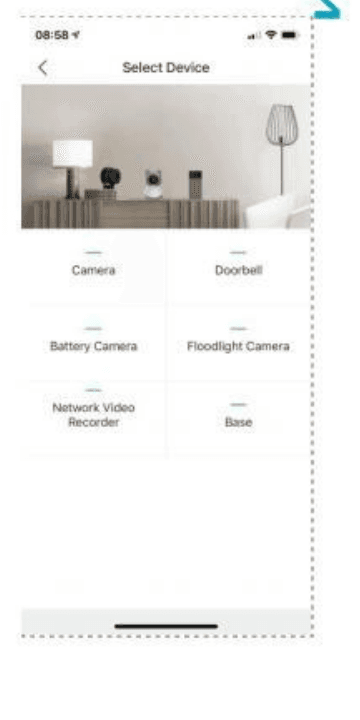
Запустите приложение CloudEdge, нажмите «+» и выберите «Battery Camera». Следуя указаниям в приложении, убедитесь, что камера активирована. (Светодиодный индикатор медленно мигает красным.)
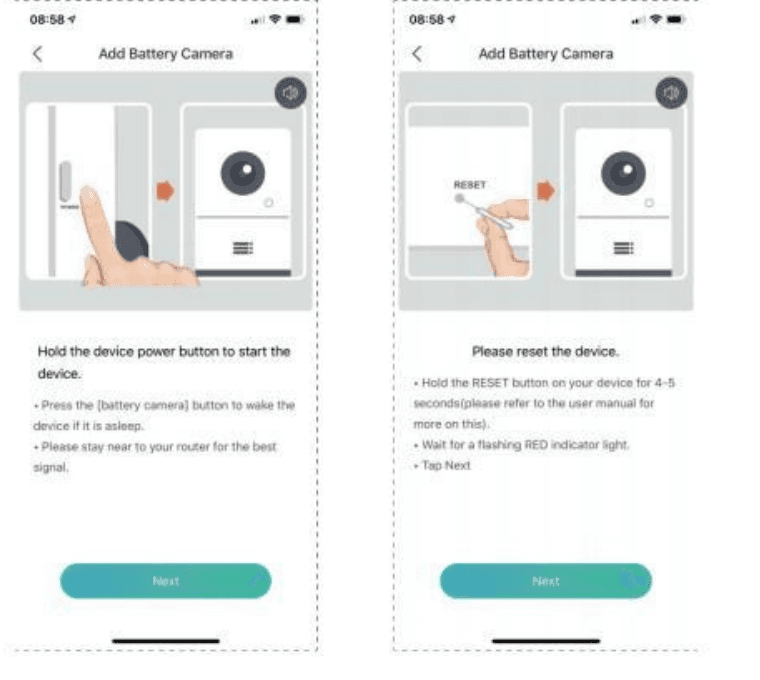
После перехода на экран «Add Battery Camera» нажмите «Next»; на следующем экране снова нажмите «Next».
Выберите имя сети Wi-Fi 2.4GHz (SSID), введите пароль Wi-Fi и нажмите «OK».
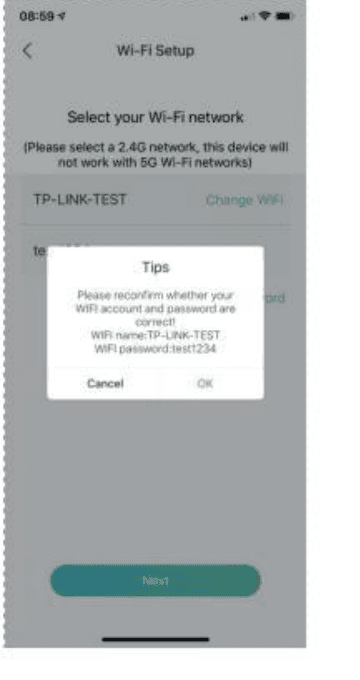
После перехода на показанный выше экран нажмите «Next», и вы увидите экран «Scan QR Code». Снимите всю плёнку с объектива.

Поднесите QR-код к объективу камеры на расстояние около 15 см. Объектив устройства направлен на QR-код на экране телефона с расстояния 15 см. После распознавания QR-кода камера издаст звук «Boogu». Услышав его, нажмите «Next».

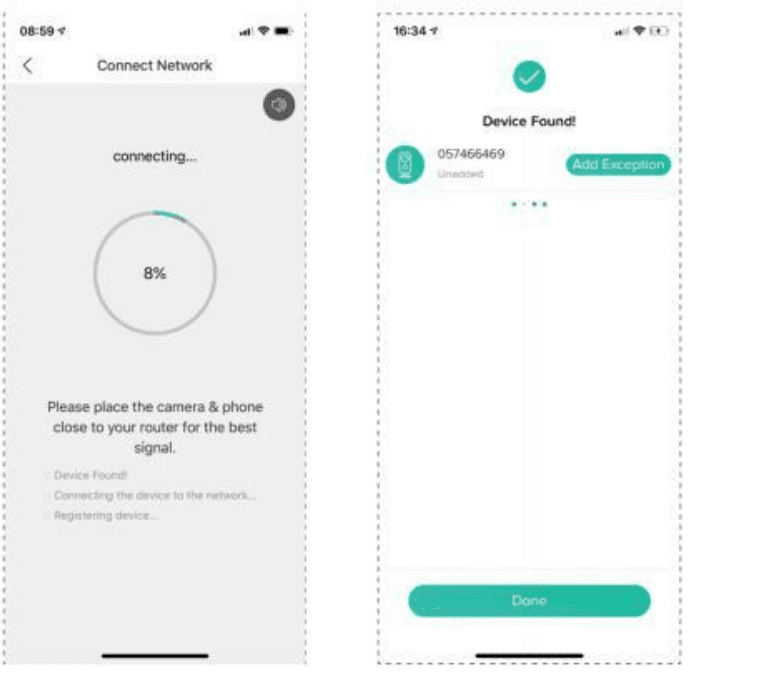
Затем камера начнёт подключение к Wi-Fi. После завершения подключения откроется экран «Device Found»; вы можете изменить имя камеры и нажать «Done», после чего перейти в список устройств и начать просмотр видео.
6. Описание функций
6.1 Описание интерфейса приложения
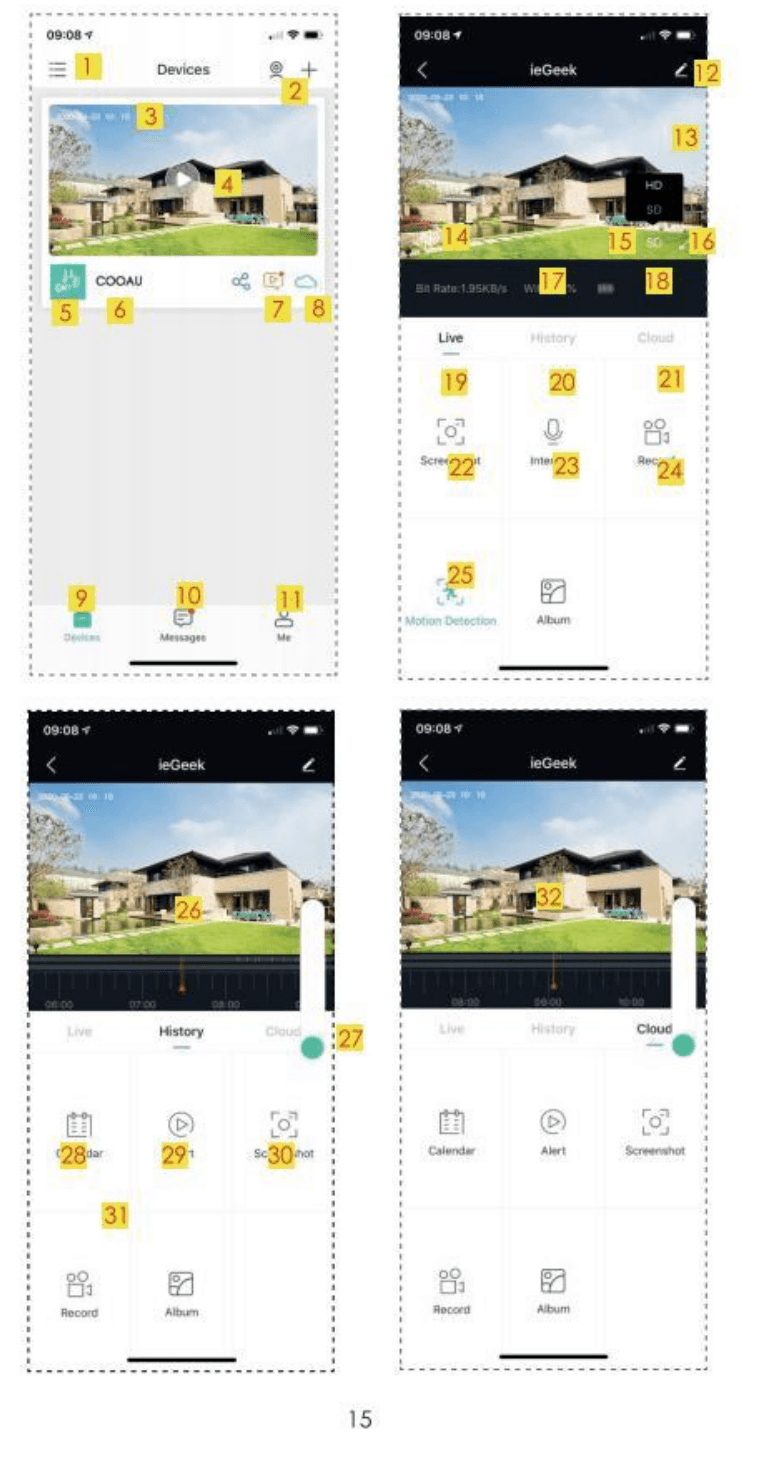
| № | Элемент управления | № | Элемент управления |
|---|---|---|---|
| 1 | Выбор интерфейса отображения устройства | 17 | Битрейт |
| 2 | Добавление камеры и многоэкранный просмотр | 18 | Уровень сигнала сети |
| 3 | Время камеры | 19 | Опция предпросмотра |
| 4 | Кнопка прямой трансляции | 20 | Опция воспроизведения |
| 5 | Значок типа камеры | 21 | Связано с облачным хранилищем |
| 6 | Имя камеры | 22 | Кнопка снимка экрана |
| 7 | Значок информации о тревоге (красная точка означает, что произошла тревога; нажмите, чтобы просмотреть снимок или видео тревоги) | 23 | Опция переговоров, удерживайте для разговора |
| 8 | Облачное хранилище (7 дней облачного хранилища бесплатно) | 24 | Кнопка записи |
| 9 | Список моих устройств | 25 | Опция обнаружения движения, включена по умолчанию (зелёный означает активацию) |
| 10 | Сообщения (тревожные и системные) | 26 | Тревожное видео, нажмите для воспроизведения/паузы |
| 11 | Личная страница | 27 | Электронное увеличение |
| 12 | Параметры настройки камеры, такие как SD-карта, настройка тревоги и т. д. | 28 | Опция календаря, нажмите для выбора даты |
| 13 | Заряд аккумулятора | 29 | Опции снимков экрана |
| 14 | Опция звука (динамик) | 30 | Опции записи |
| 15 | Опция качества SD, HD | 31 | Точка тревоги, просмотр всех тревожных записей на телефоне |
| 16 | Опция полноэкранного режима | 32 | Красная вертикальная линия означает тревожное видео |
- Получение уведомлений — Включите, чтобы получать уведомления.
- Общий доступ к устройству — Предоставьте доступ к камере пользователям, зарегистрированным в том же регионе.
Настройки камеры

- Информация об устройстве — Просмотр «Имени сети», «Уровня сигнала», «Виртуального ID», «IP», «MAC-адреса»