 Документация CloudEdge App
Аккумуляторная камера ieGeek ZS-GX3S
Руководство пользователя беспроводной аккумуляторной камеры ieGeek ZS-GX3S: элементы камеры, настройка приложения, зарядка, установка и ответы на частые вопросы.
В этом руководстве рассказывается, как настроить и использовать беспроводную аккумуляторную камеру ieGeek ZS-GX3S с приложением ieGeek Cam / CloudEdge.
Дополнительную помощь смотрите в разделе Частые вопросы об аккумуляторных камерах. Также вы можете обратиться в службу поддержки ieGeek по адресу [email protected].
Важное замечание:
- Перед подключением камеры к Wi-Fi убедитесь, что уровень сигнала Wi-Fi превышает 75 %, чтобы соединение оставалось стабильным.
- Эта беспроводная камера поддерживает запись событий даже при отключённом Wi-Fi.
1. Знакомство с камерой
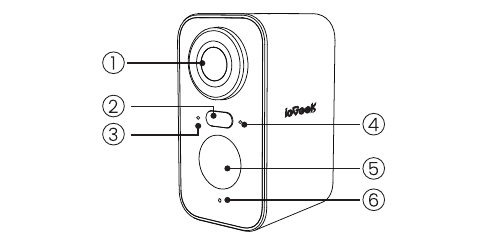
- 1. Объектив
- 2. Прожектор
- 3. Индикатор рабочего состояния
- 4. Индикатор зарядки
- 5. PIR-датчик
- 6. Микрофон
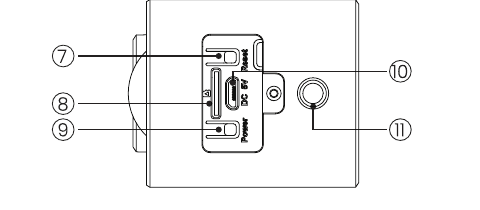
- 7. Сброс
- 8. Слот для SD-карты
- 9. Кнопка питания
- 10. Специальный порт для зарядки
- 11. Порт для крепёжного кронштейна
| Элемент | Назначение |
|---|---|
| Кнопка питания | Нажмите и удерживайте 5 с, чтобы включить или выключить камеру |
| Сброс | Нажмите и удерживайте 5 с до звукового сигнала «Boogu», чтобы перезагрузить камеру или восстановить заводские настройки |
| Слот для SD-карты | Поддерживает локальное хранение на SD-карте (до 128 ГБ) |
| Индикатор зарядки | Красный — идёт зарядка, синий — полностью заряжено |
Индикатор рабочего состояния
| Индикатор | Состояние |
|---|---|
| Горит красным | Проблема с сетью |
| Медленно мигает красным | Ожидание подключения к Wi-Fi и начала добавления устройства |
| Быстро мигает красным | Идёт подключение к Wi-Fi |
| Горит синим | Wi-Fi подключён, камера работает нормально |
2. Загрузка приложения и регистрация аккаунта
Загрузка приложения ieGeek Cam
- Способ 1: Загрузите приложение ieGeek Cam или CloudEdge из магазина приложений (iOS и Android).
- Способ 2: Отсканируйте QR-код приложения ieGeek Cam, чтобы загрузить его.
Совет: При первом запуске приложения предоставьте указанные ниже два разрешения.
- Разрешите приложению ieGeek Cam доступ к мобильным данным и беспроводной сети, иначе добавить IP-камеру не удастся.
- Разрешите приложению ieGeek Cam получать push-уведомления, иначе телефон не будет получать оповещения при срабатывании детектора движения или звуковой сигнализации.
Регистрация аккаунта
Новым пользователям необходимо зарегистрироваться по электронной почте. Порядок действий следующий:
Примечание:
- При регистрации нового аккаунта выберите регион, в котором вы действительно находитесь, и правильный код страны. (Камеру нельзя использовать совместно в разных регионах регистрации.)
- Выбирайте регистрацию по электронной почте.
3. Как добавить камеру в приложение
Перед использованием:
- Вставьте карту Micro SD до включения камеры, иначе карта не будет обнаружена.
- Для настройки Wi-Fi разместите камеру и смартфон на расстоянии 30–100 см от роутера.
- Убедитесь, что камера использует Wi-Fi на частоте 2,4 ГГц.
Этапы подключения к Wi-Fi
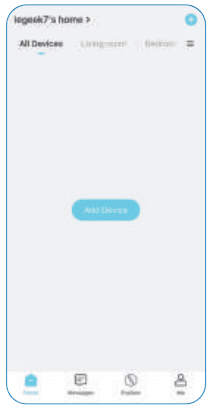
Нажмите «+», чтобы добавить устройство
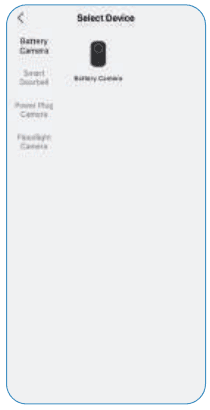
Выберите «Аккумуляторная камера»
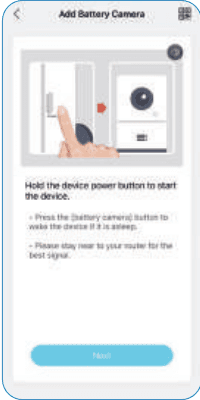
Включите камеру — Удерживайте кнопку питания устройства, чтобы включить его. Если устройство находится в спящем режиме, нажмите кнопку (аккумуляторной камеры), чтобы вывести его из сна. Для наилучшего сигнала находитесь рядом с роутером.
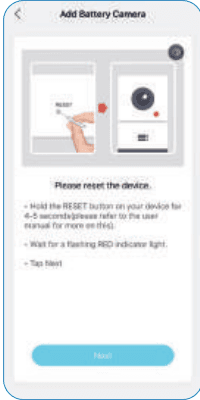
Сбросьте устройство — Удерживайте кнопку RESET на устройстве в течение 4–5 секунд (подробнее см. в руководстве пользователя). Дождитесь мигающего КРАСНОГО индикатора. Нажмите «Далее».
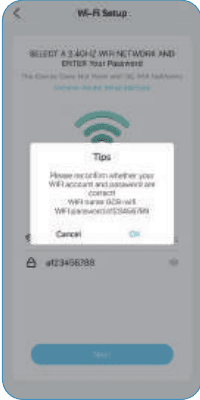
Введите пароль Wi-Fi — Выберите сеть Wi-Fi на частоте 2,4 ГГц и введите пароль. Ещё раз убедитесь, что имя сети Wi-Fi и пароль указаны верно.
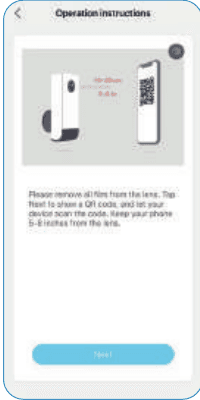
Отсканируйте QR-код — Снимите всю защитную плёнку с объектива. Нажмите «Далее», чтобы отобразить QR-код, и дайте устройству отсканировать его. Держите телефон на расстоянии 13–20 см от объектива.
Дождитесь подключения — Убедитесь, что устройство включено, подключено к роутеру, а устройство и телефон находятся в одной сети.
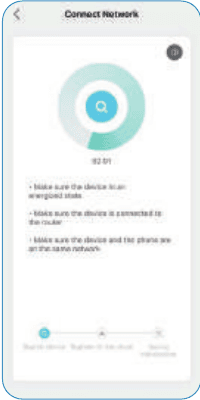
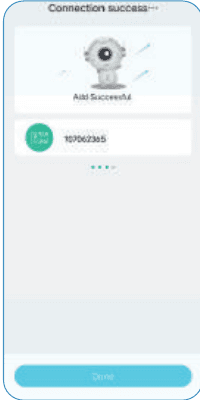
Устройство добавлено — Подключение выполнено. Добавление прошло успешно.
Примечание: Если камеру не удаётся включить, сначала подключите адаптер питания DC 5 В 2 A и зарядите камеру в течение 15 минут.
Камера не подключается к Wi-Fi?
- Убедитесь, что Wi-Fi, к которому подключается камера, работает на частоте 2,4 ГГц.
- Убедитесь, что пароль Wi-Fi указан верно. (Примечание: пароль Wi-Fi не должен содержать одинарную кавычку, символ подчёркивания, пробел и косую черту (/).)
- Если число устройств, подключённых к роутеру, превышает его максимальный предел, другие устройства не смогут подключиться к роутеру.
- Убедитесь, что QR-код на экране телефона отображается корректно, а расстояние между телефоном и объективом камеры во время сканирования составляет 10–15 см (3,9–5,9 дюйма).
- Если камера не может подключиться к Wi-Fi, попробуйте переустановить приложение, сбросить камеру и перезапустить роутер, а затем добавить камеру заново.
- Если вы выполнили все шаги, но проблема осталась, напишите о своём заказе и проблеме на адрес [email protected].
4. Зарядка аккумулятора
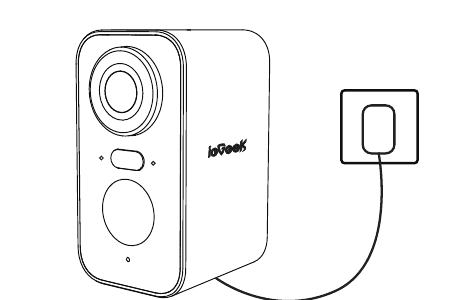
Заряжайте аккумулятор с помощью адаптера питания 5 В 2 A.
- Аккумулятор является встроенным, его нельзя извлечь.
Заряжайте аккумулятор с помощью солнечной панели ieGeek. Для сохранения защиты от непогоды всегда закрывайте специальный порт для зарядки резиновой заглушкой после завершения зарядки аккумулятора.
Индикатор зарядки:
- Красный светодиод: Идёт зарядка
- Синий светодиод: Полностью заряжено
5. Руководство по установке
- При установке камеры на улице используйте водонепроницаемую заглушку для лучшей защиты от непогоды.
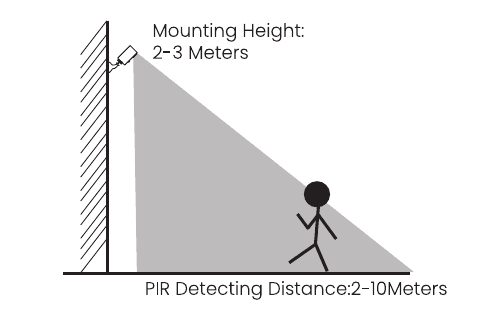
- Устанавливайте камеру на высоте 2–3 метра (7–10 футов) над землёй. При такой высоте дальность действия датчика движения будет максимальной.
- Для эффективного обнаружения движения устанавливайте камеру под углом.
ПРИМЕЧАНИЕ: Если движущийся объект приближается к PIR-датчику перпендикулярно, камера может не обнаружить движение.
6. Замечания о PIR-датчике движения
Дальность обнаружения PIR-датчика
Дальность обнаружения PIR-датчика можно настроить под ваши конкретные потребности. Воспользуйтесь приведённой ниже таблицей для настройки в разделе «Настройки устройства» приложения ieGeek Cam.
| Чувствительность | Дальность обнаружения (для движущихся и живых объектов) |
|---|---|
| Уровень 1–3 (низкая) | До 2–5 метров |
| Уровень 4–7 (средняя) | До 5–8 метров |
| Уровень 8–10 (высокая) | До 8–10 метров |
Важные замечания по снижению ложных срабатываний
- Не направляйте камеру на объекты с ярким светом, включая солнечный свет, яркие лампы и т. п.
- Не размещайте камеру рядом с любыми выходными отверстиями, включая вентиляционные отверстия кондиционеров, выходы увлажнителей воздуха, вентиляционные отверстия теплоотвода проекторов и т. п.
- Не устанавливайте камеру в местах с сильным ветром.
- Не направляйте камеру на зеркало.
- Размещайте камеру на расстоянии не менее 1 метра от любых беспроводных устройств, включая Wi-Fi-роутеры и телефоны, чтобы избежать беспроводных помех.
7. Частые вопросы
Более подробные ответы на частые вопросы можно найти в приложении: войдите в него и перейдите в раздел «Я» — «FAQ» — «Справочные документы» — «Аккумуляторная камера».
Устройство показывает статус «не в сети»?
- Проверьте, включено ли устройство, и обратите внимание, горит ли индикатор работы устройства в обычном режиме.
- Убедитесь, что в текущем месте хорошее покрытие Wi-Fi и стабильная сеть, а уровень сигнала Wi-Fi превышает 75 %.
- Вы можете воспользоваться сторонним инструментом анализа Wi-Fi «wifi analyzer», чтобы оценить текущее покрытие сигнала Wi-Fi и уровень помех. Если покрытие слабое, а помехи большие, рекомендуется изменить место установки камеры, отрегулировать положение роутера или использовать второй роутер.
- Не используйте усилители Wi-Fi.
Сменили роутер или пароль Wi-Fi?
Удалите камеру из своего аккаунта CloudEdge. После сброса устройства добавьте его заново, используя новые имя сети и пароль Wi-Fi.
Не подключается к Wi-Fi?
- Wi-Fi, к которому в данный момент подключён мобильный телефон, должен работать на частоте 2,4 ГГц; в текущем месте должно быть хорошее покрытие Wi-Fi и стабильная сеть (уровень сигнала Wi-Fi выше 75 %).
- Не используйте усилитель Wi-Fi.
- Проверьте, правильно ли введён пароль Wi-Fi.
Нельзя исключать, что в редких случаях из-за особой несовместимости сети приложение и камера не смогут корректно установить соединение. Если ваша камера несовместима, сначала обратитесь в службу послепродажного обслуживания ([email protected]).
Быстрый разряд аккумулятора?
- При слабом покрытии Wi-Fi (например, когда сигнал ниже 75 %) энергопотребление увеличивается.
- Высокая частота срабатывания PIR-датчика, а также включение инфракрасной / белой подсветки ночью увеличивают энергопотребление.
- Частый удалённый доступ к камере с мобильного телефона увеличивает энергопотребление.
- При первом использовании рекомендуется разрядить аккумулятор до 10 %, а затем зарядить его до 100 % — это полезно для здоровья литиевого аккумулятора.
Камера не обнаруживает движение?
- При нестабильной сети уведомление после срабатывания PIR-датчика может приходить с задержкой. В этом случае сначала проверьте состояние сети и перенесите камеру в место с хорошим сетевым покрытием для проверки.
- Неправильное место установки приводит к тому, что PIR-датчик не срабатывает и не обнаруживает движение. Если камера установлена слишком высоко, объект находится слишком далеко или объект слишком мал, камера не сработает. Попробуйте несколько раз отрегулировать место установки в соответствии с требованиями к срабатыванию.
SD-карта не распознаётся?
- Поддерживаются карты Micro SD объёмом 16–128 ГБ.
- Перед использованием обязательно отформатируйте карту Micro SD на компьютере в файловой системе FAT32 или exFAT, затем вставьте её в камеру и наконец ещё раз выполните операцию форматирования карты памяти на самой камере.
- Если карта Micro SD не распознаётся в процессе использования, это, как правило, связано с качеством самой карты Micro SD — необходимо заменить карту памяти на более стабильную по чтению и записи.
ieGeek ZS-GQ1 аккумуляторная камера
Руководство пользователя беспроводной аккумуляторной камеры видеонаблюдения ieGeek ZS-GQ1, включая технические характеристики, настройку приложения, монтаж, параметры PIR-сигнализации и устранение неисправностей.
Краткое руководство по аккумуляторной камере Jennov
Краткое руководство по аккумуляторным, солнечным и Wi-Fi камерам Jennov серии C: комплект поставки, обзор устройства, установка, монтаж солнечной панели и подключение через приложение CloudEdge.