 Документация CloudEdge App
Краткое руководство по запуску камеры ANRAN HD WiFi на аккумуляторе (Type-C, 5V 1A)
Краткое руководство по аккумуляторной WiFi-камере видеонаблюдения ANRAN HD: знакомство с устройством, установка приложения и регистрация аккаунта, добавление камеры, подключение к Wi-Fi, настройка PIR-датчика движения, технические характеристики и ответы на частые вопросы.
В этом руководстве описано, как настроить и использовать аккумуляторную WiFi-камеру видеонаблюдения ANRAN HD вместе с приложением CloudEdge.
Нужна дополнительная помощь? См. Частые вопросы об аккумуляторных камерах.
1. Знакомство с устройством
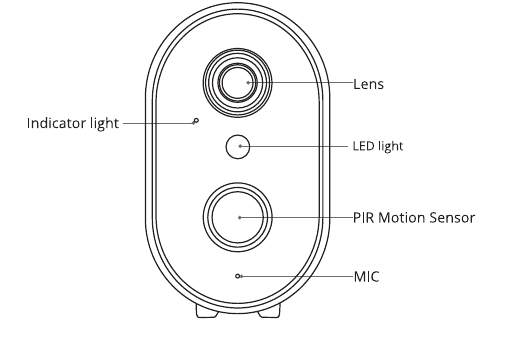
- Объектив
- Индикатор
- LED-подсветка
- PIR-датчик движения
- Микрофон
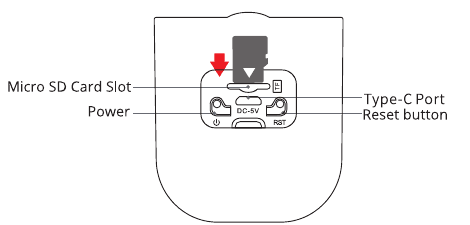
- Слот для карты Micro SD
- Питание
- Разъём Type-C
- Кнопка сброса
ВНИМАНИЕ! Вставляйте карту Micro SD в направлении, показанном на схеме. При неправильной установке карта Micro SD может ЗАСТРЯТЬ, что приведёт к повреждению устройства.
- Слот для SD-карты: поддержка карты micro SD для локального хранения (макс. 128 ГБ).
- Кнопка сброса: используется для возврата камеры к заводским настройкам (удерживайте 5–8 с).
- Требования к ёмкости карты: 8–128 ГБ.
- Требования к скорости чтения и записи: класс 10.
- Формат файловой системы: FAT32.
2. Установка приложения и регистрация аккаунта
2.1 Скачивание приложения «ANRAN»
- Способ 1: скачайте приложение «ANRAN» из App Store (iOS) или Play Store (Android).
- Способ 2: отсканируйте QR-код приложения «ANRAN», чтобы скачать его.
Совет: при первом запуске приложения включите два разрешения, указанные ниже.
- Разрешите приложению «ANRAN» доступ к мобильной передаче данных и беспроводной сети, иначе добавить IP-камеру не удастся.
- Разрешите приложению «ANRAN» получать push-уведомления, иначе телефон не будет получать оповещения при срабатывании детекции движения или звуковой сигнализации.

2.2 Регистрация аккаунта
Новым пользователям необходимо зарегистрироваться по электронной почте: нажмите «Зарегистрироваться» и следуйте инструкциям, чтобы завершить регистрацию аккаунта, после чего войдите в систему.
Примечание:
- При регистрации нового аккаунта выбирайте регион, в котором вы действительно находитесь. (Аккаунты, зарегистрированные в разных регионах, не могут совместно использовать камеру.)
- Регистрируйтесь именно по электронной почте.
3. Как добавить камеру в приложение
Важный совет: вставьте карту Micro SD до включения камеры, иначе SD-карта не будет обнаружена.
3.1 Включение камеры
- Нажмите и удерживайте кнопку питания 5 с, чтобы включить камеру.
- Медленно мигающий красный индикатор означает, что камера успешно запущена.
3.2 Подключение камеры
Для настройки Wi-Fi разместите камеру и смартфон на расстоянии 30–100 см (1–3 фута) от роутера.
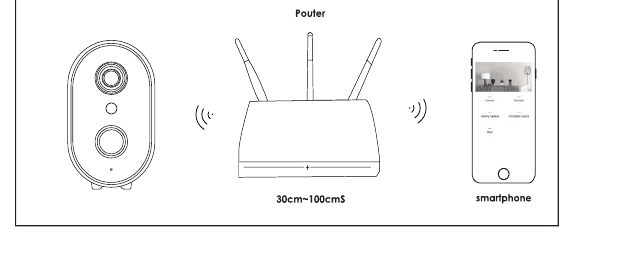
Важный совет:
- Камера поддерживает только Wi-Fi 2.4 GHz и не поддерживает Wi-Fi 5 GHz.
- Убедитесь, что уровень сигнала Wi-Fi превышает 85%; если камера находится далеко от источника сигнала, при первом подключении соединение может не установиться.
Шаги подключения к Wi-Fi
На главном экране нажмите «Добавить устройство». На экране «Выбор устройства» нажмите «Аккумуляторная камера».
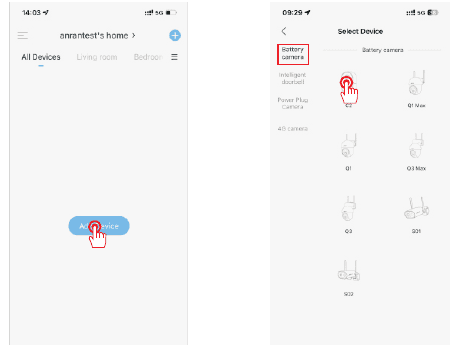
На экране «Настройка Wi-Fi» выберите сеть Wi-Fi 2.4 GHz, введите пароль и нажмите «Далее». С помощью камеры отсканируйте QR-код на экране телефона, удерживая устройство на расстоянии 13–20 см; при успешном сканировании прозвучит сигнал.

Удерживайте кнопку питания устройства, чтобы включить его (нажмите кнопку, чтобы вывести устройство из спящего режима), затем выполните сброс: удерживайте кнопку RESET на устройстве 4–5 секунд, дождитесь мигающего КРАСНОГО индикатора и нажмите «Далее».
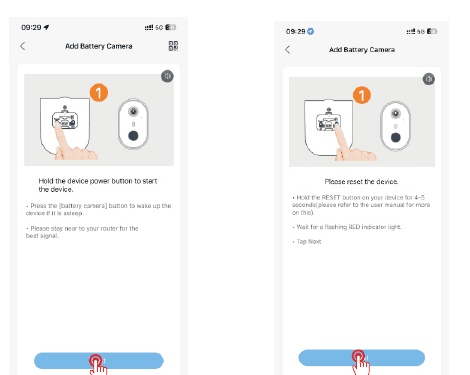
Приложение подключается к сети. После успешного подключения устройство добавляется, и вы можете просматривать камеру в реальном времени.

4. Настройка PIR-датчика движения
Откройте приложение — «Настройка параметров» — раздел «Детекция движения».
| Чувствительность | Дальность обнаружения (для движущихся объектов) |
|---|---|
| Уровень 1–3 (низкая) | До 4–5 метров |
| Уровень 4–7 (средняя) | До 5–8 метров |
| Уровень 8–10 (высокая) | До 8–13 метров |
Полезные советы:
- Если при использовании камеры часто возникают пропущенные или задержанные оповещения, отрегулируйте чувствительность детекции движения, чтобы устранить их.
- Если детекция движения плохо работает в ночное время, попробуйте отключить «Ночную детекцию».
5. Технические характеристики
| Параметр | Характеристика |
|---|---|
| Разрешение | 2MP/3MP/5MP @ 12–15 кадр/с |
| Хранилище | Карта TF (макс. 128 ГБ), облачное хранилище |
| Wi-Fi | Только 2.4 GHz |
| ИК-светодиоды | 850 нм |
| Защита от влаги | IP65 |
| ОС | iOS (≥8); Android (≥4.2) |
| Стандарты Wi-Fi | IEEE 802.11b/g/n |
| Питание | 5 В 1 А |
| Рабочая температура и влажность | от -20°C до 50°C (от -4°F до 122°F); <90% (без конденсата) |
6. Частые вопросы
1) Устройство сообщает, что оно офлайн?
- Проверьте, включено ли устройство, и убедитесь, что рабочий индикатор горит нормально.
- Проверьте состояние сети Wi-Fi и перезагрузите роутер.
- Если устройство расположено далеко от роутера и не может получить хороший сигнал Wi-Fi, рекомендуется переместить роутер ближе или установить усилитель Wi-Fi для улучшения покрытия в доме.
- Удалите камеру из аккаунта ANRAN и добавьте её заново после сброса устройства.
- Проверьте, установлены ли последние версии прошивки устройства и приложения.
2) Сменили роутер или пароль Wi-Fi?
Удалите камеру из аккаунта ANRAN. После сброса устройства добавьте его заново, используя новую сеть Wi-Fi и пароль.
3) Не воспроизводится записанное видео?
- Проверьте состояние SD-карты в разделе «Настройки» и убедитесь, что SD-карта успешно распознана.
- Извлеките и вставьте SD-карту заново.
- Отформатируйте SD-карту в приложении.
- Попробуйте другую новую SD-карту.
4) Почему устройство не распознаёт SD-карту?
- Вставьте карту Micro SD до включения устройства.
- Рекомендуется использовать карты San Disk, Samsung и других известных брендов.
- Рекомендуется использовать стандартную карту TF класса 10.
- Поддерживается только формат FAT32.
- При плохом качестве сети карта TF может не распознаваться.
5) Почему время работы устройства от аккумулятора недостаточное?
- Проверьте, не слишком ли часто срабатывают оповещения. Время автономной работы зависит от времени работы устройства: чем чаще срабатывает PIR-датчик, тем быстрее разряжается аккумулятор из-за более длительной работы. Рекомендуется немного снизить чувствительность детекции движения, а также настроить интервал оповещений и расписание срабатывания. (Примечание: наружные блоки кондиционеров, движущиеся автомобили и проходящие мимо люди вызывают частые срабатывания. Отрегулируйте угол установки устройства, чтобы избежать таких объектов.)
- В холодную погоду ёмкость аккумулятора снижается, что сокращает время автономной работы устройства.
6) Телефон не получает push-оповещения?
- Включите все разрешения на push-уведомления для приложения «ANRAN» в системных настройках телефона.
- Убедитесь, что функция детекции движения устройства успешно включена.
- Перезагрузите телефон, а на устройствах Android очистите кеш.
- Проверьте качество сети.
7) Как понять, что зарядка прошла успешно?
Красный индикатор зарядки означает, что устройство заряжается. Синий индикатор означает, что зарядка завершена. Для полной зарядки требуется примерно 10 часов или более.
8) Что делать, если зарядка не выполняется?
- Проверьте исправность блока питания, попробуйте использовать другой.
- Проверьте исправность зарядного кабеля Type-C, попробуйте использовать другой.
- Индикатор зарядки может быть неисправен — проверьте состояние зарядки в приложении.
- Проверьте, надёжно ли зарядный кабель Type-C соединён с разъёмом зарядки устройства.
- Устройство оснащено модулем защиты от зарядки при низких температурах, поэтому не заряжайте его при низкой температуре.
Информация о гарантии
Заполните приведённую ниже информацию или отсканируйте QR-код, чтобы активировать бесплатную 12-месячную гарантию, действующую с даты заказа.
После заполнения или сканирования сфотографируйте данные и отправьте их на электронную почту ([email protected]). После этого ваша бесплатная гарантия вступит в силу!
В течение гарантийного срока, если какие-либо части продукта будут повреждены, немедленно свяжитесь с нами, и мы предложим удовлетворяющее вас решение.
- Дата заказа
- Номер/идентификатор заказа
- Электронная почта покупателя
- Телефон покупателя
Краткое руководство по началу работы с камерой ANRAN HD WiFi на батарейках (Micro-USB, 5V 2A)
Краткое руководство по настройке HD Wi-Fi аккумуляторной камеры видеонаблюдения ANRAN, охватывающее устройство продукта, установку приложения и регистрацию учётной записи, включение, подключение к Wi-Fi, настройку PIR-датчика движения, технические характеристики и часто задаваемые вопросы.
Wi-Fi камера видеонаблюдения (аккумуляторная) — Краткое руководство по установке
Краткое руководство по установке аккумуляторной Wi-Fi камеры видеонаблюдения: содержимое упаковки, обзор изделия, зарядка, настройка приложения и подключение к Wi-Fi, обнаружение движения, хранение записей, воспроизведение видео, предоставление доступа к камере и ответы на часто задаваемые вопросы.