 Документация CloudEdge App
Аккумуляторная камера DIHOOM
Руководство пользователя для интеллектуальной IP-камеры DIHOOM с аккумуляторным питанием: устройство камеры, светодиодные индикаторы, технические характеристики, настройка приложения CloudEdge, запись на SD-карту, предоставление доступа к устройству, установка и устранение неполадок.
Интеллектуальная IP-камера DIHOOM с аккумуляторным питанием — это беспроводная охранная камера с активацией по PIR-датчику движения, управляемая через приложение CloudEdge.
Нужна помощь? Многие проблемы решаются изменением всего одной настройки. Если камера работает не так, как ожидалось, обратитесь к разделу Устранение неполадок и FAQ ниже или просмотрите Ответы на частые вопросы по аккумуляторным камерам.
Заявление
- Хотя мы прилагаем все усилия, чтобы сделать руководство полным и точным, из-за регулярных обновлений продуктов и приложения возможны некоторые расхождения.
- Продукты и руководство могут быть изменены без предварительного уведомления.
- Содержание данного руководства приведено только для справки. Мы не гарантируем его полного соответствия приобретённому вами продукту. Точная информация определяется конечным продуктом.
Меры предосторожности
- Внимательно прочитайте руководство и выполняйте действия в соответствии с инструкциями.
- Не переделывайте и не модифицируйте продукт, не вскрывайте корпус и не разбирайте устройство.
- Используйте продукт при допустимой рабочей температуре и влажности.
- Избегайте попадания грязи, песка, воды, падений, ударов и т. п. Также не устанавливайте устройство в среде и условиях, которые могут привести к сбоям или повреждению.
- Пожар, землетрясение, молния, ветровые и паводковые повреждения, другие стихийные бедствия или внешние факторы (например, загрязнение или скачки напряжения) могут вызвать неисправность или повреждение — не используйте продукт в таких условиях.
- Если вы не пользуетесь камерой длительное время (неделю и более), снимите её и храните в помещении. Если из-за температуры и влажности окружающей среды внутренняя влага не испаряется, это повлияет на элементы вокруг основной платы и приведёт к появлению ржавчины.
- За неисправности или повреждения, вызванные поломкой кронштейна (хранение в жарких и влажных местах, утечка из аккумулятора и т. п.) либо ненадлежащей защитой, мы ответственности не несём.
- Перед установкой откройте упаковку и протестируйте работу камеры, чтобы убедиться в её исправности.
- Хотя камера является водонепроницаемой, аккумуляторную камеру рекомендуется устанавливать в затенённом месте (например, под карнизом), чтобы исключить любую возможность ускоренного износа элементов.
1. Описание продукта
Устройство камеры
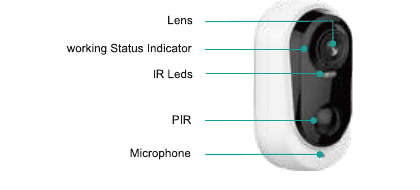
- Объектив
- Индикатор рабочего состояния
- ИК-светодиоды
- PIR-датчик
- Микрофон
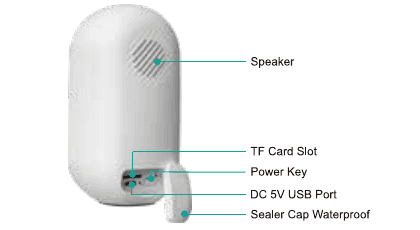
- Динамик
- Слот для TF-карты
- Кнопка питания
- Порт USB DC 5V
- Водонепроницаемая уплотнительная заглушка
Кнопки и индикатор камеры
| № | Кнопка камеры | Действие |
|---|---|---|
| 1 | Питание | Нажмите и удерживайте кнопку 5 секунд, чтобы включить или выключить устройство. |
| 2 | Сброс | Удерживайте кнопку RESET на устройстве 4–5 секунд, пока индикатор не начнёт мигать красным. |
| № | Индикатор | Состояние |
|---|---|---|
| 1 | Красный медленно мигает (примерно раз в секунду) | Ожидание подключения к Wi-Fi, можно начинать добавление устройства. |
| 2 | Красный быстро мигает (несколько раз в секунду) | Идёт подключение к Wi-Fi |
| 3 | Красный горит постоянно | Сбой сети |
| 4 | Синий горит постоянно | Wi-Fi подключён, камера работает нормально |
| 5 | Синий медленно мигает (раз в две секунды) | Просмотр прямой трансляции |
| 6 | Синий быстро мигает (несколько раз в секунду) | Обновление камеры |
| 7 | Индикатор не горит | Спящий режим / выключено |
Технические характеристики
| Параметр | Характеристика |
|---|---|
| Сенсор изображения | Цветной CMOS-сенсор 1/2,9" |
| Объектив | 3,2 мм |
| Угол обзора | 140° |
| Дальность ИК-подсветки | До 10 метров (32 фута) |
| Битрейт | 32 Кбит/с ~ 2 Мбит/с |
| Сжатие видео | H.264 |
| Аудиовход/выход | Встроенные микрофон и динамик |
| Аудиовозможности | Поддержка двусторонней голосовой связи, синхронизация звука и видео |
| Дальность PIR | До 10 метров (32 фута) |
| Чувствительность PIR | 10 регулируемых уровней |
| Аккумулятор | 5200 мА·ч |
| Энергопотребление в режиме ожидания | 250 мкА |
| Время в режиме ожидания | 10 месяцев |
| Время работы | 5 месяцев |
| Срабатывание тревоги | Интеллектуальное обнаружение движения PIR |
| Безопасность беспроводной сети | WEP, WPA, WPA2 |
| Беспроводная сеть | Wi-Fi 2.4G (IEEE 802.11b/g/n) |
| Безопасность | Аутентификация пользователя, программное шифрование |
| Рабочая температура | от -10 °C до 45 °C |
| Входное питание | DC 5V ±5% / 1.5A |
| Кнопка сброса | Поддержка сброса одной кнопкой |
| Функции эксплуатации | Поддержка удалённого мониторинга и воспроизведения |
2. Настройка в мобильном приложении
Загрузка приложения CloudEdge
Найдите «CloudEdge» в App Store или Google Play и установите приложение. (Приложение может обновляться; QR-коды в коробке приведены только для справки.)
При первом запуске приложения предоставьте следующие два разрешения:
- Шаг 1. Включите на телефоне 4G или беспроводную сеть.
- Шаг 2. Включите для CloudEdge «Уведомления» в настройках телефона: перейдите в Настройки >> Уведомления >> CloudEdge и включите «Разрешить уведомления» в разделе управления уведомлениями CloudEdge.
Создание учётной записи и вход
Выберите свою страну (например: United States).
Нажмите «Sign up now» в правом нижнем углу экрана.
Введите адрес электронной почты, придумайте никнейм и пароль, затем нажмите «Done».
Учётная запись успешно создана, и выполняется автоматический вход.
Настройка в мобильном приложении
Включение камеры
Снимите резиновую уплотнительную заглушку в нижней части камеры, нажмите и удерживайте кнопку питания 5 секунд, чтобы включить устройство. Убедитесь, что передний индикатор горит красным — он мигает красным, когда камера готова к настройке сети.
Если камера не включается, зарядите её адаптером питания DC 5V / 2A в течение 15 минут, чтобы «разбудить».
ПРИМЕЧАНИЕ: Адаптер питания DC 5V / 2A в комплект не входит — используйте зарядное устройство от вашего телефона.
Настройка Wi-Fi
Добавьте устройство в приложении. Запустите приложение CloudEdge на телефоне, нажмите «Add device» на экране и выберите «Battery Camera».
Убедитесь, что вы правильно выполнили включение камеры и индикатор горит красным, медленно мигая.
Поднесите камеру и смартфон близко к роутеру (от 30 до 100 см) и подключите телефон к Wi-Fi роутера. Поддерживается только Wi-Fi 2.4 GHz. Сбросьте камеру, дважды быстро нажав кнопку питания; после звукового сигнала «bugu» камера сброшена.
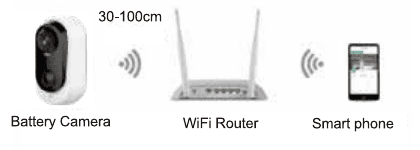
Выберите SSID сети Wi-Fi 2.4 GHz и введите пароль, затем нажмите «Next». Устройство не работает с сетями Wi-Fi 5G.
Следуйте «Operation instruction» в приложении, снимите защитную плёнку с объектива камеры и нажмите «Next», чтобы получить QR-код. Отсканируйте QR-код объективом камеры на расстоянии 10–15 см (3,9–5,9 дюйма), пока код не будет распознан. После звукового сигнала «Bugu» сканирование выполнено успешно.
Нажмите «Next», и камера начнёт подключаться к Wi-Fi. После завершения подключения появится уведомление «connection successfully». Затем нажмите «Next», чтобы перейти на экран «Devices» — настройка Wi-Fi завершена. Теперь можно смотреть видео в реальном времени.
Запись на SD-карту
SD-карта не входит в комплект продукта. Если вам нужна SD-карта для хранения файлов, приобретите её самостоятельно.
Требования к SD-карте:
- Рекомендуется использовать карты известных брендов, таких как SanDisk, Samsung и т. п.
- Поддерживается объём от 2 до 128 ГБ.
- Рекомендуется использовать стандартные SD-карты Class 10.
- Поддерживается только формат FAT32.
Вставьте карту памяти в слот для SD-карты на устройстве, и оно автоматически начнёт сохранять видео.
Как просматривать видео с SD-карты:
- Нажмите кнопку «History» или «Alert» на значке информации о тревоге в приложении, чтобы перейти к интерфейсу воспроизведения видео. Перетащите шкалу времени или выберите точку тревоги, чтобы найти нужный период для воспроизведения.
- Вставьте SD-карту в компьютер. Видеофайлы записаны в формате MP4. Вы можете воспроизвести видео напрямую в видеоплеере.
Дополнительные сведения о камере
Беспроводная интеллектуальная аккумуляторная камера не предназначена для круглосуточного наблюдения — она отправляет уведомления о тревоге и сохраняет записи только при обнаружении движения.
После завершения настройки Wi-Fi камера переходит в режим ожидания, когда нет просмотра видео или не обнаружено движение, и передний индикатор гаснет.
Камера поддерживает настройку только на одном телефоне; чтобы настроить её на новом телефоне, необходимо выполнить сброс. Можно предоставить доступ к устройству с основного телефона другим пользователям. Подробные инструкции см. в разделе Предоставление доступа к устройству членам семьи.
3. Предоставление доступа к устройству членам семьи
Регистрация новой учётной записи
Загрузите приложение CloudEdge на другой телефон, зарегистрируйтесь и войдите в эту новую учётную запись. (Чтобы создать новую учётную запись, следуйте приведённым ранее инструкциям Создание учётной записи и вход.)
Предоставление доступа к устройству
Эта функция доступна через раздел «Shared».
Предложите друзьям загрузить и установить приложение CloudEdge и войти в него.
Нажмите значок «Shared» → «shared family» и выберите в списке дом, к которому хотите предоставить доступ → «+Add member».
Есть два способа настроить предоставление доступа:
- A. Предоставление доступа по QR-коду — нажмите «Scan QR Code» в приложении на основном телефоне и отсканируйте QR-код приложения на телефоне члена семьи (1. Me → нажмите QR-код в правом верхнем углу, или 2. Me >> My Information >> My QR Code).
- B. Предоставление доступа через учётную запись — выберите «enter account» и введите идентификатор учётной записи члена семьи.
Устройство с общим доступом
Нажмите «Shared device», чтобы посмотреть обучающее видео, затем следуйте шагам, чтобы завершить настройку общего доступа к устройству.
Совет: При предоставлении доступа убедитесь, что учётные записи приложения зарегистрированы в одном регионе. Иначе настроить общий доступ не удастся.
4. Меню приложения CloudEdge
Главная страница
- Одновременное воспроизведение в режиме разделения на 4 экрана
- Добавление устройств
- Режим отображения камеры и управление устройствами
- Дата и время записи
- Скрыть текущий вид
- Переход на страницу просмотра видео
- Воспроизведение записей по движению
- Идентификатор или имя камеры
- Основные функции
Основные функции
| Функция | Описание |
|---|---|
| Уведомления | Включение/выключение уведомлений устройства |
| Общий доступ к устройству | Предоставление доступа к устройству другим пользователям |
| Сообщение о тревоге | Просмотр сообщений о тревоге |
| Настройки | Изменение настроек устройства |
| Помощь и обратная связь | Отправка обратной связи нашим специалистам |
Страница предпросмотра
- Настройки параметров (настройки тревоги, видео, подсветки, информация об устройстве, обновление прошивки и т. д.)
- Включение/выключение микрофона
- Настройки качества видео (варианты SD, HD)
- Полноэкранный режим
- Воспроизведение видео с SD-карты
- Воспроизведение видео из облачного хранилища
- Снимок экрана вручную
- Голосовая связь (нажмите и удерживайте, чтобы говорить)
- Запись видеофрагментов вручную
- Включение/выключение обнаружения движения
- Включение/выключение прожектора
- Включение/выключение сирены
- Звуковое предупреждение и стробоскопическая подсветка
- Полноцветный режим
- Сохранение снимков экрана и видеофайлов, записанных вручную
Совет: Чтобы увеличить или уменьшить изображение, сведите или разведите два пальца на экране телефона.
Страница воспроизведения видео
- Шкала времени видео с выбором времени перетаскиванием
- Кнопка масштабирования шкалы времени
- Выбор даты воспроизведения видео
- Выбор видеофрагментов с тревогой
- Снимок экрана видео
- Запись видео — первое нажатие запускает запись, повторное нажатие завершает её
- Сохранение снимков экрана и записанных видео
Страница настроек
- Получение информации об устройстве (изменение имени устройства, сетевые данные, MAC-адрес, часовой пояс)
- Включение получения уведомлений о тревоге
- Руководство по установке, диагностика сети
- Включение 12-часового формата времени
- Выключение подсветки, настройки ночного видения, переворот изображения
- Регулировка громкости динамика
- Регулировка чувствительности обнаружения, настройка плана оповещений, длительности записи, интервала между тревогами, настроек обнаружения движения, оптимизация срока службы аккумулятора
- Проверка уровня заряда аккумулятора
- Просмотр объёма SD-карты, форматирование
- Служба облачного хранилища
- Обновление версии
- Перезапуск устройства для перезагрузки
- Удаление устройства и подготовка к повторной настройке
5. Установка
Зона наблюдения камеры
При установке камеры PIR-датчик не должен находиться строго перпендикулярно направлению движения объектов — иначе камера может оказаться не такой чувствительной, как нужно. Рекомендуется наклонить камеру более чем на 10 градусов, чтобы фиксировать движение.
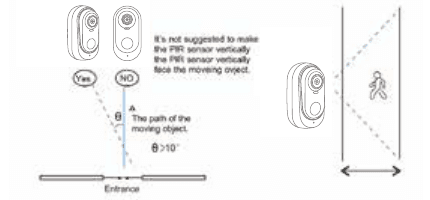
Установка камеры
При установке камеры PIR-датчик не должен находиться строго перпендикулярно направлению движения объектов — иначе камера может оказаться не такой чувствительной, как нужно. Рекомендуется наклонить камеру более чем на 10 градусов, чтобы фиксировать движение.
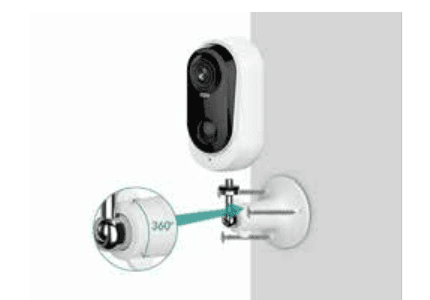
С помощью электродрели просверлите в стене отверстия и закрепите основание кронштейна винтами.
Затем поверните крыло кронштейна по часовой стрелке, чтобы установить камеру. При необходимости поверните крыло кронштейна против часовой стрелки, чтобы снять камеру.
Несколько советов по установке:
- В разделе «Setting» есть управление аккумулятором — там можно увидеть текущий заряд аккумулятора и схему зарядки.
- В разделе «Setting» есть руководство по установке. Нажмите «Next», и оно поможет проверить мощность сигнала Wi-Fi в выбранном месте; устанавливайте камеру там, где уровень сигнала Wi-Fi отображается как высокий.
Советы по снижению ложных срабатываний
- Не устанавливайте камеру в месте, направленном прямо на яркие объекты или источники света, включая солнечный свет, яркие лампы и т. п.
- Не устанавливайте камеру в местах частого прохода транспорта и людей, например у проезжей части.
- Держите камеру вдали от выходных отверстий, таких как вентиляция кондиционеров, увлажнители, теплоотводящие отверстия проекторов и т. п.
- Не направляйте камеру на зеркало или стекло.
- Держите камеру на расстоянии не менее 1 метра от беспроводных устройств, чтобы избежать радиопомех.
- Убедитесь, что в пределах 3 метров перед объективом нет препятствий.
6. Устранение неполадок и FAQ
Таблица устранения неполадок
| № | Описание | Решение и действия |
|---|---|---|
| 1 | Не удаётся подключиться | 1) Проверьте имя и пароль Wi-Fi. 2) Убедитесь, что ваша сеть Wi-Fi работает на 2.4G Hz, а не на 5G Hz. 3) Убедитесь, что камера и телефон находятся рядом с роутером. |
| 2 | Сброс | 1) Дважды нажмите кнопку питания, прозвучит один сигнал. 2) Красный индикатор начнёт медленно мигать. |
| 3 | Смена сети | 1) Если камера в сети, можно выбрать новую сеть Wi-Fi в настройках камеры и ввести пароль для смены. 2) Если камера не в сети, сбросьте её и подключите к новой сети Wi-Fi. |
| 4 | Не удалось добавить устройство | Включите мобильную передачу данных для приложения CloudEdge в настройках телефона. |
| 5 | Нет push-уведомлений о тревоге | Включите уведомления для приложения CloudEdge в настройках телефона. |
| 6 | Нет записи видео по тревоге | 1) Вставьте SD-карту. 2) Отформатируйте SD-карту перед использованием. |
FAQ
- Аккумуляторная камера не поддерживает круглосуточную непрерывную запись — поддерживается только запись событий при обнаружении движения.
- Аккумуляторная камера не поддерживает работу с программами для ПК или браузерами.
- Аккумуляторная камера не поддерживает Wi-Fi 5G.
- Зарядка аккумуляторной камеры поддерживает зарядные устройства DC 5V 1A/2A; можно использовать зарядное устройство от телефона. Полная зарядка занимает 5–6 часов.
- IP-камера с аккумулятором поддерживает автономную запись на SD-карту. IP-камера с аккумулятором не может работать без Wi-Fi — она поддерживает запись событий при отключении Wi-Fi, но сначала камеру необходимо настроить в сети Wi-Fi 2.4G.
- Количество IP-камер, добавляемых в приложение, не ограничено, как и количество людей, которым можно предоставить доступ к видео. Однако система допускает одновременное подключение только 2 устройств.
- Относительно SD-карты:
- 7.1 Убедитесь, что SD-карта известного бренда, например Kingston или SanDisk, уровня Class 10, объёмом до 128 ГБ.
- 7.2 Сначала отформатируйте SD-карту на ПК или вставьте её снова, если CloudEdge не может прочитать карту.
- 7.3 Если в камере нет SD-карты, запись по тревоге не ведётся — система делает снимки и сохраняет их в списке «Events». Если SD-карта вставлена, снимки не делаются.
Всё ещё нужна помощь? Посетите Ответы на частые вопросы по аккумуляторным камерам или обратитесь в службу поддержки DIHOOM по адресу [email protected].
Руководство пользователя аккумуляторной камеры DEATTI GX5S
Руководство пользователя беспроводной аккумуляторной камеры DEATTI GX5S — описание продукта, световой индикатор состояния, настройка в приложении CloudEdge, подключение к Wi-Fi, монтаж, интерфейс живого просмотра, обнаружение движения, общий доступ к камере и устранение неполадок.
Руководство пользователя аккумуляторной камеры G-Homa
Руководство пользователя беспроводной охранной аккумуляторной камеры G-Homa: устройство камеры, индикация светодиодов, установка приложения, регистрация аккаунта, подключение по Wi-Fi, зарядка, монтаж и настройка PIR-датчика движения в приложении CloudEdge.