 Документация CloudEdge App
ZOSI Smart WiFi Краткое руководство по использованию камеры видеонаблюдения с аккумулятором
Краткое руководство по работе с аккумуляторной камерой безопасности ZOSI Smart WiFi, в котором описывается содержимое упаковки, расположение компонентов, настройка приложения CloudEdge, сопряжение Wi-Fi, интерфейс приложения, обнаружение движения PIR, push-уведомления, монтаж и справочная информация по статусу и устранению неполадок LED.
В этом кратком руководстве описана настройка камеры видеонаблюдения ZOSI Smart WiFi с аккумулятором с помощью приложения CloudEdge, от вставки карты памяти и включения питания до сопряжения Wi-Fi, обнаружения движения и монтажа.
Эта камера поддерживает только сеть 2.4GHz Wi-Fi — на данный момент она не поддерживает 5GHz Wi-Fi. Для получения дополнительной помощи см. Battery Camera FAQs.
1. Содержимое упаковки
- IP Камера × 1
- Micro-USB Кабель × 1
- Набор монтажных винтов × 1
- Двусторонняя клейкая лента × 2
- Крепление железного шара × 1
- Монтажный кронштейн × 1
- Краткое руководство × 1
- Вывод × 1
2. Идентификация компонента
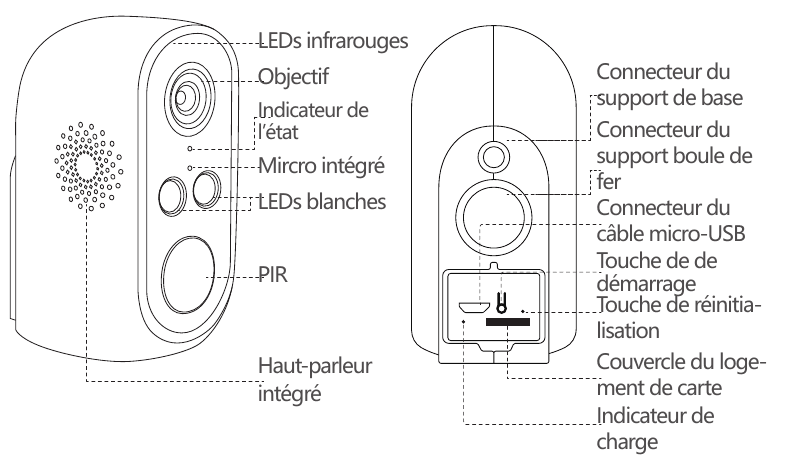
Спереди:
- Инфракрасные LEDs
- Объектив
- Индикатор состояния
- Встроенный микрофон
- Белые LEDs
- PIR датчик
- Встроенный динамик
Сзади/снизу:
- Разъем для крепления к основанию
- Соединитель с железным шариком
- Micro-USB кабельный разъем
- Кнопка питания
- Кнопка сброса
- Крышка слота для карт
- Индикатор заряда
| Кнопка | Описание |
|---|---|
| Мощность | DC 5V |
| Кнопка питания | Нажмите и удерживайте в течение 4 секунд, чтобы включить или выключить камеру. |
| Индикатор сети | Красный: запуск |
| Индикатор сети | Мигает красным: ожидание настройки |
| Индикатор сети | Синий: подключение к сети выполнено успешно. |
| Встроенный микрофон | Улавливает звук |
| Meслот для карты памяти | Хранит изображения и видео (максимум 128GB) |
| Кнопка сброса | Нажмите и удерживайте в течение 5 секунд, чтобы перезагрузить камеру. |
3. Загрузите приложение CloudEdge
3.1 Найдите «CloudEdge» в App Store или отсканируйте код QR, чтобы загрузить приложение на свой смартфон.
Примечание. При первом запуске приложения предоставьте следующие два разрешения:
- Разрешить «CloudEdge» использовать сотовые данные и Wi-Fi (отказ от этого разрешения приведет к невозможности добавления устройства).
- Разрешить «CloudEdge» отправлять push-сообщения (когда камера срабатывает при обнаружении движения или звуковом/световом сигнале, ваш телефон может получать push-уведомления).
3.2 Зарегистрировать учетную запись
Новым пользователям необходимо зарегистрироваться по электронной почте или мобильному телефону. Нажмите «Зарегистрироваться», установите имя пользователя и пароль, завершите регистрацию учетной записи и войдите в систему.
4. Добавление продукта
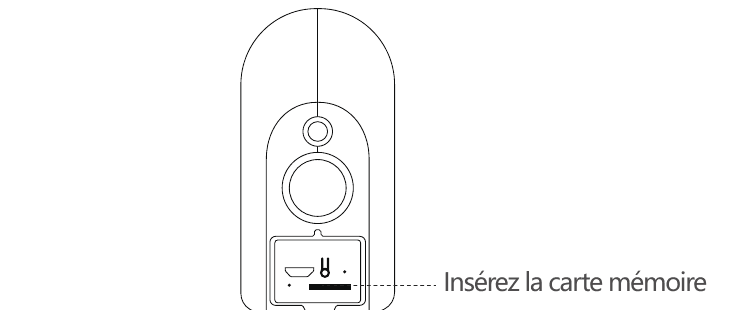
4.1 Вставьте карту Memory
Вставьте карту памяти для записи и воспроизведения видео с обнаружением движения. В комплект поставки этого продукта не входит карта памяти; максимальная поддерживаемая емкость — 128GB.
Примечание. Вставьте карту памяти перед включением камеры, иначе камера может не распознать карту.
4.2 Включите камеру.
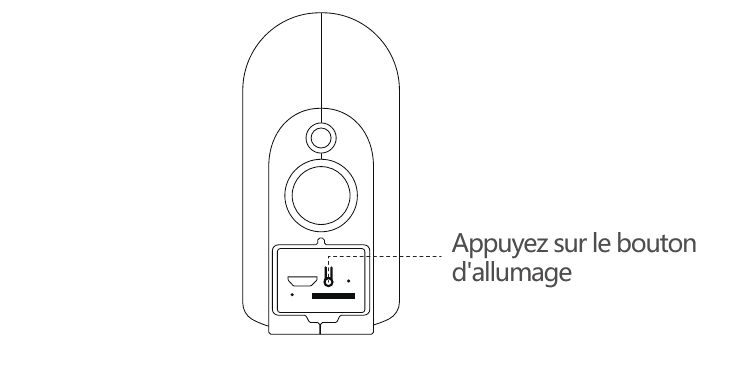
Нажмите кнопку питания 3–4 seconds, чтобы включить камеру. (Если камеру невозможно включить, зарядите ее с помощью зарядного устройства DC5V 1A или 2A для 15 minutes) и убедитесь, что индикатор загорелся красным.
Примечание: Зарядное устройство DC5V не входит в комплект.
4.3 Настройка сети
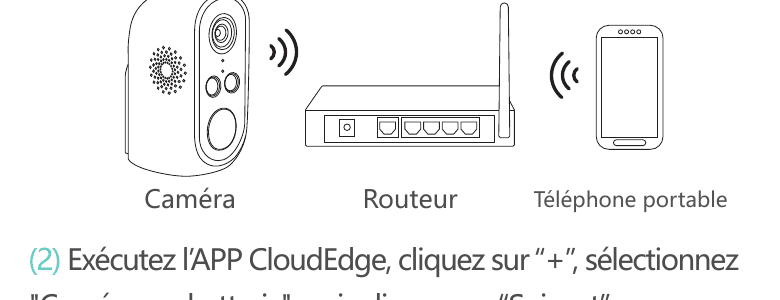
Примечание. Камера поддерживает только беспроводную сеть 2.4GHz и на данный момент не поддерживает беспроводную сеть 5GHz.
Разместите камеру, мобильный телефон и маршрутизатор между 30 и 100 cm (от 1 до 30 inches) отдельно и подключите их к Wi-Fi.
Запустите приложение CloudEdge, нажмите «+», выберите «Battery Camera», затем нажмите «Далее».
Нажмите и удерживайте кнопку сброса на камере для 3–5 seconds. После завершения сброса красный индикатор медленно мигает. Нажмите «Далее».
Выберите свой 2.4G Wi-Fi и введите пароль, затем нажмите «Далее».
Поместите код QR 15 cm перед объективом. Совместите объектив устройства с кодом QR на экране телефона на расстоянии 15 cm. Как только устройство распознает код QR, оно издаст звук «кукушки». Услышав это, нажмите «Я услышал голосовую подсказку».
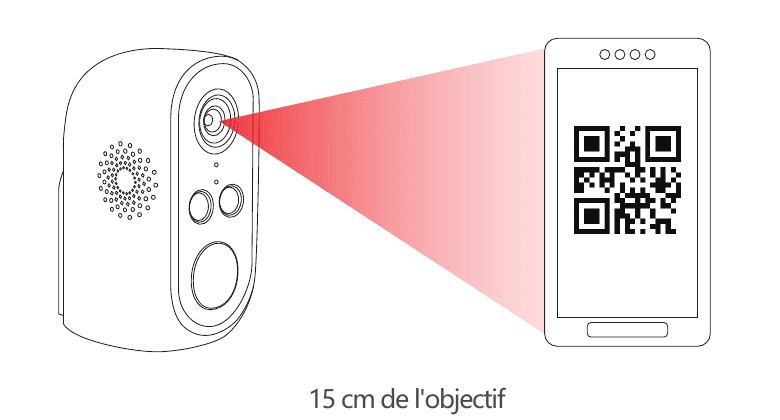
Нажмите «Я услышал голосовую подсказку». После завершения настройки камера начнет подключаться к Wi-Fi и перейдет на страницу «Поиск устройства». Здесь вы можете установить и изменить имя камеры, затем нажмите «Готово», чтобы добавить камеру в свой список.
5. Введение в приложение
5.1 Советы по установке
После того как вы добавите камеру в приложение, при первом входе в режим живого видео программа покажет руководство по установке камеры. Если камера еще не установлена, нажмите «Войти»; если камера уже установлена, нажмите «Отмена», чтобы пропустить этот шаг.
Поместите камеру и смартфон в место, где будет установлена камера, и нажмите «Далее».
Диагностика сети — оценка уровня сигнала Wi-Fi в текущем местоположении. Если текущий сигнал плохой, установите камеру в более подходящем месте.
Следуйте инструкциям по установке камеры и нажмите «Готово». Конкретный метод установки показан ниже.
Советы по установке:
- Если вы хотите установить камеру на открытом воздухе, используйте кронштейн для наружного монтажа.
- Рекомендуется устанавливать камеру на высоте 2–3 метров.
- Избегайте попадания прямых солнечных лучей на объектив камеры.
- Не размещайте объектив камеры напротив стены или стекла на небольшом расстоянии.
5.2 Интерфейс приложения

- Добавить устройство
- Дата и время устройства
- Предварительный просмотр
- Cloud хранилище
- Тревожное сообщение
- Название камеры
- Тип камеры
- Список устройств
- Мой профиль
- Meсообщения
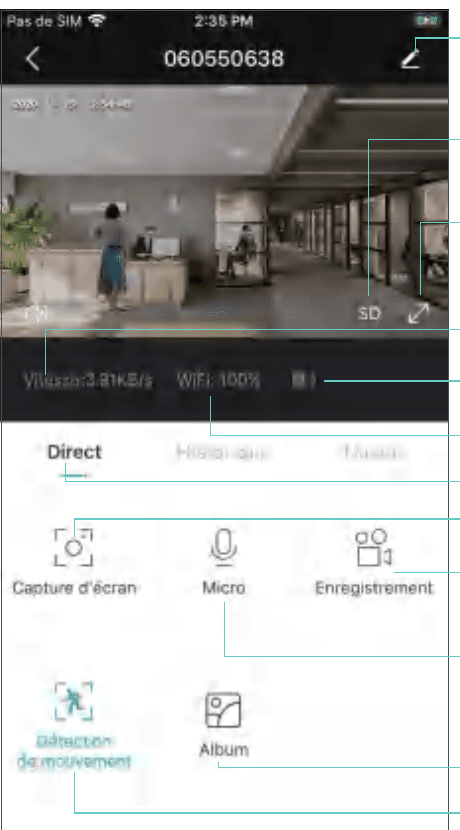
- Настройки камеры: будильник, карта памяти и т. д.
- HD/SD
- Во весь экран
- Битрейт
- Процент заряда батареи
- Wi-Fi сигнал
- Просмотр в реальном времени (Прямой)
- Снимок
- Экран записи
- Двустороннее аудио
- Альбом
- Обнаружение движения
6. PIR
6.1 Alarm Settings
Инфракрасное обнаружение человеческого тела (PIR) включено по умолчанию; чувствительность установлена на низкую (регулируемую), а расстояние обнаружения составляет около 8 метров (26 feet).
Метод установки следующий:
Настройки камеры → Обнаружение движения.
Обнаружение движения (если оно включено → оно может отслеживать и предупреждать вас о людях, движущихся перед камерой).
Интервал сигнализации (вы можете выбрать «Выкл.» / 2 minutes / 5 minutes / 10 minutes).
Сигнализация при появлении одного человека (можно выбрать «Дневное обнаружение человека» или «Ночное обнаружение человека»).
Расписание сигналов тревоги (если включено → установите время сигнала тревоги; устройство запускает тревожное событие только в течение определенного периода времени).
Звуковой и световой сигнал (включите → выберите звуковой сигнал → сигнал белого света → звуковой и световой сигнал → установите громкость сигнала).
Примечание: Звуковая и световая сигнализация работает только ночью.
7. Push-уведомления и воспроизведение видео
Камера с аккумулятором и функцией обнаружения PIR не может вести запись постоянно. Он отправляет информацию о тревоге на ваш телефон и записывает видео на карту памяти только тогда, когда инфракрасный датчик человеческого тела обнаруживает движение человека. Затем вы можете использовать приложение CloudEdge где угодно для воспроизведения видео на своем телефоне.
Когда срабатывает PIR, действия камеры и системы следующие:
- Издайте звуковой сигнал в приложении (разрешите приложению CloudEdge отправлять уведомления на ваш телефон; громкость телефона также должна быть включена).
- Отправьте уведомление о тревоге (разрешите приложению CloudEdge отправлять уведомления).
- Записывайте изображения и видео на карту памяти (вставьте карту памяти).
В режиме воспроизведения сигнала тревоги отображаются:
- Записи тревог
- Снимки тревог
- Индикатор выполнения видео
8. Установка камеры
8.1 Вы можете разместить камеру где угодно: стол, стул, пол и т. д.
8.2 Установка с помощью крепления с железным шаром

Сначала открутите магнитное основание. Просверлите отверстия 3 в стене в соответствии с расстоянием между отверстиями в основании, затем вставьте резиновые заглушки и закрепите основание винтами.
Закройте и затяните магнитное основание.
Прикрепите камеру к магнитному креплению и отрегулируйте угол камеры.
8.3 Установка с помощью базового крепления
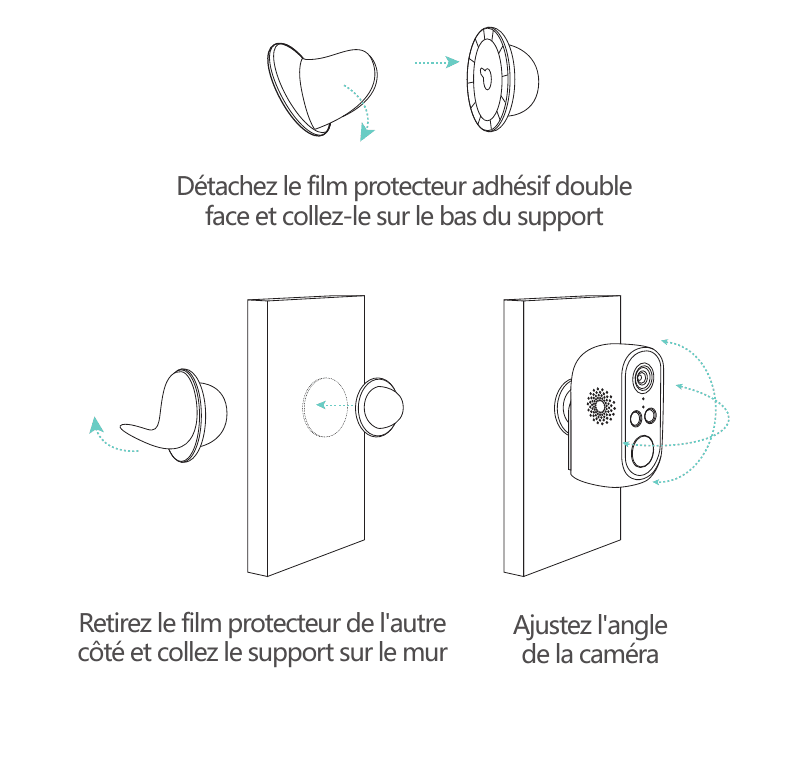
Снимите двустороннюю клейкую пленку и приклейте ее к нижней поверхности крепления, затем снимите другую сторону защитной пленки. Зафиксируйте крепление в монтажном положении. Нажмите на крепление в течение трех минут, чтобы получить наилучшие результаты.
Прикрепите камеру к креплению и отрегулируйте угол камеры.
Примечание: Следите за тем, чтобы поверхность установки была чистой, гладкой и сухой.
9. Важные советы по уменьшению ложных тревог
9.1 Чтобы уменьшить количество ложных срабатываний, обратите внимание на следующие советы:
- Не устанавливайте камеру в местах, подвергающихся воздействию яркого света, в том числе солнечного света или включенной лампы.
- Не размещайте камеру слишком близко к часто движущимся транспортным средствам. (Проверено множеством тестов.)
- Рекомендуемое расстояние между камерой и транспортным средством составляет 15 метров (55 feet).
- Храните вдали от вентиляционных отверстий, включая кондиционеры, увлажнители, преобразователи температуры и т. д.
- Держите камеру на расстоянии не менее 1 метра от беспроводных устройств, включая маршрутизаторы и беспроводные телефоны, чтобы избежать помех сигнала Wi-Fi.
9.2 Зона наблюдения
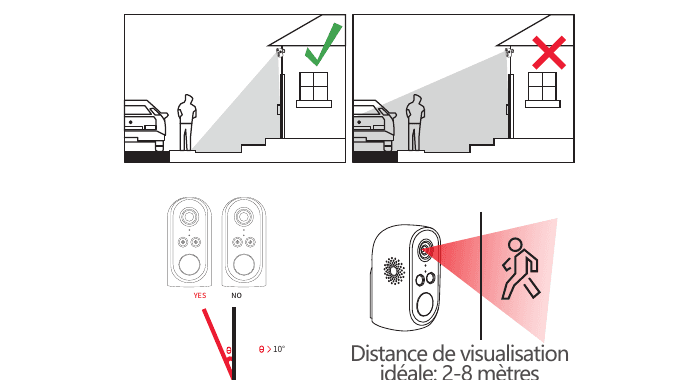
При установке камеры не рекомендуется направлять инфракрасный датчик человеческого тела прямо вниз на движущийся объект, иначе он может не обнаружить событие движения. Рекомендуется, чтобы угол между инфракрасным датчиком человеческого тела и объектом наблюдения был больше 10 degrees. Идеальное расстояние просмотра составляет 2–8 метров (7–33 feet).
Приложение: Статус LED и устранение неполадок
LED Статус
| LED статус | Статус камеры |
|---|---|
| Медленно мигает красным | Ожидание соединения Wi-Fi |
| Быстро мигает красным | Подключение к Wi-Fi |
| Сплошной красный | Ненормальное соединение Wi-Fi |
| Сплошной синий | Wi-Fi соединение успешно |
Устранение неполадок
| Проблема | Решение и работа |
|---|---|
| Невозможно подключиться | 1) Проверьте имя и пароль Wi-Fi. 2) Убедитесь, что Wi-Fi — это 2.4G, а не 5G. 3) Убедитесь, что камера и телефон находятся рядом с маршрутизатором. |
| Сброс | 1) Нажмите и удерживайте кнопку сброса 5 seconds. 2) Услышьте звук «бугу». 3) Красный индикатор медленно мигает. |
| Подключитесь к другому Wi-Fi | 1) Нажмите кнопку сброса, чтобы восстановить заводские настройки. 2) Подключитесь снова. |
| Невозможно добавить устройство | Разрешите приложению CloudEdge использовать сотовые данные в настройках вашего смартфона. |
| Нет push-уведомлений | Разрешите приложению CloudEdge отправлять уведомления в настройках вашего смартфона. |
| Нет тревожного видео | Вставьте карту памяти для записи видео. |
Для получения дополнительной информации об этой камере посетите официальный сайт: www.zositech.com или свяжитесь с [email protected]. Вы также можете просмотреть Battery Camera FAQs.
YESKAMO Интеллектуальная камера с питанием от аккумулятора IP Руководство пользователя камеры
Руководство по настройке и использованию интеллектуальной камеры IP с питанием от аккумулятора YESKAMO, в котором описывается структура продукта, кнопки и индикаторы LED, технические характеристики, сопряжение с приложением CloudEdge, совместное использование с семьей, обнаружение движения, хранение, зарядка, установка и устранение неполадок.
Аккумуляторная камера ZUMIMALL GX1S
Краткое руководство по аккумуляторной камере ZUMIMALL GX1S: схема устройства, сопряжение с приложением CloudEdge, установка, обнаружение людей по датчику PIR, двусторонняя аудиосвязь, управление аккумулятором и устранение неполадок.