 CloudEdge App Dokumentation
Ankway X5-P6 Videodørklokke Brugervejledning
Opsætnings- og brugsvejledning til Ankway X5 / P6 videodørklokke og trådløs dørklokke med CloudEdge-appen, der dækker produktoversigt, opladning, Wi-Fi-parring, dørklokken, installation og fejlfinding.
Denne vejledning forklarer, hvordan du opsætter og bruger Ankway X5 / P6 videodørklokke og den tilhørende trådløse dørklokke med CloudEdge-appen, herunder produktoversigt, opladning, Wi-Fi-parring, trådløs dørklokke, installation og fejlfinding.
Brug for mere hjælp? Se Dørklokke FAQ. Eftersalgsservice: ankway.com/pages/warranty — [email protected]
1. Produktoversigt
Lær din videodørklokke at kende
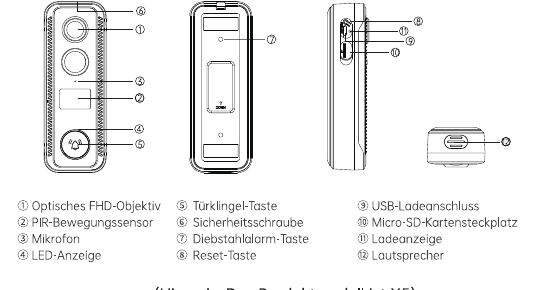
- ① Optisk FHD-objektiv
- ② PIR-bevægelsessensor
- ③ Mikrofon
- ④ LED-indikator
- ⑤ Dørklokkeknap
- ⑥ Sikkerhedsskrue
- ⑦ Tyverialarmknap
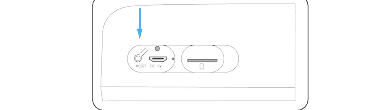
- ⑧ Nulstillingsknap
- ⑨ USB-opladningsport
- ⑩ Micro SD-kortslot
- ⑪ Opladningsindikator
- ⑫ Højttaler
Bemærk: Dette produktmodel er X5.
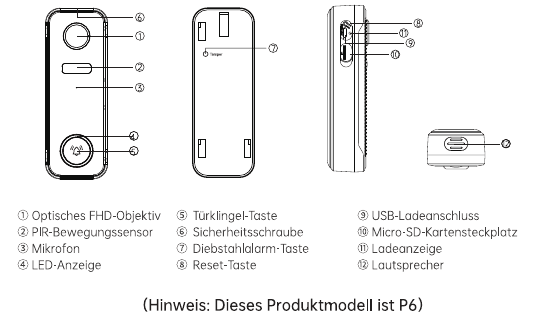
- ① Optisk FHD-objektiv
- ② PIR-bevægelsessensor
- ③ Mikrofon
- ④ LED-indikator
- ⑤ Dørklokkeknap
- ⑥ Sikkerhedsskrue
- ⑦ Tyverialarmknap
- ⑧ Nulstillingsknap
- ⑨ USB-opladningsport
- ⑩ Micro SD-kortslot
- ⑪ Opladningsindikator
- ⑫ Højttaler
Bemærk: Dette produktmodel er P6.
Komponentbeskrivelser
| Komponent | Beskrivelse |
|---|---|
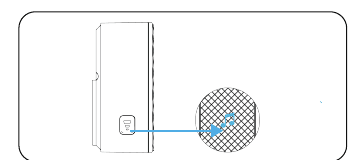
| Dørklokkeknap | Tryk kort (mere end 1 sekund) for at tænde enheden; hold nede (mere end 5 sekunder) for at slukke enheden. |
| Nulstillingsknap | Hold RESET nede i 5 sekunder for at nulstille enheden. Når nulstillingen er lykkedes, hører du en „Bugu"-tone fra enheden. |
| Micro SD-kortslot | Understøtter lokal Micro SD-kortlagring (op til 128 GB). |
| Opladningsindikator | Rød: oplader / Blå: fuldt opladet. |
| LED-indikator | Lyser rødt: enheden er unormal. Langsom rød blinken: klar til Wi-Fi-parring. Hurtig rød blinken: Wi-Fi-forbindelse etableret. Lyser blåt: Wi-Fi-forbindelse vellykket. |
| Mikrofon | Optager lyd til dine videoer. |
| PIR-sensor | Kan registrere bevægende objekter op til 10 m (35 ft) væk. |
| Højttaler | Tovejs lydoutput. |
| USB-opladningsport | Brug et USB-kabel eller en 5V/2A USB-oplader (ikke inkluderet som standard) til at oplade videodørklokken. |
2. Lær din trådløse dørklokke at kende
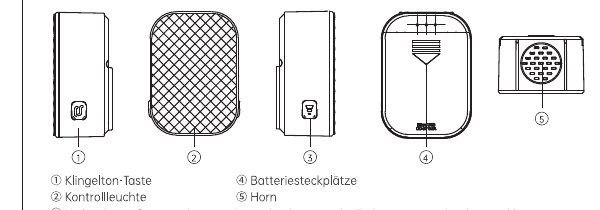
- ① Ringetoneknap
- ② Kontrollampe
- ③ Parring-/lydstyrkeknap — Hold nede for at parre dørklokken; tryk kort for at ændre lydstyrken (5 lydstyrkeniveauer).
- ④ Batterirum
- ⑤ Højttaler
3. Download app og opsæt enheden
Installation af appen
Søg i app-butikkerne efter „CloudEdge", eller scan QR-koden nedenfor for at downloade appen.
Opsætning af enheden
Tryk på „Tilføj enhed".
Vælg „Smart dørklokke" og tryk derefter på „Smart videodørklokke".
Tryk kort på dørklokkeknappen i ca. 1 sekund for at tænde enheden.
Tryk på „Næste".
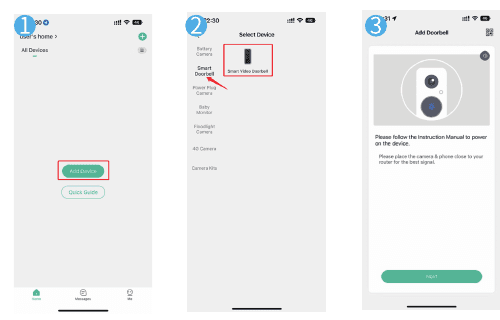
Opsæt din dørklokke ved at følge instruktionerne i appen.
Tips:
- Placer videodørklokken inden for rækkevidde af et godt Wi-Fi-signal.
- Sørg for, at din telefon er forbundet til et 2,4 GHz Wi-Fi-netværk med den korrekte adgangskode.
- Sørg for, at dørklokken er tændt, og at LED-indikatoren blinker rødt. Hvis den ikke gør det, skal du holde RESET-knappen nede i 5 sekunder.
LED-status
| LED-STATUS | INDIKATION |
|---|---|
| Konstant rødt | Enheden er unormal |
| Rød blinken (én gang/sek.) | Klar til Wi-Fi-opsætning |
| Rød blinken (to gange/sek.) | Wi-Fi-forbindelse etableret |
| Konstant blåt | Enheden er online |
| Blå blinken (én gang/sek.) | Live-visning fra dørklokken |
| Blå blinken (to gange/sek.) | Firmwareopdatering |
4. Tilslutning til den trådløse dørklokke
Hold parring-/lydstyrkeknappen nede; kontrollampen blinker blåt, hvilket betyder, at den trådløse dørklokke er klar til parring.
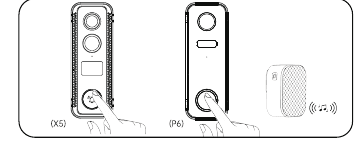
Tryk kort på videodørklokkeknappen for at etablere forbindelsen. Dørklokken ringer, hvilket betyder, at forbindelsen var vellykket.
5. Indstillinger for dørklokken
Tryk kort på parring-/lydstyrkeknappen for at ændre lydstyrken.
Tryk kort på ringetoneknappen for at vælge din favorit.
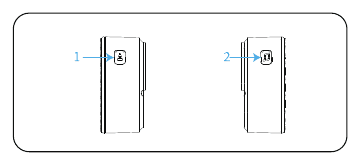
Tip: Hold parring-/lydstyrkeknappen nede for at gøre dørklokken klar til parring eller for at afbryde forbindelsen til en tilsluttet videodørklokke.
6. Installer din videodørklokke
Fjern monteringsbeslaget fra videodørklokken.
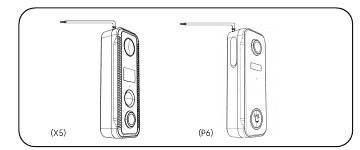
Marker skruehullerne ved hjælp af dørklokkebeslagets skabelon.
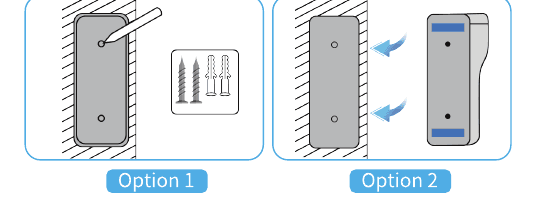
- Mulighed 1 — Monter dørklokken med skruer og værktøj.
- Mulighed 2 — Brug klæbestrimler til at fastgøre dørklokken på glatte overflader.
Monter enheden i det fastgjorte beslag.
Spænd sikkerhedsskruen på undersiden af beslaget.
Færdig! Tryk på dørklokkeknappen for at udføre en test.
Brug et 5V/2A USB-kabel (medfølger) eller en 5V/2A USB-oplader (ikke inkluderet) til at oplade videodørklokken. (En fuld opladning tager ca. 8–12 timer.)
Mens batterierne oplades, lyser det røde lys ved siden af USB-porten; når batterierne er fuldt opladet, lyser det blå lys ved siden af USB-porten.
Tips:
- Af sikkerhedsmæssige årsager under forsendelse er det indbyggede batteri ikke fuldt opladet, og enheden er slukket.
- Oplad venligst enheden FULDT op inden første brug.
7. Fejlfinding
1. Appen kan ikke registreres korrekt
- Kontroller, om din telefons netværk fungerer normalt.
- Aktivér softwareserviceaftalen og privatlivspolitikken.
- Kontroller, om bekræftelseskoden er i din spam-mappe.
- Brug Wi-Fi til registrering, hvis mobilnetværket ikke kan registrere. Hvis hverken mobilnetværket eller Wi-Fi kan nå serveradressen, skal du kontrollere, om anden software fungerer normalt.
- Tillad appen at få adgang til din placering og alle tilladelser under installationen. Systemet tildeler dig automatisk den bedste server.
- Hvis ovenstående løsninger stadig ikke virker, anbefaler vi at afinstallere og geninstallere appen. Giv alle placerings- og øvrige tilladelser under installationen.
2. Kan ikke oprette forbindelse til netværket
① Kan ikke oprette forbindelse til Wi-Fi:
- Aktivér DHCP på routeren.
- Sørg for, at kameraet ikke er på sortlisten i routerens MAC-indstillinger.
- Sluk for 5 GHz Wi-Fi på routeren (bemærk: kontakt routerproducenten, hvis 5 GHz Wi-Fi ikke kan slukkes).
- Kontroller efter tilslutning til 2,4 GHz Wi-Fi, om din telefon kan få adgang til internettet.
- Sørg for, at din mobilenheds netværk er på den samme netværksrouter som kameraet.
- Når netværket fungerer normalt igen, skal du nulstille kameraet og genetablere forbindelsen.
② Problemer med Wi-Fi-adgangskode:
- Kontroller, om kameraets Wi-Fi-adgangskode matcher Wi-Fi-adgangskoden for den tilsluttede router.
- Kontroller, om den indtastede Wi-Fi-adgangskode indeholder mellemrum eller specialtegn (@, #, %, &).
③ 5 GHz Wi-Fi er separat og kan ikke oprette forbindelse til Wi-Fi:
- Sluk for 5 GHz-netværket på routeren og behold 2,4 GHz-netværket.
- Afbryd forbindelsen til routeren og genstart kameraet.
- Wi-Fi-navnet må ikke indeholde nogen 5 GHz-betegnelse.
3. Ingen pop-up-notifikation for bevægelsesdetektionsalarmer
- Aktivér tilladelsesindstillingen i din mobilenheds systemindstillinger, så appen kan modtage push-notifikationer.
- Nogle Android-telefoner kan ikke modtage push-notifikationer til alarmer.
- Aktivér bevægelsesdetektering i appen.
- SMS- og e-mail-påmindelser understøttes i øjeblikket ikke.
4. Bevægelsesdetektionsnotifikationer vises hyppigt
- Hvis bevægelsesdetektionsfølsomheden er for høj, kan lysændringer også udløse en alarm.
- Reducer alarmfølsomheden (en lavere værdi anbefales).
5. Cloud-lagring og SD-kortlagring?
- Du kan vælge at bruge et lokalt SD-kort eller skyen til at gemme dine videoer. Dette produkt inkluderer ikke et SD-kort. Hvis du har brug for et SD-kort til at arkivere dine filer, bedes du købe et separat. SD-kortet skal understøtte en kapacitet på 8–128 GB og FAT32-formatet. Et Class 10 SD-kort anbefales.
- Du kan også bruge den grundlæggende cloud-lagring (gratis i en 7-dages cyklus, uden abonnementsgebyr) eller vælge et abonnement baseret på dine behov. Dette er valgfrit.
6. Efter indsætning af SD-kortet vises „beskadiget"
- Frakobl strømmen, inden du indsætter SD-kortet. Tilslut strømforsyningen efter at kortet er indsat.
- SD-kortet skal formateres på en computer, inden du bruger det.
7. Hvordan kan jeg dele enheden?
Denne funktion nås via „Enhedsdeling".
- Først skal din familie installere appen, registrere en ny konto, logge ind med den nye konto og søge efter den nye kontos QR-kode i appen.
- Åbn din enhed, log ind på din „CloudEdge"-konto, gå til indstillingssiden og tryk på „Enhedsdeling". Tryk derefter på „Tilføj" og til sidst „Scan QR-kode". Scan QR-koden for den nye konto, du vil dele med, ved hjælp af din telefons kamera.
8. FCC-overensstemmelseserklæring
Denne enhed overholder del 15 i FCC-reglerne. Drift er underlagt følgende to betingelser:
- Denne enhed må ikke forårsage skadelig interferens.
- Denne enhed skal acceptere al modtaget interferens, herunder interferens, der kan forårsage uønsket drift.
Advarsel: Ændringer eller modifikationer, der ikke udtrykkeligt er godkendt af den part, der er ansvarlig for overholdelse, kan ugyldiggøre brugerens tilladelse til at betjene udstyret.
Bemærk: Dette udstyr er testet og fundet at overholde grænserne for en klasse B digital enhed i henhold til del 15 af FCC-reglerne. Disse grænser er designet til at give rimelig beskyttelse mod skadelig interferens i en boliginstallation. Dette udstyr genererer, bruger og kan udsende radiofrekvensenergi og kan, hvis det ikke installeres og bruges i overensstemmelse med instruktionerne, forårsage skadelig interferens i radiokommunikation. Der er dog ingen garanti for, at der ikke vil opstå interferens i en bestemt installation. Hvis dette udstyr forårsager skadelig interferens på radio- eller tv-modtagelse, hvilket kan afgøres ved at slukke og tænde for udstyret, opfordres brugeren til at forsøge at afhjælpe interferensen ved hjælp af en eller flere af følgende foranstaltninger:
- Omorienter eller flyt modtagerantennen.
- Øg afstanden mellem udstyret og modtageren.
- Tilslut udstyret til en stikkontakt på et kredsløb forskelligt fra det, som modtageren er tilsluttet.
- Kontakt forhandleren eller en erfaren radio-/tv-tekniker for hjælp.
9. Garanti
- 12 måneders garanti
- Livslangt teknisk kundeservice
Garantioplysninger: ankway.com/pages/warranty — [email protected]
Brugervejledning
Produktvejledninger til CloudEdge-kompatible enheder, organiseret efter produkttype.
BOIFUN Bell J1 Trådløs Video-Dørklokke
Brugermanual til BOIFUN Bell J1 trådløs video-dørklokke — hardwareoversigt, app-opsætning, Wi-Fi-parring, live visning, afspilning, talebeskeder, deling, klokke-parring, installation, specifikationer og ofte stillede spørgsmål.