 CloudEdge App Dokumentation
Videodørklokke Brugervejledning
Opsætning, opladning, parring og installation af CloudEdge batteridrevet videodørklokke og dens trådløse ringeklokke – med LED-status, lydstyrkeindstillinger og fejlfinding.
Denne vejledning forklarer, hvordan du opsætter og bruger CloudEdge videodørklokken og dens trådløse ringeklokke med CloudEdge appen.
Brug for mere hjælp? Se Dørklokke-FAQ'erne.
1. Oversigt over dørklokken
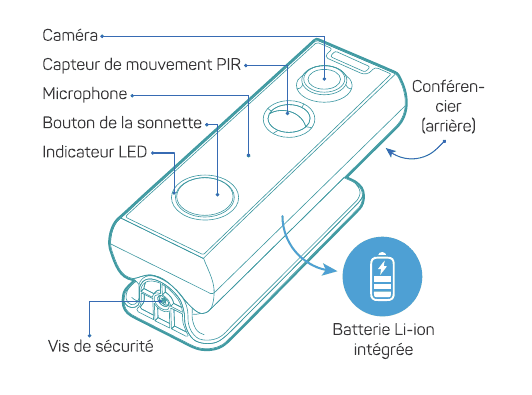
- Kamera
- PIR-bevægelsessensor
- Mikrofon
- Dørklokkeknap
- LED-indikator
- Højttaler — (bagside)
- Sikkerhedsskrue
- Indbygget Li-ion-batteri
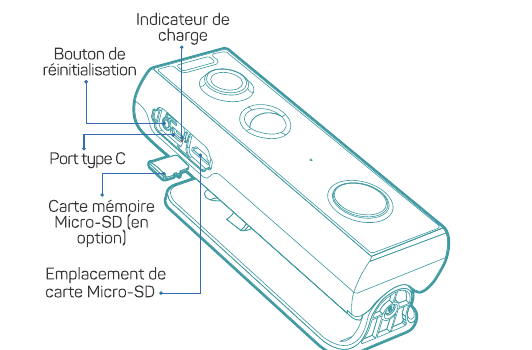
- Ladeindikator
- Nulstillingsknap
- Type-C-port
- Micro-SD-hukommelseskort (valgfrit)
- Micro-SD-kortplads
2. Oversigt over ringeklokken
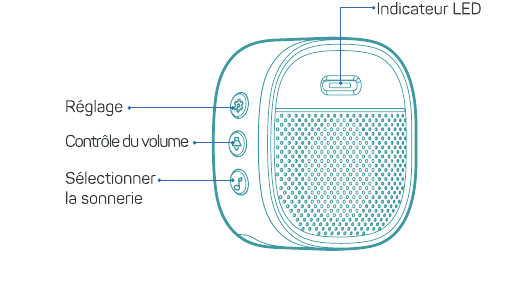
- LED-indikator
- Indstillinger
- Lydstyrkeregulering
- Vælg ringetone
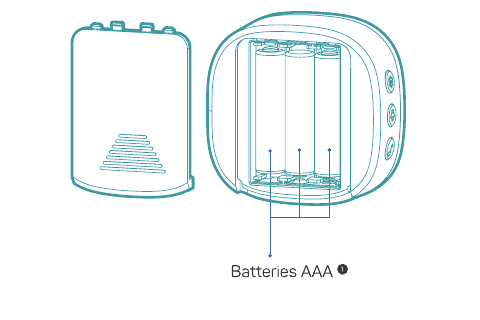
- AAA-batterier
Vær opmærksom på batteriernes polaritet ved installation.
3. Oplad din dørklokke
Oplad dørklokken inden installation i ca. 8 til 10 timer, indtil ladeindikatoren skifter fra BLÅ til RØD.
| LED-status | Indikation |
|---|---|
| Konstant rød | Opladning startet |
| Konstant blå | Opladning fuldført |
Kompatibel oplader (medfølger ikke): USB-kompatibel mobiltelefon-oplader (DC 5 V 1 A – 2 A).
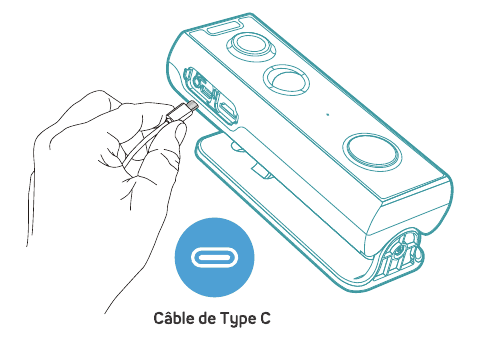
- Type-C-kabel
4. Download "CloudEdge" appen
Søg efter "CloudEdge" i app-butikkerne, eller scan QR-koderne nedenfor for at downloade appen.
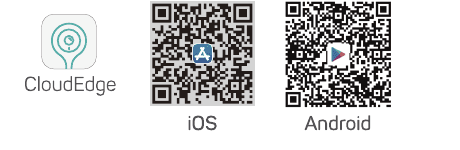
- iOS
- Android
5. Opsæt dørklokken
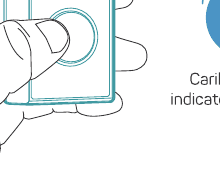
Tryk på dørklokken for at tænde den; LED-indikatoren blinker rødt (én gang i sekundet). Gør den ikke det, skal du holde nulstillingsknappen nede i 5 sekunder for at gendanne fabriksindstillingerne.
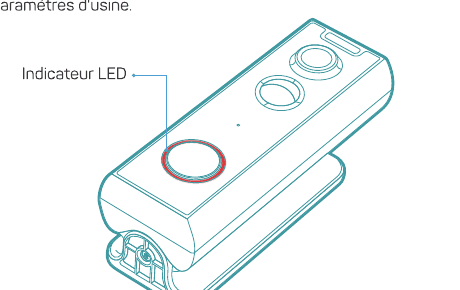
- LED-indikator
Følg instruktionerne i appen for at konfigurere dørklokken.
Tips
- Flyt dørklokken tæt på din Wi-Fi-router.
- Tilslut din telefon til et 2,4 GHz Wi-Fi-netværk.
- Sørg for at dørklokken er tændt og LED-indikatoren blinker rødt. Er det ikke tilfældet, skal du holde RESET-knappen nede i 5 sekunder.
- Sørg for at Wi-Fi-signalet er godt, og at Wi-Fi-adgangskoden er korrekt.
| LED-farve | Indikation |
|---|---|
| Konstant rød | Enheden har en fejl |
| Blinker rødt (én gang/sek.) | Klar til Wi-Fi-konfiguration |
| Blinker rødt (to gange/sek.) | Tilslutter til Wi-Fi |
| Konstant blå | Enheden er online |
| Blinker blåt (én gang/sek.) | Direkte visning af dørklokke-kamera |
| Blinker blåt (to gange/sek.) | Firmwareopdatering |
6. App-instruktioner
Følg instruktionerne i appen for at konfigurere dørklokken.
7. Par den med din indendørs ringeklokke
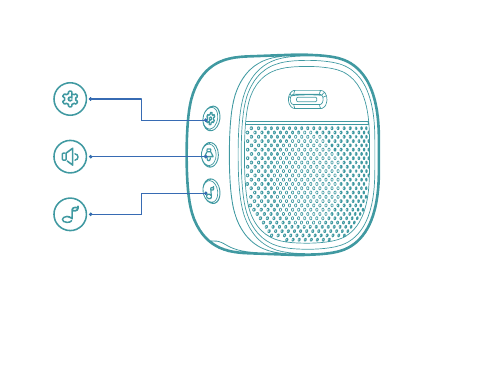
Tryk på INDSTILLINGS-knappen på ringeklokken; ringeklokken går i parringstilstand i 20 sekunder, mens den røde indikator blinker.
- Indstillinger
- LED-indikator
Tryk på dørklokkeknappen for at sende et parringssignal; ringeklokken ringer som svar, og den blå LED blinker. Parringen af ringeklokken er gennemført.
- Ringeklokke ringer & indikator blinker blåt
Ringeklokkeindstillinger.
 Indstillinger — Tryk for at aktivere/deaktivere parringstilstand. Hold nede i 5 sekunder for at gendanne fabriksindstillingerne.
 Lydstyrkeknap — Tryk for at justere lydstyrken: niveau 1: 110 dB; niveau 2: 100 dB; niveau 3: 90 dB; niveau 4: 80 dB.
 Ringtonevalg — Tryk for at skifte ringtone (4 ringtoner tilgængelige).
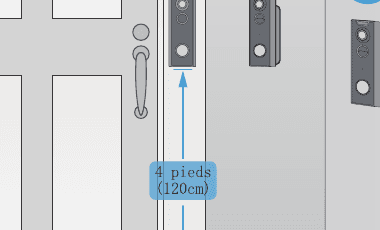
8. Installer din dørklokke
Vælg installationssted.
Dørklokkebeslagene er fleksible og tilbyder 5 synsvinkelmuligheder.
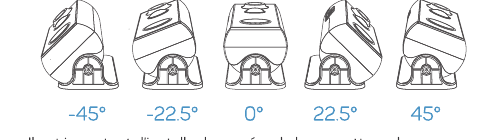
- -45° -22,5° 0° 22,5° 45°
Det er vigtigt at installere dørklokke-kameraet det rette sted for at få et perfekt overblik over din dør og forbedre bevægelsesdetektionens ydeevne.
Anbefalet installationsvinkel
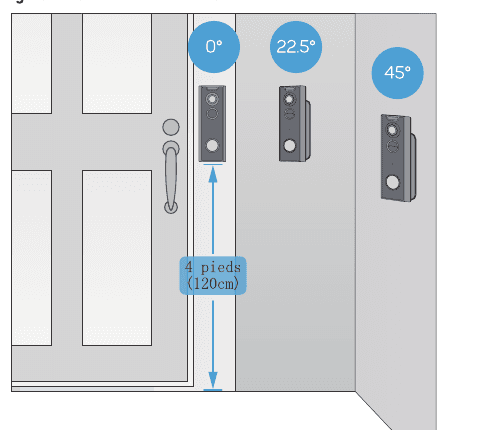
- 0° 22,5° 45°
- 4 feet (120 cm)
Installationstrin.
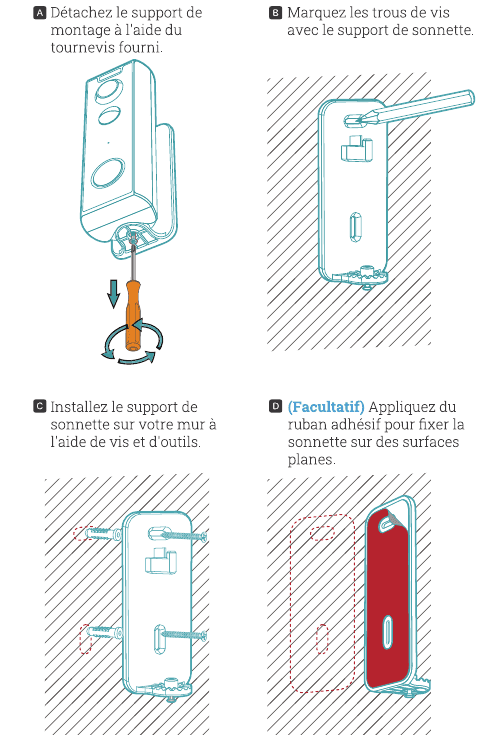
- A — Afmonter monteringsbeslagene med den medfølgende skruetrækker.
- B — Markér skruehullerne med dørklokkebeslagene.
- C — Montér dørklokkebeslagene på væggen med skruer og værktøj.
- D — (Valgfrit) Påfør klæbebånd for at fastgøre dørklokken på glatte overflader.
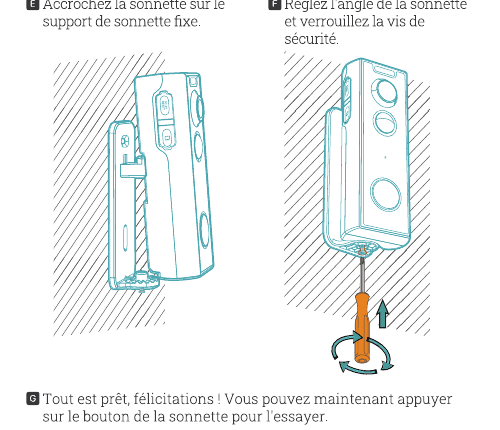
- E — Hægt dørklokken på det fastgjorte dørklokkebeslag.
- F — Juster dørklokkevinkel og stram sikkerhedsskruen.
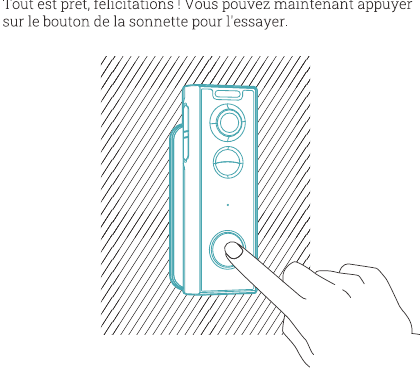
G — Alt er klar, tillykke! Du kan nu trykke på dørklokkeknappen for at teste den.
9. Fejlfinding
Sp. 1: Er videodørklokken batteridrevet?
Sv. 1: Ja, der er et indbygget Li-ion-batteri. Takket være lavenergi-teknologi varer en fuld opladning mere end 2 til 3 måneder i vores laboratorie-testmiljø. (Testbetingelser i laboratoriet: 10 hændelser pr. dag, 15 sekunders videooptagelse pr. hændelse.)
Sp. 2: Understøtter den en eksisterende kablet strømforsyning?
Sv. 2: Ja, den understøtter ældre kablede strømkilder. Den er designet til at bruge både batteri og kablet strøm, og leveres med det nødvendige værktøj til kablet strøm.
Sp. 3: Virker kameradørklokken med en eksisterende mekanisk indendørs ringeklokke?
Sv. 3: Nej. Dørklokken leveres med en trådløs, batteridrevet ringeklokke. Hvis du har en eksisterende indendørs ringeklokke, skal du bruge den medfølgende jumper til at afbryde den eksisterende ringeklokke, så den nye videodørklokke får tilstrækkelig strøm. Vores trådløse ringeklokke er 100 % trådløs; du kan placere den næsten overalt. Transmissionsafstanden i åbent rum er mere end 100 meter.
Sp. 4: Hvor mange trådløse ringeklokker kan parres med en videodørklokke?
Sv. 4: Du kan tilføje så mange trådløse ringeklokker som ønsket til din videodørklokke.
Sp. 5: Understøtter den brugerdefinerede bevægelsesdetektionszoner?
Sv. 5: Ja. Du kan tilpasse detektionszonen i dørklokkeindstillingerne.
Sp. 6: Understøtter dørklokken cloud-lagring?
Sv. 6: Din dørklokke understøtter lokal videolagring via Micro-SD-kort samt cloud-lagring. Du kan aktivere det i appen. Der er en gratis 7-dages optagelsesprøveperiode.
Sp. 7: Er den kompatibel med Alexa eller Google Home?
Sv. 7: Dørklokken understøtter brugen af Alexa og Google Home. Du kan konfigurere det efter dine behov.
Smart trådløs video-dørklokke
Hurtigstartguide til den smarte trådløse video-dørklokke og dens indendørs ringeklokke – med hardwareoversigt, opladning, app-download, opsætning, LED-status, parring af ringeklokke, montering, valgfrie vinkelmontager og fejlfinding.
ieGeek Video-dørklokke
Brugermanual til den trådløse, batteridrevne video-dørklokke fra ieGeek med indendørs ringetone – med vejledning til æskens indhold, enhedsoversigt, opladning, app-opsætning, Wi-Fi-konfiguration, parring af ringetone, installation og fejlfinding.