 CloudEdge App Dokumentation
BOIFUN Video-dørklokke
Komplet brugervejledning til BOIFUN smart video-dørklokke – med vejledning til opladning af batteri, app-opsætning med CloudEdge app, live visning, afspilning, stemmebeskeder, deling af enhed, parring af indendørskime, installation, tekniske specifikationer og fejlfinding.
Denne vejledning forklarer, hvordan du opsætter og bruger BOIFUN smart video-dørklokke med CloudEdge app.
Brug for mere hjælp? Se FAQ om dørklokke. Har du spørgsmål eller forslag, er du også velkommen til at kontakte os via Amazon eller sende en e-mail til [email protected].
1. Eftersalgsservice
Tak fordi du valgte vores BOIFUN smart video-dørklokke. Vi tilbyder 24 måneders garanti. Har du et problem eller et forslag, er du meget velkommen til at kontakte os via Amazon eller sende en e-mail til vores officielle postkasse ([email protected]). Vi hjælper dig gerne med den bedst mulige service.
Bemærk:
- Smart video-dørklokken understøtter kun 2,4 GHz wi-fi og er ikke kompatibel med 5 GHz wi-fi.
- Vær opmærksom på batteriets plus- og minuspol ved isætning og udtagning for at undgå eksplosion.
- Batterimodellen er 18650.
- Sørg for, at wi-fi-signalstyrken er over 75 %. Hvis smart video-dørklokken er langt fra routeren, lykkes forbindelsen muligvis ikke ved første forsøg.
- Hvis din router er forbundet til for mange enheder, kan smart video-dørklokken ikke oprette wi-fi-forbindelse på grund af en IP-adressekonflikt.
- Denne smart video-dørklokke er ikke kompatibel med en pc-browser eller pc-software.
- Denne smart video-dørklokke understøtter hændelsesoptagelse, selv når wi-fi er afbrudt.
- Videoafspilning fungerer udelukkende i CloudEdge app og er ikke kompatibel med tredjeparts afspillere.
- Screenshot- og optagefiler gemmes på telefonen. Screenshot-filer fra hændelser gemmes i skyen. Hændelsesoptagefiler gemmes på Micro SD-kortet.
- Batteriet aflades, hvis du ser live-billeder eller optagede videoer fra SD-kortet.
2. Pakkeliste
Kontrollér alle komponenter ved hjælp af listen nedenfor.
- Video-dørklokke
- USB-kabel
- Brugervejledning
- Skruer og værktøj
- Dobbeltklæbende tape
3. Dørklokken – en oversigt

| # | Komponent | # | Komponent |
|---|---|---|---|
| 1 | 3MP-kamera | 9 | Sikkerhedsskruehul |
| 2 | Bevægelsessensor | 10 | Mikrofon |
| 3 | Højttaler | 11 | Strømkontakter |
| 4 | Dørklokkeknap | 12 | Kabelklemmer |
| 5 | LED-indikator | 13 | Micro SD-kortslot |
| 6 | Ladeindikator | 14 | Indbygget 18650-batteri |
| 7 | Micro USB-port | 15 | Sikkerhedsskrue |
| 8 | Micro-nulstilling | 16 | Monteringsskruehuller |
4. Kimen – en oversigt
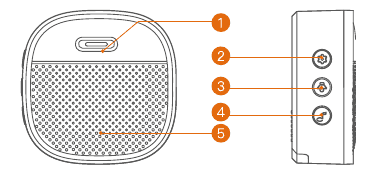
| # | Komponent |
|---|---|
| 1 | LED-indikator |
| 2 | Nulstil |
| 3 | Lydstyrke |
| 4 | Ringetone |
| 5 | Højttalere |
5. Opladning af batteriet
Batterierne i dørklokken er ikke fuldt opladet i overensstemmelse med transportreglerne. Oplad batterierne med en USB-kompatibel vægoplader (medfølger ikke) og det medfølgende USB-kabel i ca. 8–10 timer før installationen.
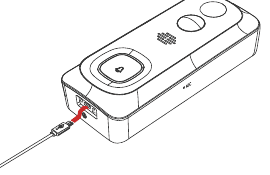
Batteristyring: Batterilevetiden afhænger af, hvor ofte dørklokken aktiveres. Her er nogle enkle indstillinger til at undgå unødigt strømforbrug:
6. Download af appen
Download og installér "CloudEdge"-appen fra Google Play™ eller App Store™. Du kan også hente appen ved at scanne QR-koderne med din smartphones QR-kode-scanner.
Google Play™ er et varemærke tilhørende Google Inc. App Store™ er et servicemærke tilhørende Apple Inc.
7. Konfiguration af wi-fi
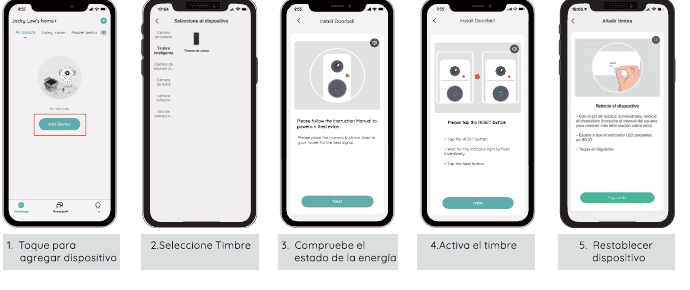
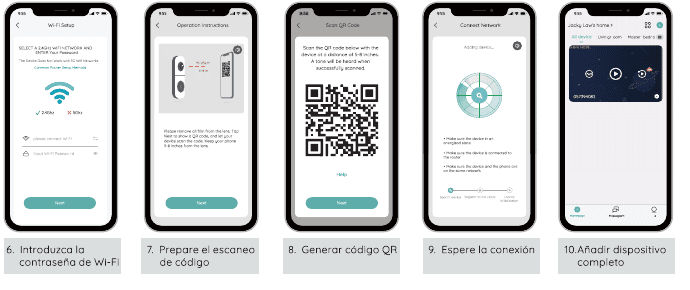
Opsætningstrin
Opsætningstips:
- Sørg for, at enheden befinder sig inden for 10 meter eller 30 fod fra din router.
- Kontrollér, at din router er aktiv og fungerer, og udfør opsætningen i nærheden af din wi-fi-router.
- Sørg for, at enheden ikke er i nærheden af apparater, der forårsager interferens (f.eks. mikrobølgeovne, babyalarmer eller andre elektroniske enheder).
- Hvis din router har separate netværksnavne til 2,4 GHz- og 5 GHz-båndet, skal du sørge for at være forbundet til 2,4 GHz-netværket.
- Undgå specialtegn eller symboler som
@ ~ ! # $% ^ & * ...i dit wi-fi-navn eller din adgangskode.
Er dit problem stadig ikke løst, er du velkommen til at sende en e-mail til [email protected].
8. Afprøvning
Tryk på live-visningsvinduet i appen for at foretage en test efter opsætningen. Tag derefter dørklokken med til installationsstedet ved hoveddøren og foretag en test der. Sørg for, at installationsstedet er dækket af et stærkt 2,4 GHz wi-fi-signal.
Bemærk: Hvis dørklokken giver dårligere videokvalitet udendørs end indendørs, skal du muligvis flytte routeren tættere på installationsstedet eller anskaffe en wi-fi-forstærker.
9. Live visning
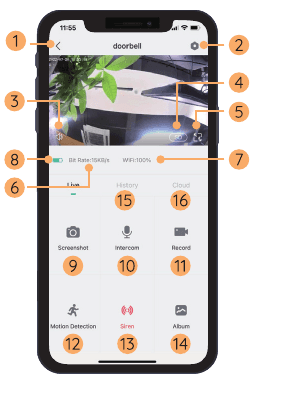
| # | Funktion | # | Funktion |
|---|---|---|---|
| 1 | Afslut live visning | 9 | Screenshot-knap |
| 2 | Indstillingsmenu | 10 | Tal med besøgende |
| 3 | Lyd til/fra | 11 | Optag på telefonen |
| 4 | HD / SD skift | 12 | Bevægelsesdetektion til/fra |
| 5 | Fuldskærmsvisning | 13 | Sirene |
| 6 | Bithastighed | 14 | Fotoalbum |
| 7 | Wi-fi-signalstatus | 15 | Videoafspilning |
| 8 | Batteristatus | 16 | Skylagertjeneste |
Bemærk: Live visning udløser ikke videooptagelse.
10. Afspilning
Hvis Micro SD-kortet er korrekt installeret, kan du afspille videoklip optaget efter registreret bevægelse eller når en besøgende ringer. (Live visning udløser ikke enhedsoptagelse.) Du kan også sikkerhedskopiere videoklip til skyen, hvis du har aktiveret skylagertjenesten (gratis prøveperiode på 7 dage er tilgængelig).
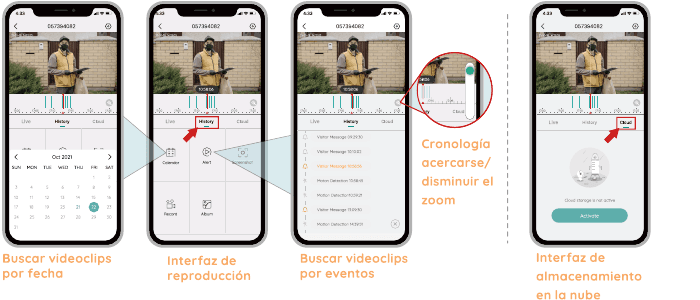
- Søg videoklip efter dato
- Afspilnings-interface
- Søg videoklip efter hændelser
- Skylagers-interface
- Tidslinjen kan zoomes ind og ud.
11. Efterlad stemmebeskeder
Du kan på forhånd optage op til 3 stemmebeskeder (maks. 10 sekunder pr. besked) i dørklokken, så du hurtigt kan svare besøgende, når det er ubelejligt at besvare dørklokkekaldet.
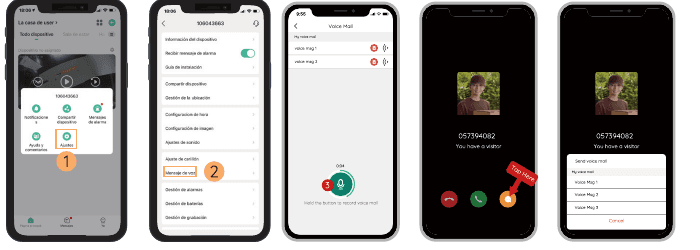
Trin
12. Del din enhed
Del via kontosøgning
Trin: Indstillinger → Enhedsdeling → Tryk på "Tilføj" → Tryk på "Konto" → Angiv konto-ID → Bekræft delingen.
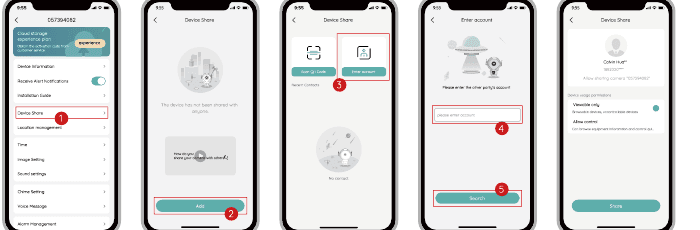
Del via scanning af QR-kode
Nye brugere kan vise deres QR-kode til administratoren for at dele enheden via QR-kodescanning.
Find din QR-kode: Åbn CloudEdge app → Tryk på Mig → "Brugernavn" → "Min QR-kode" → Lad administratoren scanne din QR-kode.

Bemærk:
- Bed dine familiemedlemmer om at downloade og installere CloudEdge app og oprette en konto, inden du deler enheden.
- Der er ingen grænse for, hvor mange brugere der kan dele én enhed.
- Kun administratoren har adgang til indstillingsmenuen. Andre brugere kan kun se og afspille live.
- Alle brugere modtager dørklokke-kald og alarmnotifikationer.
- Mange brugere kan tilgå dørklokken samtidigt til live visning eller afspilning.
13. Tilslutning af kimen
1) Tænd dørklokken
Kimen kører på 3 AAA 1,5 V-batterier.

2) Tryk på nulstillingsknappen
Tryk RESET-knappen på den trådløse kime én gang. LED-indikatoren blinker blåt, hvilket angiver, at kimen er i parringtilstand.
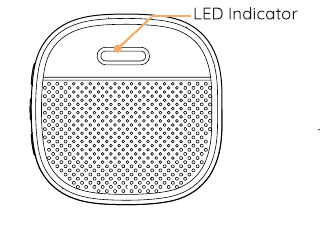
3) Tryk på dørklokkeknappen
Tryk på dørklokkeknappen, og kimen vil lyde som bekræftelse. Parringen er gennemført korrekt, når kime-indikatoren lyser konstant blåt.

4) Kime-indstillinger
Du kan åbne kimens indstillingsside ved at følge nedenstående trin – her kan du slå kimedæmpning til/fra, vælge ringetoner, justere kimelydstyrken eller fjerne forbindelsen til kimen.

Bemærk:
- Din dørklokke kommunikerer med kimen via radiofrekvens og ikke via wi-fi. Du kan endda parre dem, inden du opsætter dørklokken.
- Du kan tilknytte mange kimer til én dørklokke og omvendt.
- Hold RESET-knappen på kimen nede i 5 sekunder, indtil indikatoren blinker blåt 3 gange; du kan også på den måde frigøre forbindelsen mellem kimen og den tilknyttede dørklokke.
14. Installation
Valg af placering
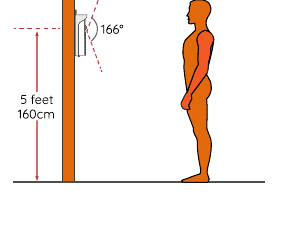
Din dørklokke har en synsfelt på 166 grader og et menneskelig detektionsområde på 120 grader.
Det anbefales at montere dørklokken mindst 5 fod (160 cm) over jorden for den bedste synsvinkel og bevægelsesdetektionsydelse.
Tilslutning af dørklokken (valgfrit)
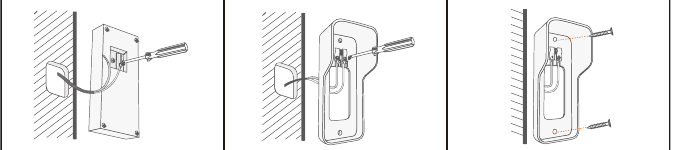
Dørklokken fungerer med 12 V ~ 24 V vekselstrøm og 12 V jævnstrøm som fastledningsstrøm. Begge ledninger kan tilsluttes til en vilkårlig klemme. Ledningers rækkefølge er ligegyldig.
- Tilslut dørklokken under vejledning af fagfolk.
- Dørklokken fungerer med en 12 V – 24 V vekselstrøms- og 12 V jævnstrømskilde. Begge ledninger kan tilsluttes til en vilkårlig klemme. Rækkefølgen er ligegyldig.
- Hvis din dørklokke udelukkende kører på batterier, skal du muligvis oplade den fra tid til anden. Batterilevetid testet i laboratoriet: 12 måneder i standby, 6 måneder ved normalt brug (20 aktiveringer om dagen). Den faktiske batterilevetid kan variere afhængigt af aktiveringsfrekvensen.
Kablet installation

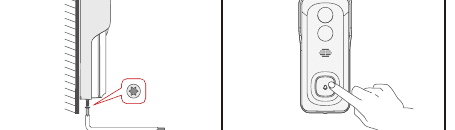
Trådløs installation

15. Specifikationer
Video-dørklokke
Video og lyd
| Punkt | Værdi |
|---|---|
| Billedsensor | 1/2,7" CMOS (2,0MP) |
| OS | Lite-OS |
| Opløsning | 2304 × 1296 px |
| Stream | Dobbelt stream HD / SD |
| Infrarød LED | Høj-effekt IR-LED med ICR |
| Linse | 1,7 mm / F2,0 |
| Synsfelt | 166° |
| Min. belysning | Farve: 0,01 Lux; Sort/hvid: 0,001 Lux |
| WDR | Digital WDR |
| Lyd | To-vejs lyd med støjreduktion |
Lagring
| Punkt | Værdi |
|---|---|
| Lagringstype | Micro SD-kort (maks. 128 G) |
| Skylager | Understøttet |
| Optagelse | Udløst af PIR-bevægelsessensor |
Netværk
| Punkt | Værdi |
|---|---|
| Wi-fi-frekvens | 2,4 GHz ~ 2,4835 GHz |
| Standarder | IEEE 802.11 b/g/n |
| Live visningshastighed | Inden for 3 ~ 4 sekunder |
Software
| Punkt | Værdi |
|---|---|
| App-navn | CloudEdge |
| OS | iOS, Android |
| Fjernadgang | Inden for 2 ~ 4 sekunder |
| Notifikation | Push-notifikation inden for 2 ~ 4 sekunder |
Generelt
| Punkt | Værdi |
|---|---|
| Driftstemperatur og luftfugtighed | -20°C ~ 50°C; <90 % (ikke-kondenserende) |
| Strømkilde | Lithium 18650-batteri (3,5 V, 3350 mAh) × 2 / Vekselstrøm 12 V – 24 V / Jævnstrøm 12 V fastledning |
| Standbystøm | 300 μA |
| Driftstrøm | 250 mA |
| Standbytid | 4 ~ 6 måneder |
| Driftstid | 2 ~ 3 måneder (20 aktiveringer pr. dag) |
| Batterioplading | DC 5 V 1 A ~ 2 A (Micro USB-port) |
| Firmwareopdatering | OTA (over the air) |
| Dimensioner (mm) | 61 × 41 × 144 |
| Vægt (gram) | 145 + 90 (batterivægt) |
Indendørskime
Generelt
| Punkt | Værdi |
|---|---|
| Strømkilde | AAA 1,5 V × 3 stk. |
| Forbrug | 0,4 W |
| Ringetoner | 4 valgbare ringetoner |
| Lydstyrke | Maks. 100 dB |
| Lydstyrkekontrol | Lav (stum), medium, høj |
| Forbindelsestype | Radiofrekvens |
| Frekvens | 433 MHz–868 MHz |
| Anvendelsessted | Indendørs |
| LED | Blå blink: parringtilstand Konstant blå: tændt / parring lykkedes To blå blink: fabriksnulstilling |
| Temperatur | -10°C ~ 70°C |
| Luftfugtighed | < 90 %, ikke-kondenserende |
| Dimensioner (mm) | 65 × 65 × 27 mm |
| Vægt (gram) | 55 |
16. Fejlfinding
Sp. 1: Hvorfor kan jeg ikke konfigurere wi-fi til dørklokken?
Sv. 1:
- Enheden fungerer kun med 2,4 GHz wi-fi og er ikke kompatibel med 5 GHz wi-fi.
- Wi-fi-signalet er svagt – hold kameraet tæt på routeren under konfigurationen.
- Wi-fi-adgangskoden er forkert. Kontrollér, om der er specialtegn i adgangskoden, eller om netværket er særligt krypteret.
Sp. 2: Hvordan forbedrer jeg batterilevetiden?
Sv. 2:
- Indstil optagetiden til 20–30 sekunder, hvilket er tilstrækkeligt til daglig brug.
- Det anbefales at sænke følsomheden for "Bevægelsesdetektion" eller aktivere funktionen "Human bevægelsesdetektion".
- Hvis dørklokken vender mod en trafikeret vej, anbefales det at justere dens vinkel for at undgå unødige aktiveringer.
- Sørg for, at wi-fi-signalstyrken er over 75 %. Hvis den er under 75 %, aktiveres dørklokken løbende. Placer kameraet tættere på routeren eller tilslut en wi-fi-forstærker for at forbedre hjemmenetværkets ydeevne.
Sp. 3: Hvordan ved jeg, om jeg har 2,4 GHz eller 5 GHz wi-fi?
Sv. 3: Se brugervejledningen til din router eller kontakt din netværksudbyder.
Sp. 4: Skal jeg være på samme wi-fi for at se kameraet, eller kan det ses over internettet fra et vilkårligt sted?
Sv. 4: Du kan se kameraet fra et vilkårligt sted, så länge kameraet er forbundet til internettet.
Sp. 5: Gemmes optagelserne i skyen, eller gemmes de primært på det indbyggede SD-kort?
Sv. 5: Dørklokken understøtter både SD-kortoptagelse og skylager. Du kan aktivere skylagertjenesten i appen.
Sp. 6: Hvad sker der, når SD-kortet er fuldt?
Sv. 6: Når hukommelseskortet er fuldt, sletter kameraet automatisk de ældste billeder.
Sp. 7: Fungerer den med Google Home eller Alexa?
Sv. 7: Vi beklager, denne model er ikke kompatibel med Google Home eller Alexa.
Sp. 8: Hvorfor mister den wi-fi-forbindelsen?
Sv. 8: Kontrollér netværksforbindelsen på din telefon og wi-fi-routeren. Hvis signalstyrken er under 75 %, aktiveres dørklokken løbende. Placer kameraet tættere på routeren eller tilslut en wi-fi-forstærker for at forbedre hjemmenetværkets ydeevne.
Sp. 9: Kan bevægelsesdetektion deaktiveres?
Sv. 9: Ja, selvfølgelig. Optagelse udløses af registreret bevægelse. Du kan konfigurere følsomheden eller deaktivere bevægelsesdetektion i indstillingsmenuen.
Sp. 10: Er der oplader til batterierne med i pakken?
Sv. 10: Batterioplader er ikke inkluderet. Oplad batterierne med en USB-kompatibel oplader (DC 5 V 1 A ~ 2 A) i ca. 8–10 timer.
Sp. 11: Kan vi have 2 eller flere dørklokker i samme hjem?
Sv. 11: Ja, du kan tilføje mere end én enhed i samme hjem.
Sp. 12: Hvad kan jeg gøre, hvis jeg har andre spørgsmål?
Sv. 12: Hvis du støder på et andet problem, kan du sende din ordre og dit problem til [email protected].
BOIFUN Bell J1 Trådløs Video-Dørklokke
Brugermanual til BOIFUN Bell J1 trådløs video-dørklokke — hardwareoversigt, app-opsætning, Wi-Fi-parring, live visning, afspilning, talebeskeder, deling, klokke-parring, installation, specifikationer og ofte stillede spørgsmål.
CloudEdge Videodørklokke og trådløs kime
Hurtigstartguide til CloudEdge Videodørklokke og trådløs kime — pakkens indhold, produktoversigt, app-opsætning, parring af kimen, installation, opladning og fejlfinding.