 CloudEdge App Dokumentation
COOAU BELL J6 PLUS Videodørklokke
Komplet brugermanual til den trådløse videodørklokke COOAU BELL J6 PLUS – opsætning med CloudEdge-appen, live visning, optagelse, parring af ringeklokken, installation og fejlfinding.
Denne vejledning forklarer, hvordan du opsætter og bruger COOAU BELL J6 PLUS Videodørklokke med CloudEdge-appen.

Brug for mere hjælp? Se ofte stillede spørgsmål om dørklokker. Du er også velkommen til at skrive til [email protected].
1. Eftersalgsservice
Kære kunde,
Tusind tak for din opbakning til COOAU!
Læs venligst denne manual grundigt, inden du tager den trådløse videodørklokke i brug. Har du problemer, bedes du sende dit ordrenummer og en beskrivelse af problemet til [email protected]. Når vi modtager din besked, vil vi tilbyde dig en hurtig løsning inden for 24 timer.
Mange problemer kan nemt løses via indstillingerne, f.eks. mislykkede netværksforbindelser, forsinkelse i bevægelsesdetektion, installation og opladning, falske alarmer, batteristyring osv. Vi garanterer, at alle kameraer er nøje kontrolleret og pakket, inden de afsendes.
Vi tilbyder livslang teknisk support til din dørklokke og hjælper dig gerne på alle måder. Har du spørgsmål eller uklarheder under brugen, er du velkommen til at kontakte os. Vi vil forsøge at finde en god løsning sammen med vores professionelle kameraingeniører.
Med venlig hilsen,
COOAU-serviceteam
Bemærk:
- Dørklokken understøtter kun 2,4 GHz Wi-Fi. 5 GHz Wi-Fi understøttes ikke.
- Inden du forbinder dørklokken til Wi-Fi, skal du sikre dig, at Wi-Fi-signalstyrken er over 85 %. Befinder dørklokken sig for langt fra signalkilden, kan den første forbindelse muligvis ikke etableres.
- Hvis der er for mange enheder tilsluttet din router, vil dørklokken muligvis ikke kunne forbinde til Wi-Fi på grund af IP-adressekonflikter.
2. I kassen
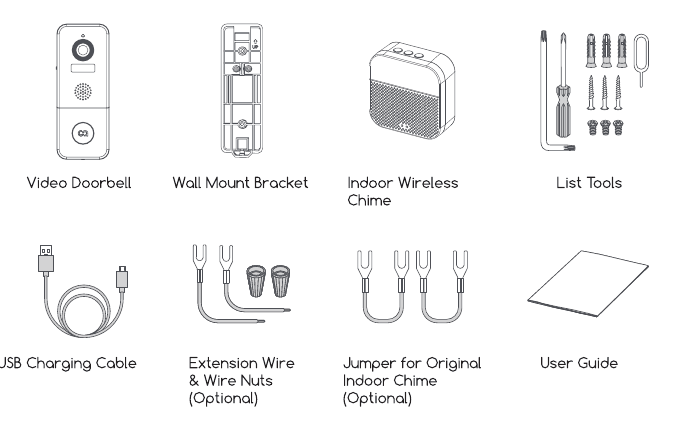
- Videodørklokke
- Vægmonteringsbeslag
- Trådløs indendørs ringeklokke
- Monteringsværktøj
- USB-opladningskabel
- Forlængerkabel & kabelklemmer (valgfrit)
- Jumper til eksisterende indendørs ringeklokke (valgfrit)
- Brugermanual
3. Dørklokken – komponentoversigt
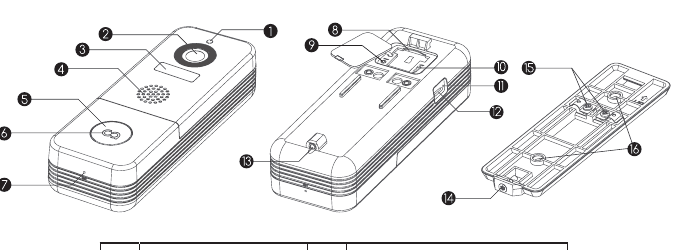
| # | Komponent | # | Komponent |
|---|---|---|---|
| 1 | Fotomodstandslinse | 9 | Nulstillingsknap |
| 2 | Kamera | 10 | Til-/fraknap |
| 3 | PIR-bevægelsessensor | 11 | Opladningsindikator |
| 4 | Højttaler | 12 | Micro USB-port |
| 5 | Dørklokkeknap | 13 | Sikkerhedsskruehul |
| 6 | LED-indikator | 14 | Sikkerhedsskrue |
| 7 | Mikrofon | 15 | Fastmonteringsterminaler |
| 8 | Hukommelseskortslot | 16 | Skruhuller til vægmonteringsbeslag |
4. Ringeklokken – komponentoversigt

| # | Komponent | # | Komponent |
|---|---|---|---|
| 1 | Ringetonesvalg | 5 | Blå LED-indikator |
| 2 | Lydstyrkeregulering | 6 | Batterirum |
| 3 | Indstilling (Par / Nulstil) | 7 | Micro USB-strømport |
| 4 | Rød LED-indikator | 8 | AA-batteri × 3 |
Forklaring af knapfunktioner
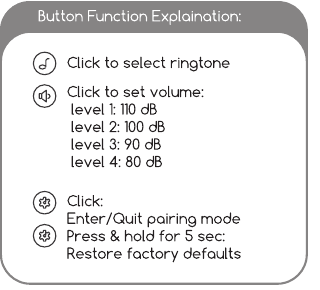
- Ringetonevalg — Tryk for at vælge ringetone.
- Lydstyrkeregulering — Tryk for at indstille lydstyrken: niveau 1: 110 dB, niveau 2: 100 dB, niveau 3: 90 dB, niveau 4: 80 dB.
- Indstilling — Enkelt tryk: Aktivér/forlad parringstilstand. Hold nede i 5 sek.: Gendanner fabriksindstillinger.
5. Opsætning af dørklokken

Tænd dørklokken med til-/fraknappen på bagsiden. Hold "RESET" nede i 5 sekunder for at gendanne fabriksindstillingerne. Indikatoren på dørklokken blinker rødt og angiver, at dørklokken er klar til Wi-Fi-konfiguration.
Download og installer appen på din smartphone. Start appen, og opret en konto med dit mobiltelefonnummer eller e-mailadresse. Dørklokken fungerer med CloudEdge-appen (tilgængelig til iOS og Android).
Udfør konfigurationen i nærheden af din Wi-Fi-router.
Start Wi-Fi-konfigurationen ved at følge vejledningen i appen eller de nedenstående trin.
App-konfigurationstrin

- Tryk på "+" for at tilføje enhed
- Vælg Dørklokke
- Kontrollér strømstatus
- Aktivér dørklokken

- Nulstil enhed
- Angiv Wi-Fi-adgangskode — Vælg dit 2,4 GHz Wi-Fi-netværk. (Denne enhed fungerer ikke med 5 GHz Wi-Fi-netværk.)
- Forbered QR-kode-scanning
- Generer QR-kode

- Vent på forbindelse
- Enhed tilføjet
Når du genererer QR-koden, skal du scanne den med enheden i en afstand af 12–20 cm. Du hører en lyd, når scanningen er lykkedes. Placer kameraet og telefonen tæt på din router for det bedste signal.
Forklaring af LED-indikatoren

| LED-tilstand | Betydning |
|---|---|
| Konstant Rød | Enheden har en fejl. |
| Langsomt Blinkende Rød | Klar til Wi-Fi-konfiguration. |
| Hurtigt Blinkende Rød | Enheden opretter forbindelse til Wi-Fi. |
| Konstant Blå | Forbundet til Wi-Fi-netværket. |
| Hurtigt Blinkende Blå | Firmware opdateres. |
| Slukket | Standbytilstand / Slukket. |
6. Live visning
Tryk på afspilningsknappen på startsiden for at se live visning fra din dørklokke.

| # | Funktion | # | Funktion |
|---|---|---|---|
| 1 | Afslut live visning | 9 | Batteristatus |
| 2 | Indstillingsmenu | 10 | Screenshot-knap |
| 3 | Dato- og tidsvandemærke | 11 | Samtaleknap |
| 4 | Lyd til/fra | 12 | Optag på telefonen |
| 5 | FHD/SD-skift | 13 | Bevægelsesdetektion til/fra |
| 6 | Fuldskærmsvisning | 14 | Foto-/videoalbum |
| 7 | Streambithastighed | 15 | Historikafspilning |
| 8 | Wi-Fi-signalstatus | 16 | Skylagringstjeneste |
Bemærk: Live visning udløser ikke enhedsoptagelse.
7. Indstillinger
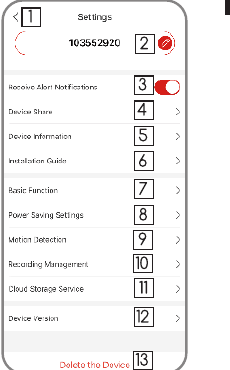
| # | Indstilling | # | Indstilling |
|---|---|---|---|
| 1 | Tilbage til live visning | 8 | Strømsparingsindstillinger |
| 2 | Rediger enhedsnavn | 9 | Indstillinger for bevægelsesdetektion |
| 3 | Modtag/bloker alarmnotifikationer | 10 | Optagelsesstyring |
| 4 | Del enhed med andre brugere | 11 | Skylagringsindstilling |
| 5 | Enhedsoplysninger | 12 | Enhedsversion |
| 6 | Installationsvejledning | 13 | Slet enheden |
| 7 | Grundlæggende funktion |
8. Optagelse
Hvis mikro-SD-kortet er korrekt installeret, kan du afspille videoklip optaget efter bevægelseshændelser eller besøgendes opkald. (Live visning udløser ikke enhedsoptagelse.) Du kan også sikkerhedskopiere videoklip til skyen, hvis du har aktiveret skylagringstjenesten (betalt efter en gratis prøveperiode på 7 dage).

- Søg video efter dato
- Søg video efter hændelse
- Tidslinje zoom ind / zoom ud
- Skylagringsinterface — Aktivér for at aktivere skyoptagelse.
9. Historikafspilning
Tryk på "Historik" for at afspille de videoklip, der er optaget på microSD-kortet.
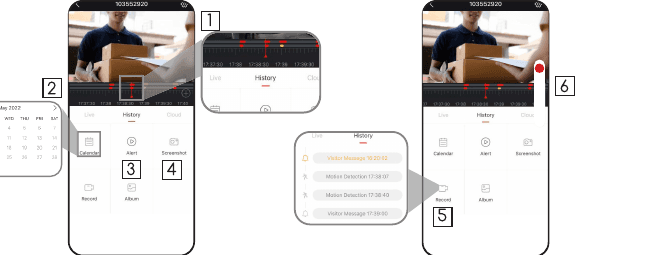
- Tidslinje: Skub tidslinjen til venstre eller højre for at finde videooptagelser efter tidsperiode. Den røde bjælke ovenfor angiver videolængden. Den gule prik markerer alarmtidspunktet, når nogen har trykket på dørklokkeknappen. Den røde prik markerer alarmtidspunktet, når bevægelse er registreret.
- Kalender: Se videohistorik efter dato. De grønt markerede tal viser datoer med videooptagelser.
- Screenshot: Tryk for at tage et foto og gemme det under Mig → Billeder & Videoer, hvorfra du kan dele det med andre.
- Optagelse: Tryk for at starte en videooptagelse; tryk igen for at stoppe og gemme under Mig → Billeder & Videoer, hvorfra du kan dele videoklippene med andre.
- Alarm: Tryk på de viste alarmoptegnelser for hurtigt at finde og afspille hvert alarmvideo. Klokke-ikonet repræsenterer besøgendes opkaldshændelser; løbefigur-ikonet repræsenterer bevægelsesdetektionsoptagelser.
- Tidslinjezoom: Skub opad for at zoome ind på tidslinjen og nedad for at zoome ud.
10. Tilslutning af ringeklokken
1. Forsyning af ringeklokken med strøm
Ringeklokken kan forsynes med 3 stk. AA-batterier (medfølger) eller en DC5V-1A-strømadapter.

Tryk på nulstillingsknappen — Tryk én gang på RESET. Du vil se ringeklokkeindikatorens lys blinke rødt, hvilket angiver, at ringeklokken er i parringstilstand.
Tryk på dørklokkeknappen — Tryk på dørklokkeknappen; ringeklokken lyder, og den blå LED blinker. Parring lykkedes – tillykke!

Bemærk:
- Din dørklokke kommunikerer med ringeklokken via radiofrekvens (RF), ikke via Wi-Fi.
- Du kan tildele forskellige ringeklokker efter behov.
- Hold RESET-knappen på ringeklokken nede i 5 sekunder, til den røde indikator blinker 3 gange, for at afbryde forbindelsen mellem ringeklokken og den tilsluttede dørklokke.
11. Installation
Din dørklokke har et indbygget genopladeligt batteri og fungerer også med en eksisterende 12V-24V AC-fastinstallering. Det giver dig mulighed for at bruge den eksisterende dørklokke-kablings til en retrofitinstallation.
Bemærk: Ved retrofitinstallation skal du omgå din eksisterende mekaniske indendørs ringeklokke for at levere tilstrækkelig strøm til den nye videodørklokke.
11.1 Retrofitinstallation (valgfrit)
Følg nedenstående installationstrin for at erstatte din eksisterende dørklokke og mekaniske ringeklokke:
Sluk for hovedsikringen i dit hjem.
Omgå din indendørs ringeklokke med den medfølgende jumper.
I de fleste tilfælde ligner den eksisterende dørklokkekredsløb billedet nedenfor. Fjern dækslet fra den indendørs ringeklokke og løsn klemmeskruerne "FRONT" og "TRANS". Brug den medfølgende jumper til at forbinde de to klemmer og sæt ringeklokkedækslet på igen.

Vælg et sted til din videodørklokke.
Bestem monteringspositionen for dørklokken. Kontrollér, om du kan genbruge de eksisterende huller i væggen. Hvis ikke, skal du bore nye huller til monteringen. Det anbefales at montere dørklokken mindst 4 fod (120 cm) over jorden for den optimale synsvinkel og den bedste bevægelsesdetektion.

Udskift din eksisterende dørklokke.
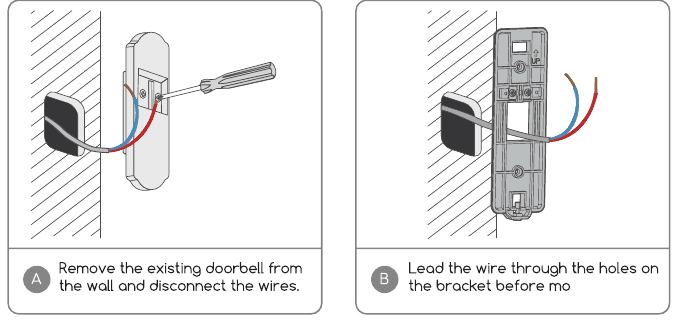
- A — Fjern den eksisterende dørklokke fra væggen og frakobl ledningerne.
- B — Før ledningen igennem hullerne i beslaget, inden du monterer det.
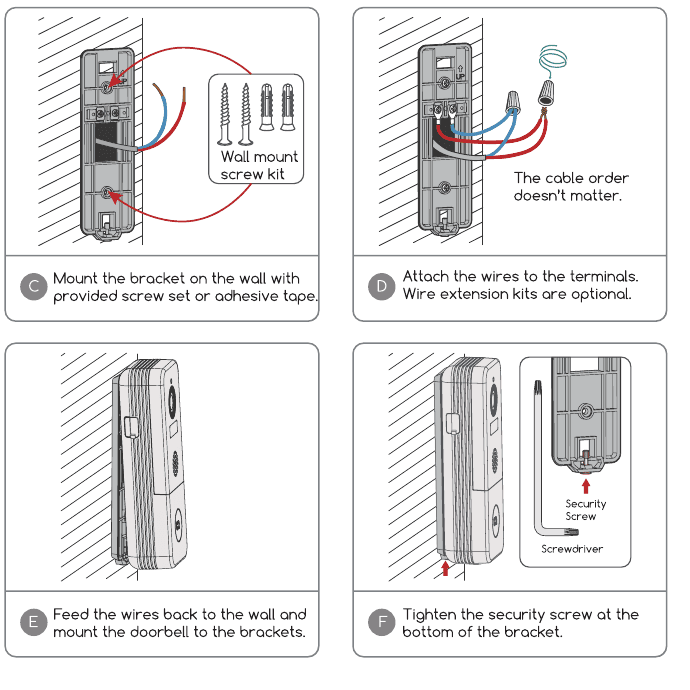
- C — Monter beslaget på væggen med det medfølgende skruespæt eller klæbebånd.
- D — Tilslut ledningerne til klemmerne. Forlængerkabler er valgfrie. Kabelrækkefølgen er ligegyldig.
- E — Før ledningerne tilbage i væggen og monter dørklokken på beslaget.
- F — Stram sikkerhedsskruen i bunden af beslaget.
Gendan strømmen ved sikringen, og din dørklokke er klar til brug.
11.2 Trådløs installation

- A — Løsn beslaget fra dørklokken med det medfølgende værktøj.
- B — Marker skruehullerne og monter beslaget på væggen med skruer.
- C — Klæbebånd medfølger til montering af beslaget på flade overflader. (valgfrit)
- D — Fastgør dørklokken på det faste monteringsbeslag.

- E — Stram sikkerhedsskruen i bunden af beslaget.
- F — Klar! Tryk på dørklokkeknappen for at udføre en test.
12. Fejlfinding
Sp1: Drives videodørklokken af et batteri?
A1: Ja, der er et stort indbygget lithium-ion-batteri på 10.000 mAh. Takket være den lavenergi-teknologi holder en fuld opladning i mere end 3 måneder i vores laboratorietest-miljø. (20 hændelser om dagen, 15 sekunders videooptagelse pr. hændelse)
Sp2: Hvordan tilslutter jeg fastinstallerings-kablingen til dørklokken? Har kabelrækkefølgen nogen betydning?
A2: Din dørklokke fungerer med både DC 12V og AC 12V–24V fastinstallerings-strøm. Der er 2 klemmeskruer til fastinstallering på beslaget; tilslut hvert kabel til hver klemmeskrue. Kabelrækkefølgen er ligegyldig.
Sp3: Jeg fandt en micro USB-port på venstre side – hvad bruges den til?
A3: Det er opladningsporten. Du skal muligvis oplade dørklokken en gang imellem.
Sp4: Hvad er Wi-Fi-rækkevidden for videodørklokken?
A4: Videodørklokken fungerer med enhver trådløs 2,4 GHz Wi-Fi-router, mesh-system eller modem. I felttest fungerer den godt i de fleste huse på op til ca. 280 m². Wi-Fi-rækkevidden kan variere på grund af forskellig Wi-Fi-sendestyrke, transmissionsafstand og vægge imellem.
Sp5: Jeg har installeret min videodørklokke, men video- eller lydkvaliteten er dårlig – hvorfor?
A5: I live visnings-interfacet vises Wi-Fi-status. Det anbefales at sikre, at Wi-Fi-status er over 70 %, så dørklokken fungerer som forventet. Hvis problemet skyldes svagt Wi-Fi-signal, kan du prøve at flytte din Wi-Fi-router tættere på eller tilføje en Wi-Fi-forstærker for at udvide rækkevidden.
Sp6: Fungerer videodørklokken med en eksisterende mekanisk indendørs ringeklokke?
A6: Nej. Dørklokken leveres med en batteridrevet trådløs ringeklokke, der adviserer folk, når en besøgende trykker på dørklokkeknappen. Har du en eksisterende indendørs ringeklokke, bedes du bruge den medfølgende jumper til at omgå den eksisterende ringeklokke for at levere tilstrækkelig strøm til den nye videodørklokke. Vores trådløse ringeklokke er 100 % trådløs og kan placeres næsten overalt. Transmissionsafstanden i fri luft er mere end 100 meter (328 fod).
Sp7: Hvor mange trådløse ringeklokker kan parres med én videodørklokke?
A7: Du kan tilføje så mange trådløse ringeklokker, du ønsker, til én videodørklokke.
Sp8: Er følsomheden for bevægelsesdetektion indstillelig?
A8: Ja. Der er 5 følsomhedsniveauer tilgængelige i dørklokkeindstillingerne.
Sp9: Hvordan registrerer videodørklokken bevægelser? Kan bevægelsesdetektion deaktiveres?
A9: Dørklokke-kameraet registrerer bevægelse via den nyeste PIR-bevægelsessensor og udfører derefter en personformgenkendelse for at reducere antallet af falske alarmer. Du kan justere bevægelsesdetektionens følsomhed, planlægge alarmintervaller og deaktivere bevægelsesdetektion afhængigt af dine brugssituationer.
Sp10: Jeg har installeret et 16 GB hukommelseskort – hvor mange dages hændelsesoptagelser kan det gemme?
A10: Videobithastigheden er ca. 100 KB/s. Med 10 hændelsesoptagelser om dagen og hvert videoklip på 20 sekunder kan et 16 GB hukommelseskort gemme 24 måneders videooptagelser.
Sp11: Understøtter dørklokken skylagring?
A11: Din dørklokke understøtter både lokal videolagring via et Micro SD-kort og skylagring. Du kan aktivere skylagringstjenesten i appen. Der tilbydes en gratis 7-dages prøveperiode for skyoptagelse.
CloudEdge Videodørklokke Brugermanual
Opsætning, opladning, parring og installation af den batteridrevne CloudEdge videodørklokke og dens trådløse ringeklokke – med LED-status, lydstyrkeindstillinger, sabotagealarmsystem og fejlfinding.
EUKI J10 Videodørklokke
Brugervejledning til EUKI J10 1080P batteridrevet videodørklokke, herunder opsætning, parring af ringetone, montering og fejlfinding.