 CloudEdge App Dokumentation
ieGeek Bell J10 videodørklokke
Hurtig startvejledning til den trådløse ieGeek Bell J10 videodørklokke – æskens indhold, opladning, Wi-Fi-opsætning, parring med indendørs ringeenhed, installation og fejlfinding.
ieGeek Bell J10 er en trådløs, batteridrevet videodørklokke med en indendørs ringeenhed, der styres via CloudEdge-appen (også kompatibel med ieGeek Cam-appen).
Brug for hjælp? Mange problemer løses ved at ændre én enkelt indstilling. Fungerer din dørklokke ikke som forventet, kan du se afsnittet Fejlfinding nedenfor eller besøge Dørklokke-FAQ.
1. Æskens indhold
Kontrollér alle dele ved hjælp af listen nedenfor.

- Videodørklokke (med beslag)
- Indendørs ringeenhed
- Ladekabel
- Skruer & værktøj
- Brugervejledning
- Dobbeltklæbende tape
2. Lær dørklokken at kende

| # | Komponent | # | Komponent |
|---|---|---|---|
| 1 | Linse | 2 | PIR-bevægelsessensor |
| 3 | Mikrofon | 4 | Dørklokkeknap (tænd/sluk-knap) |
| 5 | LED-indikator | 6 | Højttaler |
| 7 | Oplåsningshul | 8 | Oplåsningsnål |
| 9 | Nulstillingsknap | 10 | Ladeport |
| 11 | Ladeindicator | 12 | Micro-SD-kortplads |
| 13 | Dørklokkebeslag |
Der er et indbygget Li-ion-batteri.
Dørklokken og beslaget er samlet, når du modtager produktet.
3. Lær ringeenheden at kende
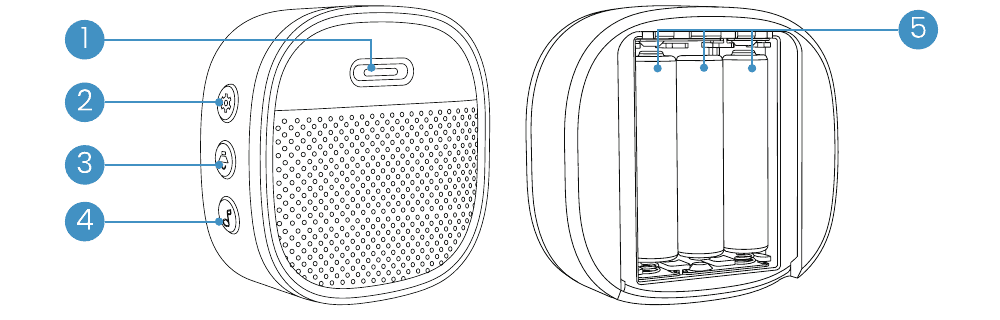
| # | Komponent | # | Komponent |
|---|---|---|---|
| 1 | LED-indikator | 2 | Indstilling |
| 3 | Lydstyrkeregulering | 4 | Vælg ringetone |
| 5 | AAA-batterier |
4. Oplad dørklokken
| LED-status | Betydning |
|---|---|
| Konstant rød | Batteri oplader |
| Konstant blå | Fuldt opladet |
Kompatibel oplader (medfølger ikke): USB-kompatibel mobiltelefonoplader (DC 5 V, 1 A–2 A).

Batterilevetid: 1–2 måneder. Under laboratorieforhold holder dørklokken 2 måneder med 20 udløsninger om dagen.
Tips: Batterilevetiden afhænger af temperaturen, PIR-udløsningsfrekvensen og batteriets alder.
5. Download appen
Søg efter "ieGeek Cam" i App Store, eller scan QR-koden i vejledningen for at hente appen (understøtter også "CloudEdge"-appen).
Vælg din region, og brug din e-mailadresse til at oprette en konto eller logge ind.
6. Opsæt dørklokken
6.1. Installer Micro-SD-kort (medfølger ikke)
Brug det medfølgende oplåsningsværktøj til at stikke det ind i det lille hul i bunden.
Fjern dørklokken fra beslaget.
Sæt Micro-SD-kortet i kortpladsen på venstre side af dørklokken.
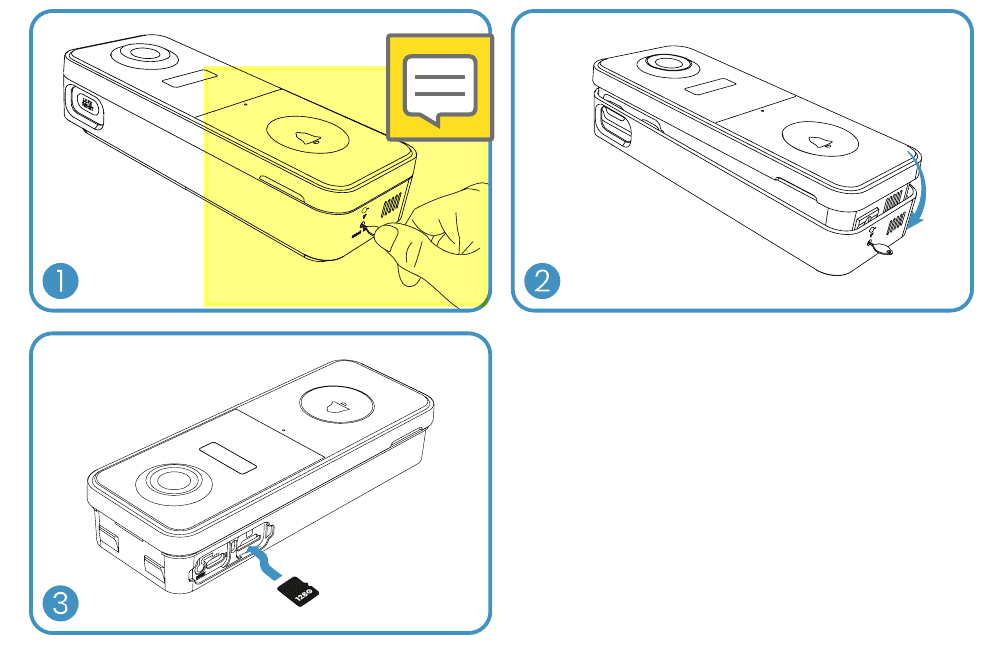
Bemærkning om Micro-SD-kortet
- Sæt Micro-SD-kortet i, inden du tænder for enheden, ellers registreres kortet ikke.
- ieGeek-dørklokken understøtter Micro-SD-kort på op til 128 GB.
- Krav: Læse- og skrivehastighed klasse 10, FAT32-filformat (formateres inden brug).
6.2. Tilslut dørklokken til Wi-Fi
Tryk på dørklokkeknappen for at aktivere den – LED-indikatoren blinker rødt (én gang i sekundet). Hvis ikke, skal du holde nulstillingsknappen nede i 5 sekunder for at gendanne fabriksindstillingerne.
Metode 1: Opsætning via Bluetooth
Tryk på "Tilføj" eller "+" øverst til højre på startsiden, og tryk derefter på "Tilføj enhed".
Hvis Bluetooth ikke er aktiveret på din telefon, vises en pop-up i appen; tillad, at Bluetooth slås til.
Når Bluetooth er aktiveret, søger appen automatisk efter enheder, der er tændt og ikke parret. Vælg den ønskede enhed fra søgelisten.
Metode 2: Scan QR-koden
Tryk på "Tilføj" eller "+" øverst til højre på startsiden, og tryk derefter på "Tilføj enhed".
Vælg Smart-dørklokke (2,4 G Wi-Fi), og følg vejledningen i appen.
Tips:
- Udfør opsætningen i nærheden af din Wi-Fi-router.
- Sørg for, at din telefon er forbundet til 2,4 GHz-Wi-Fi.
- Kontrollér, at dørklokken er tændt, og at LED-indikatoren blinker rødt. Hvis ikke, holdes RESET nede i 5 sekunder.
- Sørg for, at Wi-Fi-signalet er godt, og at Wi-Fi-adgangskoden er korrekt.
| LED-status | Betydning |
|---|---|
| Konstant rød | Enheden har en fejl |
| Rød blinkende (1 gang/sek.) | Klar til Wi-Fi-konfiguration |
| Rød blinkende (2 gange/sek.) | Opretter forbindelse til Wi-Fi |
| Konstant blå | Enheden er online |
| Blå blinkende (1 gang/sek.) | Live-visning af dørklokkekamera aktivt |
| Blå blinkende (2 gange/sek.) | Firmware opdateres |
7. Par med din indendørs ringeenhed
Ringeenheden og dørklokken er forbundet som standard, når du modtager produktet. Hvis ringeenheden ikke er forbundet til dørklokken, kan du parre dem manuelt på følgende måde:
Tryk på SETTING-knappen på ringeenheden. Ringeenheden går i parringstilstand i 20 sekunder, og den røde LED blinker.

Tryk på dørklokkeknappen for at sende et parringssignal. Ringeenheden lyder som bekræftelse, og den blå LED blinker. Parringen er gennemført.

8. Installer dørklokken
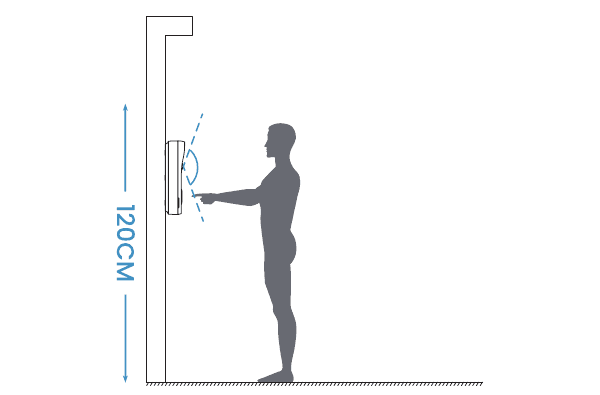
Vælg en placering
Det anbefales at montere dørklokken mindst 4 fod (120 cm) over jorden for den optimale synsvinkel og den bedste bevægelsesdetektion.
Monter dørklokken
Løsn det bageste beslag med oplåsningsnålen.

Marker skruehullerne ved hjælp af dørklokkebeslaget.
Fastgør det bageste beslag til væggen med skruer og værktøj.
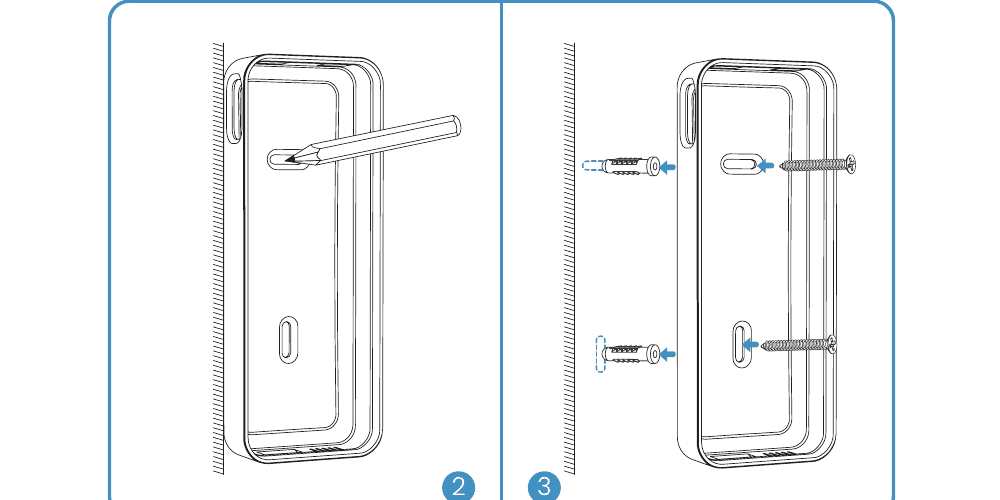
Dobbeltklæbende tape kan bruges som alternativ til montering på glatte overflader.
Sæt dørklokken på det bageste beslag, og tryk den ned, så den klikker på plads.

Færdig! Tryk på dørklokkeknappen for at teste.
Har du spørgsmål, er du velkommen til at kontakte os på e-mail: [email protected].
9. Fejlfinding
Sp. 1: Drives videodørklokken af et batteri?
S1: Ja, der er et indbygget Li-ion-batteri. Takket være den energibesparende teknologi holder en fuld opladning i vores laboratorietestmiljø i ca. 2 måneder (testbetingelse: 10 hændelser om dagen, 15 sekunders videooptagelse pr. hændelse). Ved meget lave temperaturer øges energiforbruget.
Sp. 2: Understøtter dørklokken traditionel fast ledningsføring?
S2: Nej.
Sp. 3: Understøtter dørklokken 5 GHz Wi-Fi?
S3: Nej, den understøtter kun 2,4 GHz Wi-Fi.
Sp. 4: Hvor mange trådløse ringeenheder kan tilsluttes dørklokken?
S4: Du kan tilslutte flere trådløse ringeenheder til din videodørklokke.
Sp. 5: Understøtter dørklokken tilpassede bevægelsesdetektionszoner?
S5: Ja. Du kan tilpasse detektionszonen i dørklokkeindstillingerne.
Sp. 6: Understøtter dørklokken cloud-lagring?
S6: Din dørklokke understøtter lokal videolagring via Micro-SD-kort. Du kan også aktivere gratis cloud-lagring i appen. Gratis cloud-lagring understøtter 6 sekunders videooptagelse med en lagringstid på syv dage.
Indstillingssti: Indstillinger → Cloud-lagringstjeneste → Grundlæggende cloud-lagring → Rul til bunden af siden → Tryk for at aktivere
Sp. 7: Hvordan installerer jeg et Micro-SD-kort?
S7: Brug den medfølgende nål til at stikke den ind i det lille hul i bunden af dørklokken for at fjerne dørklokken fra beslaget. SD-kortpladsen er på venstre side. (Dørklokken og beslaget er samlet ved levering.)
Har du stadig brug for hjælp? Besøg Dørklokke-FAQ, eller kontakt ieGeek-kundesupport på [email protected].
EUKI J7 Video-dørklokke
Brugermanual til EUKI J7 2K batteridrevet video-dørklokke – enhedsoversigt, opladning, app-opsætning, parring med indendørskime, installation og sabotagealarm.
ieGeek Trådløs Video-Dørklokke
Hurtigstartguide til ieGeek Trådløs Video-Dørklokke og indendørsklokke: emballageindhold, opladning, app-opsætning, Wi-Fi-parring, klokkeparring, installation og fejlfinding.