 CloudEdge App Dokumentation
SAMZUY 2K (kablet) videodørklokke
Hurtig startvejledning til SAMZUY 2K-kablet videodørklokke, dækkende opsætning, Wi-Fi-konfiguration, livevisning, optagelse, klokkeparring, eftermontering og installation med fast ledning og fejlfinding.
SAMZUY 2K (kablet) videodørklokke er en 2K videodørklokke med fast ledning med en indendørs trådløs klokke, der styres gennem CloudEdge app.
Har du brug for hjælp? Mange problemer løses ved at ændre en enkelt indstilling. Hvis din dørklokke ikke fungerer som forventet, skal du tjekke afsnittet Fejlfinding nedenfor eller gennemse Ofte stillede spørgsmål om dørklokke.
1. Hvad er der i kassen

- Videodørklokke
- 20° vinkelmontering
- Trådløs klokke indendørs
- Listeværktøjer
- Brugervejledning
- Forlængerledning og ledningsmøtrikker
- Jumper til indendørs klokkespil
- Strømadapter (DC12V 1A)
2. Mød dørklokken

- 1. Kamera (2K)
- 2. Mikrofon
- 3. Dørklokkeknap
- 4. LED-indikator
- 5. Højttalere
- 6. Hardwire terminaler
- 7. MicroSD slot
- 8. Sikkerhedsskruehul
- 9. Micro USB-port
- 10. Nulstil hul
- 11. Vægmonteringsbeslag
- 12. Monteringsskruehuller
- 13. Sikkerhedsskrue
- 14. 20° vinkelmontering (valgfrit)
- 15. Dørklokkemonteringshuller
- 16. Skruehuller til vægmontering
3. Mød klokkespillet

- 1. Højttalere
- 2. Nulstil knap
- 3. LED-indikator
- 4. USB-port (foldbar)
4. Sæt din dørklokke op
Fastgør ledningerne fra den medfølgende strømadapter til terminalerne på bagsiden af din dørklokke, og stram terminalskruerne med en skruetrækker. Hver ledning kan forbindes til hver strømterminal. Kabelrækkefølgen er ligegyldig.
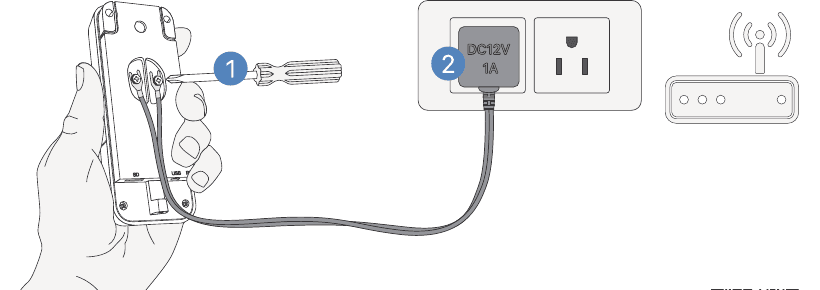
Sæt adapteren i din stikkontakt. Installer dørklokken inden for 30 fod fra din 2,4 GHz Wi-Fi-router. Det anbefales at teste din dørklokke inden den fysiske installation.
Download og installer CloudEdge-appen på din smartphone. Start appen og registrer en konto med dit mobiltelefonnummer eller e-mail-id.

Start Wi-Fi-konfigurationen ved at følge instruktionerne i appen, eller se vejledningen nedenfor.

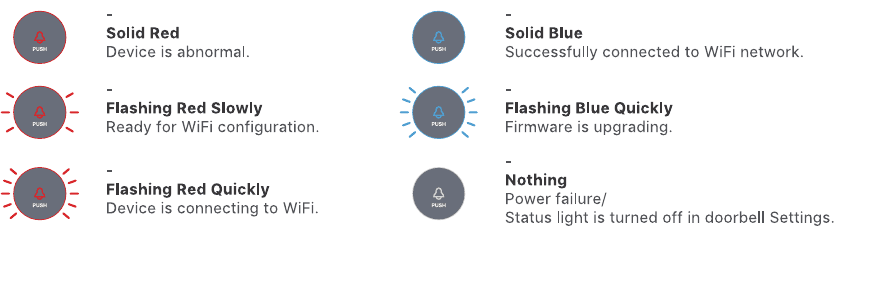
LED-indikator forklaring
| LED status | Indikation |
|---|---|
| Ensfarvet rød | Enheden er unormal. |
| Blinker langsomt rødt | Klar til Wi-Fi-konfiguration. |
| Blinker hurtigt rødt | Enheden opretter forbindelse til Wi-Fi. |
| Ensfarvet blå | Forbundet til Wi-Fi-netværk. |
| Blinker hurtigt blåt | Firmwaren opgraderes. |
| Intet | Strømsvigt/statuslyset er slukket i dørklokkeindstillinger. |
5. Live view
Tryk på afspilningsknappen på startsidensenhederne for at se livevisning fra din dørklokke.
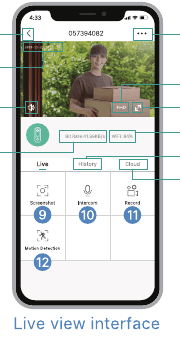
- 1. Afslut livevisning
- 2. Indstillingsmenu
- 3. Dato og tid vandmærke
- 4. Lydstyrke til/fra
- 5. FHD/HD/SD-kontakt
- 6. Fuldskærmsvisning
- 7. Stream bithastighed
- 8. Wi-Fi-signalstatus
- 9. Skærmbillede-knap
- 10. Tal til scenen
- 11. Optag på telefonen
- 12. Kropsgenkendelse til/fra
- 13. Notifikationshistorik
- 14. Cloud-lagringstjeneste
Livevisning vil ikke udløse enhedsoptagelse i Begivenhedsoptagelsestilstand.
6. Indstillinger
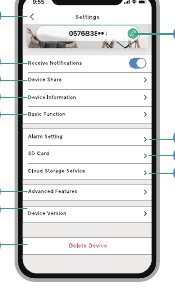
- 1. Tilbage til livevisning
- 2. Rediger enhedsnavn
- 3. Modtag/bloker bevægelsesalarmer
- 4. Del enhed med andre brugere
- 5. Enhedsoplysninger
- 6. Grundlæggende funktion:
- LED-indikator tænd/sluk
- Nattesyn til/fra/auto
- Menneskelig detektionsramme til/fra
- Indstillinger for trådløs klokke
- 7. Alarmindstilling:
- Bevægelsesdetektering til/fra
- Indstilling af følsomhed
- Indstilling af alarminterval
- Advarsel kun, når personer vises (til/fra)
- Alarmplan
- Indstilling af bevægelsesdetektering
- 8. SD-kortindstilling
- 9. Cloud Storage Service
- 10. Avancerede funktioner: Onvif til/fra
- 11. Enhedsversion
- 12. Slet enhed
7. Optagelse
Din dørklokke leveres med Begivenhedsoptagelse som standard. Det vil optage besøgende opkald og bevægelsesdetektering hændelser. Du kan også aktivere Heldagsoptagelse i Indstillinger -> SD-kort.

Micro SD-kortet understøtter en maksimal kapacitet på 128GB.
8. Historieafspilning
Tryk på Historie for at afspille de videoer, der er optaget på MicroSD-kortet.

- Tidslinje: Skub tidslinjen til venstre eller højre for at finde videooptagelser i henhold til tidsperiode. Den grønne bjælke står for videolængde. Den gule prik står for alarmpunktet, når nogen har trykket på dørklokkeknappen. Den røde prik står for alarmpunktet, når der er registreret en bevægelse.
- Kalender: Tjek videohistorik efter dato. Tallene med grønt står for de datoer, der har videooptagelser.
- Skærmbillede: Tryk for at tage et billede og gemme det i Mig -> Billeder og videoer, hvor du kan dele det med andre.
- Optag: Tryk for at begynde at optage en video, tryk igen for at afslutte og gem i Mig -> Billeder og videoer, hvor du kan dele videoklippene med andre.
- Alarm: Tryk på de angivne alarmregistreringer for hurtigt at finde og vise hver alarmvideo. Klokkeikonet står for besøgsbegivenheder; ikonet for løbefiguren står for bevægelsesdetektionsoptagelser.
- Tidslinjezoom: Skub opad for at zoome ind på tidslinjen og nedad for at zoome ud.
9. Tilslut klokkespillet
Forsyn klokkespillet med strøm. Klokkespillet kan få strøm fra en USB-kompatibel strømkilde (DC5V 1A) eller via USB-porten på din computer.

Klik på nulstil-knappen. Klik på NULSTIL kun én gang, og du vil se klokkeklokkesindikatoren blinke blåt, hvilket indikerer, at klokkespillet er i parringstilstand.

Tryk på dørklokkeknappen. Tryk på dørklokkeknappen, og klokkespillet lyder. Hvis parringen lykkes, vil indikatoren på klokkespillet være konstant blåt.
Indstillinger for klokkeklokke. Du kan gå ind på indstillingssiden for klokkespil ved at følge nedenstående trin for at slå lyden fra for påmindelsen om klokkeklokken, vælge ringetoner, justere lydstyrken for klokkeklokken eller afbryde forbindelsen til dørklokken.
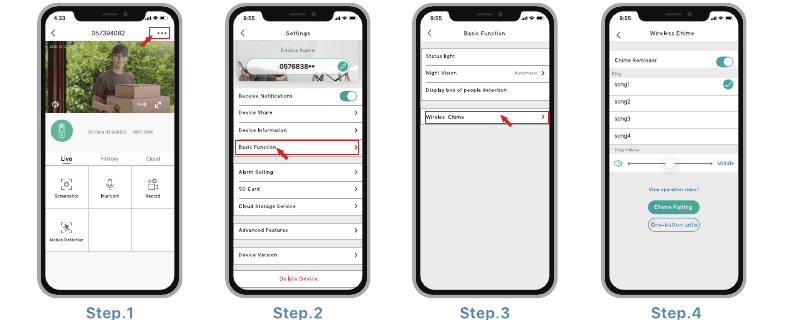
Bemærk
- Din dørklokke kommunikerer med klokken via radiofrekvens, men ikke Wi-Fi.
- Du kan tildele forskellige klokkespil efter behov.
- Tryk og hold RESET-knappen på klokkespillet nede i 5 sekunder, indtil indikatoren blinker blåt 3 gange, og du kan også frigive forbindelsen mellem klokkeklokken og dens tilsluttede dørklokke.
10. Installation
Videodørklokken fungerer med en 12V DC-strømkilde (strømadapter medfølger), såvel som en eksisterende 12V~24V AC-strømkilde med fast ledning. Det giver dig mulighed for at bruge dine gamle dørklokkeledninger til eftermontering.
Til eftermontering skal du omgå din indendørs mekaniske klokke for at give tilstrækkelig strøm til den nye videodørklokke.
10.1 Eftermontering (valgfrit)
For at udskifte din eksisterende dørklokke og mekaniske klokke, skal du følge installationstrinene nedenfor:
Sluk hovedafbryderen i dit hus.
Omgå din indendørs klokke med den medfølgende jumper. I de fleste tilfælde ligner det eksisterende dørklokkekredsløb på billedet nedenfor. Fjern dækslet til den indendørs klokke, og løsn "FRONT" og "TRANS" terminalskruerne. Brug den medfølgende jumper til at forbinde de to terminaler, og sæt klokkedækslet på igen.

Vælg en placering til din videodørklokke. Bestem dørklokkens monteringsposition. Tjek om du kan genbruge de eksisterende huller på væggen. Hvis ikke, bor du nye huller for at montere din videodørklokke. Det anbefales at montere dørklokken mindst 4 fod (120 cm) over jorden for optimal synsvinkel og bedste bevægelsesdetektering.

(Valgfrit) Brug 20° vinkelbeslaget som et supplerende monteringsbeslag, til at justere synsvinklen mod, så den passer til din visningspræference.
Udskift din eksisterende dørklokke.
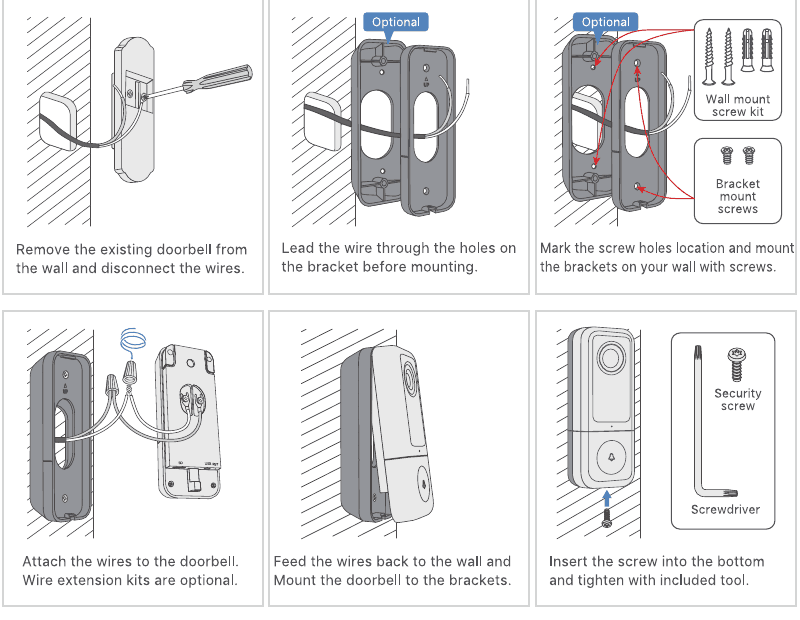
- Fjern den eksisterende dørklokke fra væggen og afbryd ledningerne.
- Før ledningen gennem hullerne på beslaget før montering.
- Marker skruehullernes placering og monter beslagene på din væg med skruer.
- Fastgør ledningerne til dørklokken. Ledningsforlængersæt er valgfrie.
- Før ledningerne tilbage til væggen og monter dørklokken til beslagene.
- Sæt skruen i bunden og spænd med det medfølgende værktøj.
Gendan strømmen ved afbryderen, og din dørklokke er klar til brug.
10.2 Hardwire installation
Forbind din dørklokke med den medfølgende DC12V-strømadapter.

- Marker skruehullernes placering for dørklokkeinstallation.
- Bor et hul på væggen og før adapterledningerne ud indefra.
- Før adapterledningerne gennem beslagene og installer beslagene.
- Fastgør ledningerne til skruerne på bagsiden af dørklokken.
- Fastgør din dørklokke til beslagene og fastgør den med sikkerhedsskruen.
- Sæt den indendørs adapter i din stikkontakt for at forsyne strøm. Helt klar!
11. Fejlfinding
Spørgsmål 1: Er videodørklokken drevet af batteri?
Nej, denne videodørklokke kræver konstant strømforsyning. Sammenlignet med batteridrevne dørklokker har denne kablede videodørklokke mere avancerede funktioner, såsom understøttelse af heldagsoptagelse, ingen forsinkelse, hurtig reaktion på besøgendes opkald og mindre i dimension, der passer ind i smalle dørkarme.
Spørgsmål 2: Hvordan forbinder man kabelen til dørklokken? Betyder kabelrækkefølgen noget?
Din dørklokke fungerer med både DC 12V og AC 12V – 24V hardwire strømkilde. Der er 2 terminalskruer på bagsiden af din dørklokke, og du kan tilslutte hver ledning til hver strømterminalskrue. Kabelrækkefølgen er ligegyldig.
Spørgsmål 3: Jeg fandt en Micro USB-port i nærheden af Micro SD-slot, hvad er den til?
Du kan tænde for dørklokken ved hjælp af Micro USB-porten ved hjælp af en USB-kompatibel oplader og et kabel. Den er primært designet til produkttest på fabrikken.
Spørgsmål 4: Hvad er videodørklokkens Wi-Fi-rækkevidde?
Videodørklokken fungerer med enhver 2,4 GHz trådløs Wi-Fi-router, mesh-system eller modemer. I udmarkstest fungerer det godt i de fleste huse på 3000 kvadratmeter. Wi-Fi-rækkevidden kan variere på grund af forskellig Wi-Fi-transmissionseffekt, transmissionsafstand og vægblokke derimellem.
Spørgsmål 5: Jeg har installeret min videodørklokke, men video- eller lydkvaliteten er dårlig.
I live view-grænsefladen vil Wi-Fi-status blive vist. Det foreslås at sikre, at Wi-Fi-statussen er mere end 70 %, for at få din dørklokke til at fungere som forventet. Hvis du tror, at dit problem skyldes lav Wi-Fi-signalstyrke, kan du prøve at flytte din Wi-Fi-router tættere på eller tilføje en Wi-Fi Booster for at udvide din Wi-Fi-rækkevidde.
Spørgsmål 6: Fungerer videodørklokken med eksisterende indendørs mekanisk klokke?
Nej. Dørklokken leveres med en USB-kompatibel trådløs klokke, der giver folk besked, når din besøgende trykker på dørklokkeknappen. Hvis du har en eksisterende indendørs klokke, skal du bruge den medfølgende jumper til at omgå den eksisterende klokke for at give tilstrækkelig strøm til den nye videodørklokke.
Spørgsmål 7: Hvor mange trådløse klokkespil kan parres med én videodørklokke?
Du kan tilføje så mange trådløse klokkespil, som du ønsker, på én videodørklokke.
Q8: Understøtter det tilpassede bevægelsesdetektionszoner?
Ja det gør det. Gå til Indstillinger - Alarmindstilling - Bevægelsesdetektering - Alarmområde. Brug dine fingerspidser til at tegne en eller flere tilpassede bevægelsesregistreringszoner og gemme dine indstillinger, og de orange zoner er bevægelsesregistreringszoner.
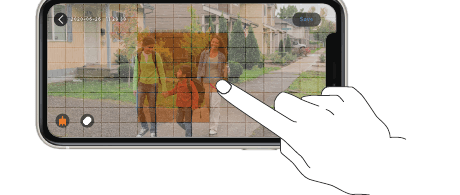
Q9: Hvordan registrerer videodørklokken bevægelserne? Kan bevægelsesdetektering deaktiveres?
Dørklokkekameraet registrerer bevægelse gennem fuldbilledets pixelkontrast, og det vil yderligere gennemgå en menneskelig detektering for at reducere antallet af falske alarmer. Du kan justere følsomheden for bevægelsesdetektering, tilpasse registreringszonen, planlægge alarmintervaller og deaktivere bevægelsesdetektering i overensstemmelse hermed på grund af forskellige brugerscenarier.
Q10: Understøtter dørklokken cloud storage?
Din dørklokke understøtter MicroSD-kortlagring samt cloud-lagring. Du kan aktivere cloud storage-tjenesten i appen. Der er en 7-dages gratis prøvetjeneste til skyoptagelse. Bemærk venligst, at cloud storage kun understøtter begivenhedsoptagelse, men ikke heldagsoptagelse.
Har du stadig brug for hjælp? Besøg Ofte stillede spørgsmål om dørklokke eller kontakt SAMZUY kundesupport på [email protected].
P10 Smart ledningsfri videodørklokke med dobbelt kamera
Komplet brugervejledning til den P10 trådløse videodørklokke med to kameraer, der dækker opladning, appopsætning, parring af trådløs klokke, installation og fejlfinding med appen CloudEdge.
Smart videodørklokke (1080P Full-HD)
Hurtig startguide til den 100 % trådløse smart videodørklokke og indendørs ringeklokke — dækker det, der er i kassen, batteri, Wi-Fi-opsætning med CloudEdge-appen, livevisning, talebeskeder, installation, klokkeparring og specifikationer.