 CloudEdge App Dokumentation
ieGeek Wireless Video Doorbell – Hurtigstartsguide
Kassens indhold, oversigt over dørklokke og chime, opladning, app-opsætning, Wi-Fi-parring, chime-parring, installation og fejlfinding til ieGeek Wireless Video Doorbell med CloudEdge-appen.
Denne hurtigstartsguide dækker ieGeek Wireless Video Doorbell og dens trådløse indendørskime, der opsættes og styres via CloudEdge-appen (fås også som „ieGeek Cam"-appen).
Brug for mere hjælp? Se FAQ om dørklokken. Du kan også kontakte ieGeek via den officielle postkasse [email protected].
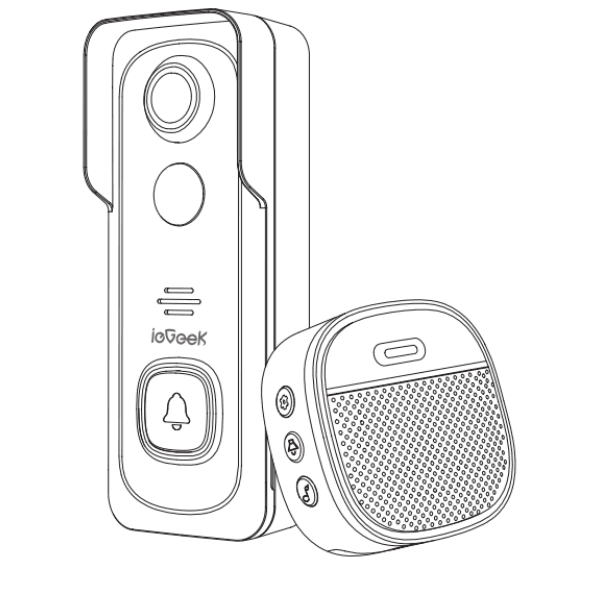
1. Hvad er der i kassen?
Kontrollér venligst nedenstående liste for alle komponenter.
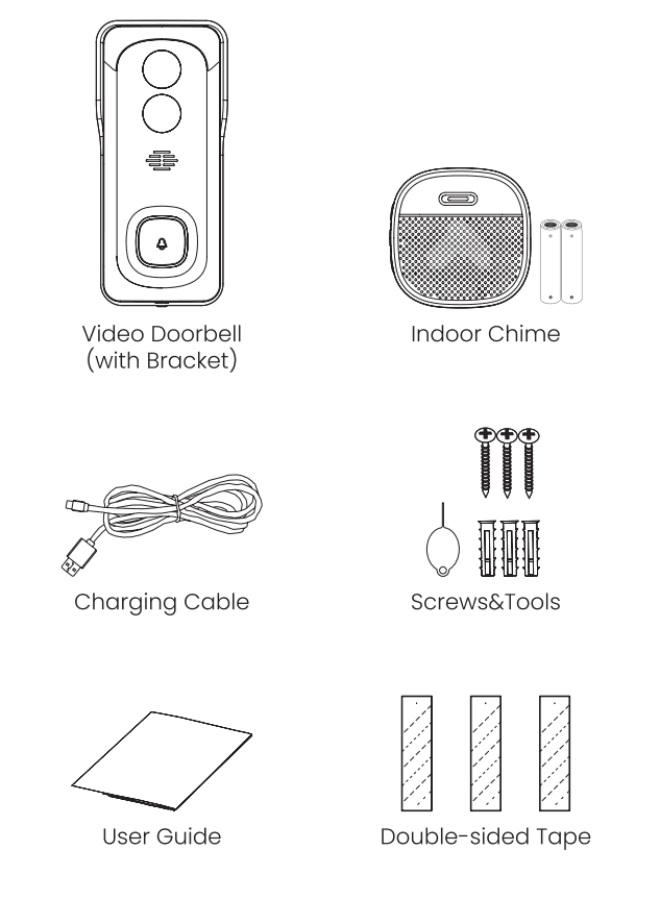
- Videodørklokke (med beslag)
- Indendørskime
- Opladningskabel
- Skruer og værktøj
- Brugervejledning
- Dobbeltklæbende tape
2. Lær dørklokken at kende
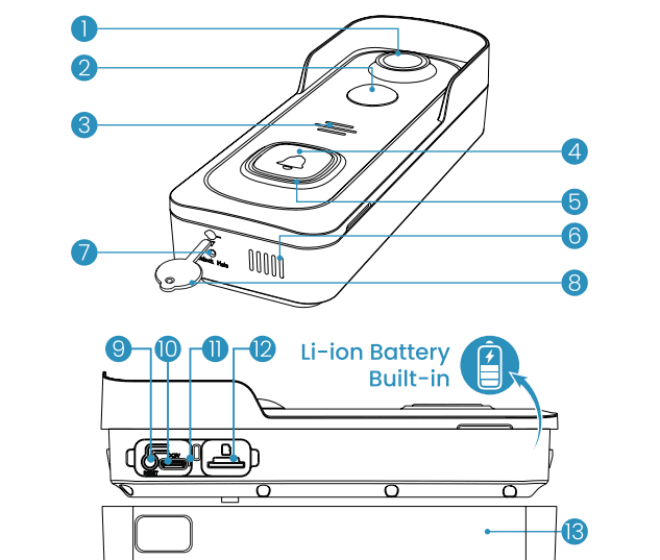
| # | Del | # | Del |
|---|---|---|---|
| 1 | Linse | 2 | PIR-bevægelsessensor |
| 3 | Mikrofon | 4 | Dørklokkeknap (tænd/sluk-knap) |
| 5 | LED-indikator | 6 | Højttaler |
| 7 | Låseophul | 8 | Låsestift |
| 9 | Nulstillingsknap | 10 | Opladningsport |
| 11 | Opladningsindikator | 12 | Micro-SD-kortslot |
| 13 | Dørklokkebeslag |
Dørklokken har et indbygget Li-ion-batteri.
*Når du modtager produktet, er dørklokken og beslaget allerede samlet.
3. Lær kimen at kende
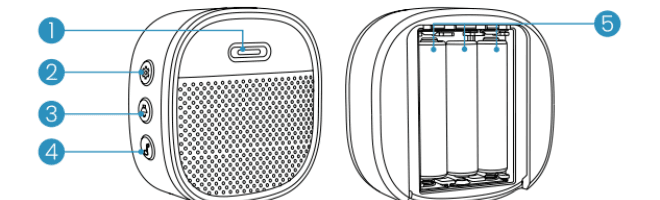
| # | Del | # | Del |
|---|---|---|---|
| 1 | LED-indikator | 2 | Indstilling |
| 3 | Lydstyrkeregulering | 4 | Vælg ringetone |
| 5 | AAA-batterier |
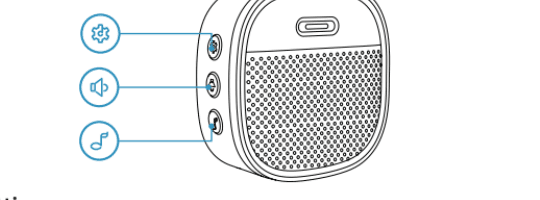
 Indstilling. Tryk én gang for at aktivere/deaktivere parringstilstand; hold knappen nede i 5 sekunder for at gendanne fabriksstandarden.
 Lydstyrkeknap. Tryk for at justere lydstyrken: niveau 1: 110 dB; niveau 2: 100 dB; niveau 3: 90 dB; niveau 4: 80 dB.
 Ringetonevalg. Tryk for at skifte ringetone (4 ringetoner til rådighed).
4. Oplad dørklokken
| LED-status | Indikation |
|---|---|
| Konstant rød | Batteri oplades |
| Konstant blå | Fuldt opladet |
Kompatibel oplader (medfølger ikke): USB-kompatibel mobiltelefon-oplader (DC 5V, 1A–2A).
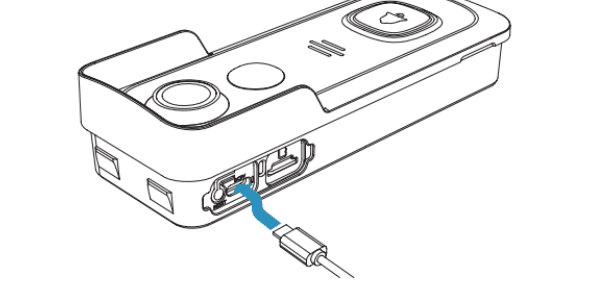
Batterilevetid: 1–2 måneder
Under laboratorieforhold fungerer den trådløse dørklokke i 2 måneder ved 20 aktiveringer om dagen.
Tip: Batterilevetiden afhænger af temperaturen, PIR-aktiveringsfrekvensen og batteriets alder.
5. Download appen
Søg efter „ieGeek Cam" i App Store, eller scan QR-koderne i vejledningen for at downloade appen. (Understøtter også „CloudEdge"-appen.)
Tilslut flere enheder
Du kan tilføje flere enheder i ieGeek Cam-appen for nem administration.
Del enhed
Du kan dele kameravisningen med andre brugere ved at scanne en QR-kode eller indtaste en anden konto.
- Sti: Indstillinger – Del enhed – Følg app-vejledningen.
Bemærkninger
- Den samme konto understøtter ikke samtidig login på forskellige enheder.
- Kun hovedkontoen kan justere kameraindstillingerne; delte konti kan ikke ændre indstillingerne.
6. Opsæt dørklokken
6.1 Sæt Micro-SD-kort i (medfølger ikke)
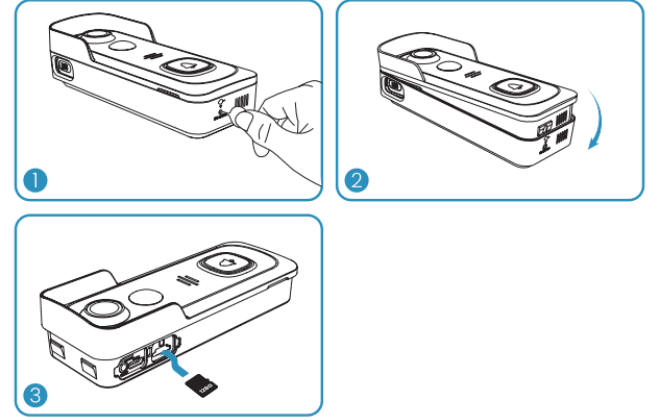
Bemærkninger om Micro-SD-kort
- Sæt Micro-SD-kortet i inden opstart, ellers registreres kortet ikke.
- ieGeek-dørklokken understøtter Micro-SD-kort op til 128 GB.
- Krav: Læse- og skrivehastighed mindst Class 10, filformat FAT32 (formatér inden brug).
6.2 Tilslut dørklokken til Wi-Fi
Tryk på dørklokkeknappen for at aktivere den – LED-indikatoren blinker rødt (én gang i sekundet). Gør den ikke det, holdes nulstillingsknappen nede i 5 sekunder for at gendanne fabriksstandarden.
Metode 1: Opsætning via Bluetooth
Metode 2: Scan QR-koden
Tips:
- Udfør opsætningen i nærheden af din Wi-Fi-router.
- Sørg for, at din telefon er tilsluttet 2,4 GHz Wi-Fi.
- Sørg for, at dørklokken er tændt, og at LED-indikatoren blinker rødt. Gør den ikke det, hold RESET nede i 5 sekunder.
- Sørg for, at Wi-Fi-signalet er godt, og at Wi-Fi-adgangskoden er korrekt.
| LED-status | Indikation |
|---|---|
| Konstant rød | Enheden har en fejl |
| Blinker rødt (1×/sek.) | Klar til Wi-Fi-konfiguration |
| Blinker rødt (2×/sek.) | Opretter forbindelse til Wi-Fi |
| Konstant blå | Enheden er online |
| Blinker blåt (1×/sek.) | Live visning af dørklokke-kamera |
| Blinker blåt (2×/sek.) | Firmwareopdatering i gang |
7. Par med din indendørskime
Når du modtager produktet, er kimen og dørklokken som standard forbundet. Hvis kimen ikke er koblet til dørklokken, kan du gøre det manuelt som følger:
Tryk på SETTING-knappen på kimen. Kimen går i parringstilstand i 20 sekunder, mens den røde LED blinker.
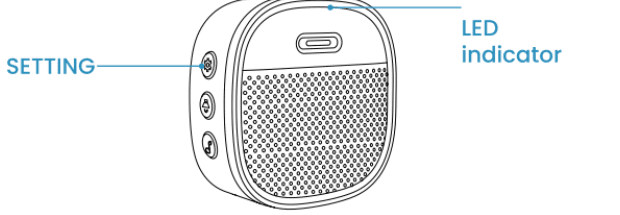
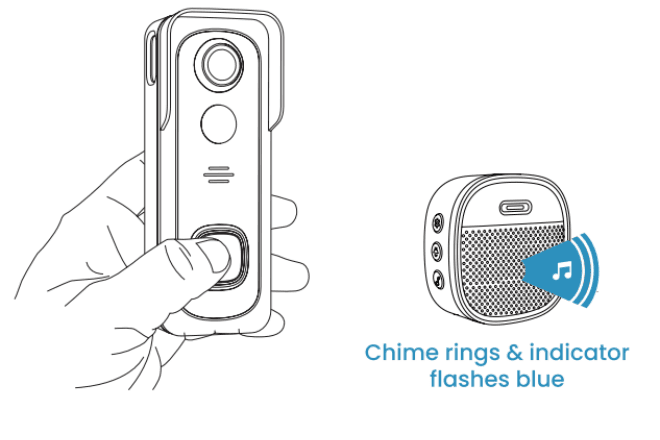
Tryk på dørklokkeknappen for at sende et parringssignal. Kimen lyder, og den blå LED blinker. Parringen er gennemført.
8. Installer dørklokken
Vælg en placering
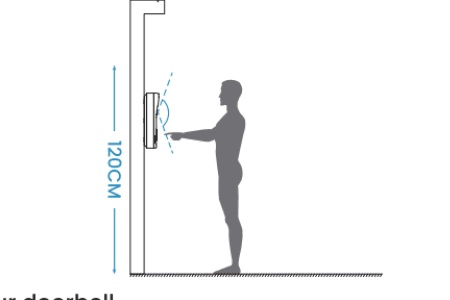
Det anbefales at montere dørklokken mindst 4 fod (120 cm) over jorden for den optimale synsvinkel og bedste bevægelsesregistrering.
Monter dørklokken
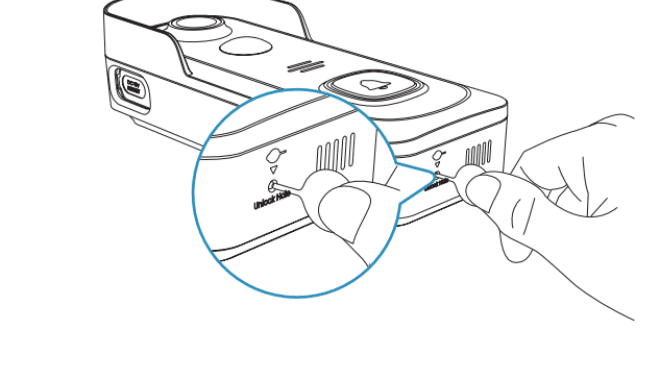
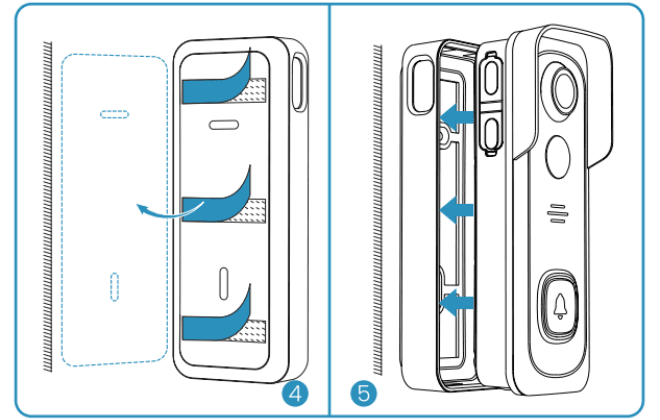
Frigør det bageste beslag med låsestiften.
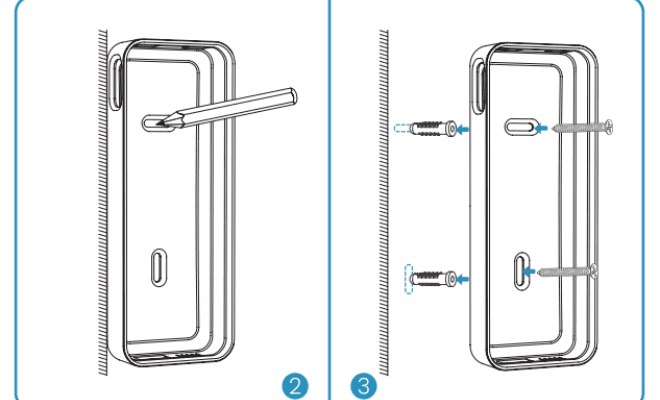
Monter det bageste beslag på væggen med skruer og værktøj.
Sæt dørklokken på det bageste beslag, og skub den på plads for at låse den fast.
Har du spørgsmål, er du velkommen til at kontakte os via e-mail: [email protected].
9. Fejlfinding
Sp.1: Er videodørklokken batteridrevet? S1: Ja, der er et indbygget Li-ion-batteri. Takket være den energibesparende teknologi holder en fuld opladning i vores laboratorietest ca. 2 måneder (testbetingelser: 10 hændelser om dagen, 15 sekunders videooptagelse pr. hændelse). Ved lave temperaturer øges strømforbruget.
Sp.2: Understøtter dørklokken traditionel kablet strømforsyning? S2: Nej, det gør den ikke.
Sp.3: Understøtter dørklokken 5 GHz Wi-Fi? S3: Nej, den understøtter kun 2,4 GHz Wi-Fi.
Sp.4: Hvor mange trådløse kimer kan tilføjes til dørklokken? S4: Du kan tilføje flere trådløse kimer til din videodørklokke.
Sp.5: Understøtter dørklokken tilpassede bevægelsesdetektionszoner? S5: Ja. Du kan tilpasse detektionszonen i dørklokkeindstillingerne.
Sp.6: Understøtter dørklokken cloud-lagring? S6: Din dørklokke understøtter lokal videolagring via Micro-SD-kort. Du kan også aktivere gratis cloud-lagring i appen. Gratis cloud-lagring understøtter 6 sekunders videooptagelse, og lagringstiden er syv dage.
- Indstillingssti: Indstillinger → Cloud-lagringstjeneste → Grundlæggende cloud-lagring → Rul til bunden af siden → Tænd.
Sp.7: Hvordan sætter jeg et Micro-SD-kort i? S7: Brug den medfølgende stift til at indsætte den i det lille hul i bunden af dørklokken for at frigøre dørklokken fra beslaget. SD-kortslottet sidder på venstre side. (Dørklokken og beslaget er samlet, når du modtager dem.)
ieGeek Trådløs Video-Dørklokke
Hurtigstartguide til ieGeek Trådløs Video-Dørklokke og indendørsklokke: emballageindhold, opladning, app-opsætning, Wi-Fi-parring, klokkeparring, installation og fejlfinding.
P10 Smart ledningsfri videodørklokke med dobbelt kamera
Komplet brugervejledning til den P10 trådløse videodørklokke med to kameraer, der dækker opladning, appopsætning, parring af trådløs klokke, installation og fejlfinding med appen CloudEdge.