 CloudEdge App Dokumentation
P10 Smart ledningsfri videodørklokke med dobbelt kamera
Komplet brugervejledning til den P10 trådløse videodørklokke med to kameraer, der dækker opladning, appopsætning, parring af trådløs klokke, installation og fejlfinding med appen CloudEdge.
Denne vejledning forklarer, hvordan du opsætter og bruger P10 Smart Wire-Free Dual Camera Video Doorbell med CloudEdge app.
Har du brug for mere hjælp? Se Ofte stillede spørgsmål om dørklokke. Hvis du har spørgsmål, kan du også sende en e-mail til [email protected].
1. Mød Dørklokken

- Kamera
- PIR-bevægelsessensor
- Fotofølsom
- Mikrofon
- Dørklokkeknap
- LED-indikator
- Kamera
- LED-indikator
- Li-ion batteri indbygget

- Opladningsindikator
- Hul til fjernelse / oplåsningsstift
- Nulstil knap
- USB-C-port
- Micro-SD-kortplads
2. Mød Chime

- LED-indikator
- USB-opladningsport
- Ringetone knap
- Tilslutnings-/lydstyrkeknap — langt tryk for at forbinde dørklokken, og kort tryk for at ændre lydstyrken (5 niveauer af lydstyrkejusteringer)
- Horn
3. Oplad din dørklokke
Inden dørklokkeinstallationen skal du oplade din dørklokke i ca. 8-10 timer, indtil opladnings-LED'en bliver BLÅ fra RØD.
| LED STATUS | INDIKATION |
|---|---|
| Ensfarvet rød | Batteri opladning |
| Ensfarvet blå | Fuldt opladet |
Kompatibel oplader (medfølger ikke): USB type C mobiltelefonoplader (DC 5V⎓1A~2A)

4. App download
Søg 'CloudEdge' i App-butikkerne eller scan QR-koden nedenfor for at downloade appen.

5. Indstil dørklokke
Brug den medfølgende stift til forsigtigt at trykke ind i det lille fjernelseshul øverst på dørklokken for at fjerne bagpladen. Åbn derefter dækslet til strømafbryderen, og drej kontakten til 'ON'-positionen for at tænde for dørklokken.
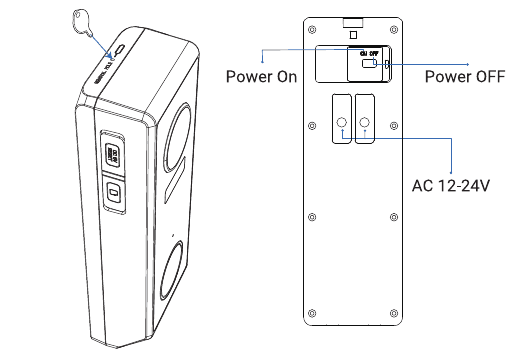
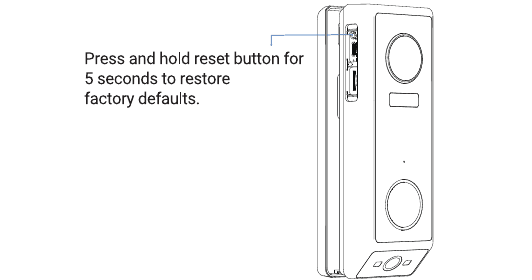
Begynd at konfigurere din dørklokke ved at følge instruktionerne i appen.
Tips
- Betjen venligst opsætningen i nærheden af din Wi-Fi-router.
- Sørg for, at din telefon opretter forbindelse til en 2,4 GHz Wi-Fi.
- Sørg for, at dørklokken er tændt, og at dens indikator-LED blinker rødt. Hvis ikke, tryk og hold RESET nede i 5 sekunder.
- Sørg for, at Wi-Fi-signalet er godt, og at Wi-Fi-adgangskoden er korrekt.
| LED STATUS | INDIKATION |
|---|---|
| Ensfarvet rød | Enheden er unormal. |
| Blink rødt (en gang/sek.) | Klar til Wi-Fi-konfiguration. |
| Blink rødt (to gange/sek.) | Opretter forbindelse til Wi-Fi |
| Ensfarvet blå | Enheden er online |
| Blink blåt (en gang/sek.) | Live-visning dørklokke cam |
| Blink blåt (to gange/sek.) | Firmware opgradering |
6. Par med din indendørs klokkespil
Tænd for klokkespillet
Indsæt venligst USB-opladningsporten på klokkespillet i det tilsvarende USB-stik eller USB-oplader. (Sæt op med DC 5.0V fra USB.)

Tryk længe på Connection/Volume-knappen i 4 sekunder, og LED-indikatoren lyser og lyder "Di", hvilket betyder, at klokken er klar til at forbinde.
Inden for 5 sekunder efter at du har gennemført trin 2, skal du kort trykke på knappen på videodørklokken for at linke. Klokken blinker og synger, hvilket betyder, at forbindelsen er vellykket. (Placer venligst videodørklokken tæt på klokkespillet, før du opretter forbindelsen).

Indstillinger for lydklokke
 To change the volume of the chime, please short press the Connection/Volume Button to change the volume.
 To change the ringtone of the chime, please short press the ringtone button of the indoor chime to select your likes. After that, re-pair the indoor chime with the doorbell (please refer to steps 2 and 3 in 'Pair with your indoor chime' to complete the pairing).
Tips
- Du kan linke ubegrænset klokkespil til én videodørklokke og omvendt.
- Tryk længe på knappen Forbindelse/Lydstyrke for at gøre klokkespillet klar til at forbinde eller få klokkespillet afbrudt med den tilsluttede videodørklokke.
7. Installer din dørklokke
Vælg placering til din dørklokke.
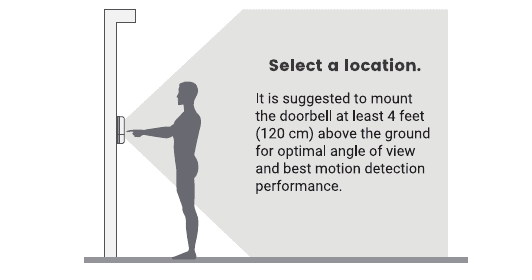
Det anbefales at montere dørklokken mindst 4 fod (120 cm) over jorden for optimal synsvinkel og bedste bevægelsesdetektering.
Monter din dørklokke.
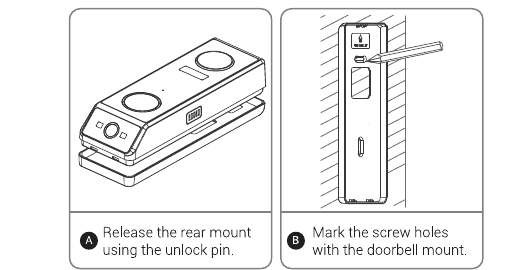
- A. Frigør den bagerste montering ved hjælp af oplåsningsstiften.
- B. Marker skruehullerne med dørklokkebeslaget.
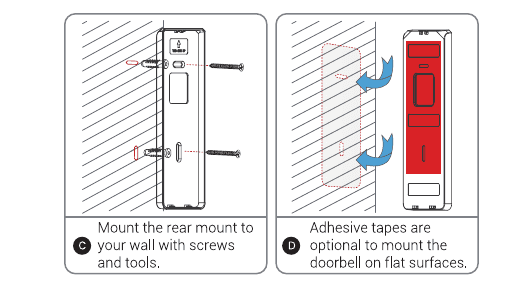
- C. Monter den bagerste montering på din væg med skruer og værktøj.
- D. Selvklæbende tape er valgfri til montering af dørklokken på plane overflader.
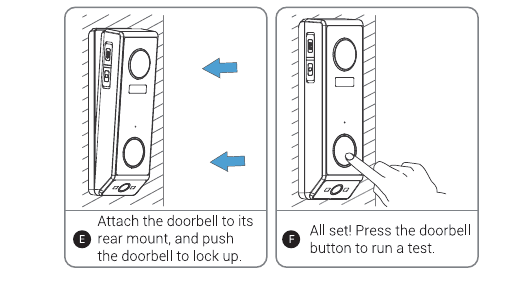
- E. Fastgør dørklokken til dens bageste montering, og skub dørklokken for at låse op.
- F. Alt klar! Tryk på dørklokkeknappen for at køre en test.
8. Fejlfinding
Spørgsmål 1: Er videodørklokken drevet af batteri?
A1: Ja, der er et Li-ion-batteri indbygget. Takket være teknologien med lavt strømforbrug holder en fuld opladning i mere end 2 til 3 måneder i vores laboratorietestmiljø (laboratorietesttilstand: 10 hændelser pr. dag, 15 sekunders videooptagelse pr. hændelse).
Spørgsmål 2: Kan PIR-sensorens følsomhed for denne dørklokke justeres?
A2: Ja, du kan justere PIR-sensorens følsomhed efter dine behov. For at mindske besværet forårsaget af falske alarmer, anbefales det, at du justerer PIR-følsomheden efter den aktuelle situation efter installationen.
Spørgsmål 3: Virker det med eksisterende mekanisk klokkespil?
A3: Nej. Dørklokken leveres med en batteridrevet trådløs klokke for at give folk besked, når din besøgende trykker på dørklokkeknappen. Og vores trådløse klokkespil er 100 % trådløs, du kan placere den næsten overalt, hvor du vil. Transmissionsafstanden i åbent rum er mere end 100 meter (328 fod).
Spørgsmål 4: Hvor mange trådløse klokkespil kan føjes til dørklokken?
A4: Du kan tilføje flere trådløse klokkespil til at fungere med din videodørklokke. Og én klokke kan parres med op til 8 videodørklokker.
Spørgsmål 5: Understøtter det tilpassede bevægelsesdetektionszoner?
A5: Ja det gør det. Du kan tilpasse registreringszonen i dørklokkeindstillingerne.
Spørgsmål 6: Understøtter dørklokken cloud storage?
A6: Din dørklokke understøtter lokal videolagring med TF-kort. Og du kan også aktivere skylagringstjenesten i appen for at sikkerhedskopiere videoklip til skyserveren. Der er en 7-dages gratis prøvetjeneste til skyoptagelse.
Spørgsmål 7: Understøtter det Alexa eller Google Home?
A7: Dørklokken understøtter Alexa og Google home. Du kan indstille det efter dine behov.
ieGeek Wireless Video Doorbell – Hurtigstartsguide
Kassens indhold, oversigt over dørklokke og chime, opladning, app-opsætning, Wi-Fi-parring, chime-parring, installation og fejlfinding til ieGeek Wireless Video Doorbell med CloudEdge-appen.
SAMZUY 2K (kablet) videodørklokke
Hurtig startvejledning til SAMZUY 2K-kablet videodørklokke, dækkende opsætning, Wi-Fi-konfiguration, livevisning, optagelse, klokkeparring, eftermontering og installation med fast ledning og fejlfinding.