 CloudEdge App Dokumentation
BOIFUN Bell J1 Trådløs Video-Dørklokke
Brugermanual til BOIFUN Bell J1 trådløs video-dørklokke — hardwareoversigt, app-opsætning, Wi-Fi-parring, live visning, afspilning, talebeskeder, deling, klokke-parring, installation, specifikationer og ofte stillede spørgsmål.
Denne vejledning dækker BOIFUN Bell J1 trådløse video-dørklokke, der opsættes og betjenes via BoifunCam-appen (eller CloudEdge-appen som alternativ). Indholdet herunder er oversat fra manualens tyske afsnit.
Brug for mere hjælp? Se Dørklokke-FAQ'er.
1. Eftersalgsservice
Tak fordi du har købt vores smarte BOIFUN video-dørklokke. Vi tilbyder 24 måneders garanti. Har du spørgsmål eller forslag, er du velkommen til at kontakte os via Amazon-besked eller sende en e-mail til vores officielle postkasse ([email protected]). Vi hjælper dig med det bedste service.
Bemærk:
- Den smarte video-dørklokke understøtter kun 2,4 GHz Wi-Fi, ikke 5 GHz Wi-Fi.
- Vær opmærksom på batteriets plus- og minuspoler, når du indsætter og fjerner batteriet, for at undgå eksplosion.
- Batteriet er model 18650.
- Sørg for, at Wi-Fi-signalstyrken er over 75 %. Hvis den smarte video-dørklokke befinder sig langt fra signalkilden, kan den muligvis ikke oprette forbindelse første gang.
- Hvis din router er forbundet til for mange enheder, kan den smarte video-dørklokke muligvis ikke etablere en Wi-Fi-forbindelse på grund af en IP-adressekonflikt.
- Denne smarte video-dørklokke understøtter ingen PC-browser eller -software.
- Denne smarte video-dørklokke understøtter hændelsesoptagelse, selv når Wi-Fi-forbindelsen er afbrudt.
- Videoafspilning fungerer kun i BoifunCam-appen. Tredjeparts-afspillere understøttes ikke.
- Manuelle snapshots og optagefiler gemmes på telefonen. Hændelses-snapshots gemmes i skyen. Hændelsesoptagefiler gemmes på Micro SD-kortet.
- Det forbruger strøm, når du ser live-optagelser eller videoer optaget i appen fra SD-kortet.
2. Hvad er i kassen?
Kontroller venligst alle komponenter i henhold til nedenstående tjekliste.


- Video-dørklokke
- USB-kabel
- Brugermanual
- Indendørsklokke
- Skruer og værktøj
- Klæbebånd
3. Dørklokken nærmere
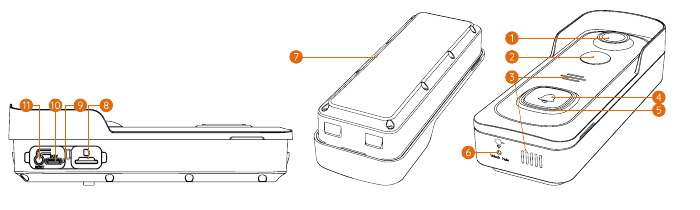
| # | Del | # | Del |
|---|---|---|---|
| 1 | Linse | 2 | Bevægelsessensor |
| 3 | Højttaler | 4 | Knap |
| 5 | LED-indikator | 6 | Basisafbryder |
| 7 | Indbygget 18650-batteri | 8 | Micro SD-kortplads |
| 9 | Ladeindikator | 10 | Ladepunkt |
| 11 | Nulstillingsknap |
4. Indendørsklokken nærmere

| # | Del |
|---|---|
| 1 | LED-indikator |
| 2 | Reset |
| 3 | Lydstyrke |
| 4 | Ringetone |
| 5 | Højttaler |
Opladning af batteri
Batterierne i dørklokken er ikke fuldt opladet i overensstemmelse med transportregler.
Oplad batterierne inden installation i ca. 8–10 timer med en USB-kompatibel oplader (medfølger ikke) og det medfølgende USB-kabel.
Batteristyring
Batteriets levetid afhænger af aktiveringshyppigheden. Her er nogle enkle indstillinger, der hjælper med at undgå unødvendigt strømtab:
Indstil optagetiden til ca. 20–30 sekunder, hvilket normalt er tilstrækkeligt til daglig brug.
Det anbefales at sænke følsomheden af "Bevægelsesregistrering" eller aktivere funktionen "Registrering af menneskelig bevægelse".
Hvis dørklokken vender mod en hovedvej, er det tilrådeligt at justere dørklokken vinkel for at undgå unødvendig aktivering.
Sørg for, at Wi-Fi-signalstyrken er over 75 %. Hvis den er under 75 %, aktiveres dørklokken konstant. Placer kameraet tæt på routeren eller tilføj en Wi-Fi-forstærker for at forbedre hjemmets Wi-Fi-ydeevne. Hvis du har prøvet dette og stadig ikke kan løse problemet, kan du sende en e-mail til [email protected].
5. Download appen
Download og installer "BoifunCam"-appen fra Google Play™ eller App Store™. Du kan også downloade appen ved at scanne QR-koderne med din smartphones QR-kodescanner.

Bemærk: Hvis din enhed ikke understøtter download af "BoifunCam"-appen, kan du søge efter og downloade "CloudEdge"-softwaren i Google Play Store eller Apple App Store. Du kan også bruge CloudEdge-appen.
Meddelelse: Et meget lille antal smartphonemodeller er muligvis ikke kompatible med BoifunCam. Vi beklager ulejligheden. Hvis du oplever dette problem, bedes du sende os din smartphonemodel via e-mail. Vores e-mailadresse er [email protected]. Vi vil optimere softwaren i tide og har forberedt backup-softwaren "CloudEdge" til dig, som du kan downloade og bruge fra Google Store eller Apple Store.
6. Wi-Fi-opsætning

Tips til opsætning:
Sørg for, at enheden befinder sig inden for 10 meter (30 fod) fra din router.
Kontroller, at din router er tændt og fungerer, og udfør konfigurationen i nærheden af din Wi-Fi-router.
Sørg for, at din enhed ikke befinder sig i nærheden af enheder, der forårsager interferens (f.eks. mikrobølgeovne, babymonitorer eller andre elektroniske enheder).
Hvis du har separate netværksnavne til 2,4 GHz- og 5 GHz-båndet, skal du sørge for, at du er forbundet til et 2,4 GHz-netværk.
Undgå at bruge specialtegn eller symboler som (@~!#$%&*…) i både Wi-Fi-navn og adgangskode. Hvis dine problemer ikke kan løses, kan du sende en e-mail til [email protected].
Trinvis vejledning

7. Udfør en test
Tryk efter opsætningen på live-vinduet i appen for at udføre en test. Tag derefter dørklokken udenfor til installationsstedet og udfør en test der. Sørg for, at installationsstedet er dækket af et stærkt 2,4 GHz Wi-Fi-signal.
Bemærk: Hvis videokvaliteten på dørklokken udendørs ikke er lige så god som indendørs, skal du muligvis flytte routeren tættere på installationsstedet eller investere i en Wi-Fi-forstærker.
8. Live visning
| # | Funktion | # | Funktion |
|---|---|---|---|
| 1 | Afslut live visning | 2 | Indstillingsmenu |
| 3 | Batteristatus / Højttalervolumen til/fra | 4 | Wi-Fi-signalstatus |
| 5 | Opløsningsvalg | 6 | Del historik |
| 7 | Skylageringtjeneste | 8 | Skærmbillede |
| 9 | Tal med besøgende | 10 | Stemmeændrende effekt (Original, Klovn, Onkel) |
| 11 | Optag til telefon | 12 | Bevægelsesregistrering til/fra |
| 13 | Sirene | 14 | Fotoalbum |
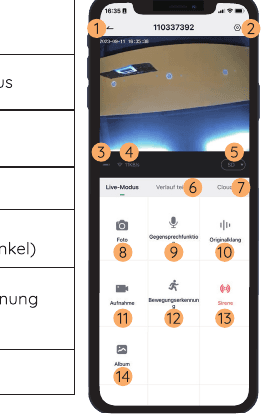
Bemærk: Live visning udløser ikke en videooptagelse.
9. Afspilning
Når Micro SD-kortet er korrekt installeret, kan du afspille de videoclips, der er optaget efter registreret bevægelse eller besøgendes opkald. (Live visning udløser ikke en enhedsoptagelse.) Du kan også sikkerhedskopiere videoclips til skyen, men kun hvis du har aktiveret skylageringstjenesten (gratis 7-dages prøveperiode er tilgængelig).

- Søg efter videoclips efter dato
- Afspilningsgrænseflade
- Søg efter videoclips efter hændelse
- Skylageringsgrænseflade
10. Efterlad talebeskeder
Der kan forudindspilles op til 3 talebeskeder (hver op til 10 sekunder) i dørklokken, så du hurtigt kan svare dine besøgende, når du ikke kan besvare dørklokke-opkaldet.

Trin: Indstillinger → Talebeskeder → Hold dette symbol nede for at optage talebeskeder → Tryk på dørklokkeknappen → Afspil den valgte talebesked som svar på dørklokke-opkaldet.
11. Del din enhed
Del via kontosøgning
Trin: Indstillinger → Enhedsdeling → Tryk på "Tilføj" → Tryk på "Konto" → Angiv konto-ID → Bekræft delingen.
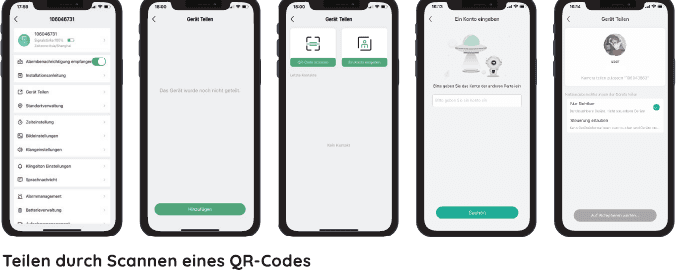
Del ved at scanne en QR-kode
Den nye bruger kan vise administratoren sin QR-kode og dele enheden ved at scanne QR-koden.
Find din QR-kode: Åbn BoifunCam-appen → Tryk på "Mig" → Brugernavn → "Min QR-kode" → Lad administratoren scanne din QR-kode.

Bemærk:
- Vejled dine familiemedlemmer i at downloade og installere BoifunCam-appen og registrere en konto, inden du deler enheder.
- Der er ingen grænse for antallet af brugere, der kan dele en enhed. Kun administratoren har adgang til indstillingsmenuen. Andre brugere kan kun se live-afspilningen.
- Alle brugere modtager dørklokke-opkald og alarmnotifikationer.
- Flere brugere kan tilgå dørklokken samtidigt for at se live eller afspille optagelser.
12. Tilslut indendørsklokken
1) Sæt strøm til indendørsklokken
Indendørsklokken drives af 3 AAA-batterier (1,5 V).

2) Tryk på nulstillingsknappen 3) Tryk på dørklokkeknappen
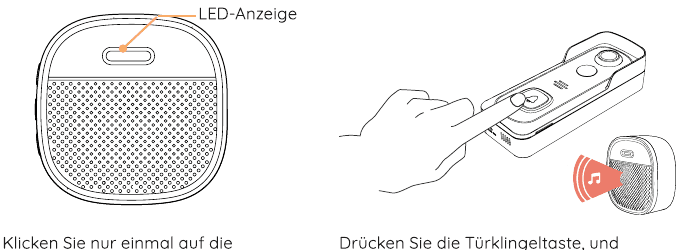
- Tryk på nulstillingsknappen — Tryk kun én gang på nulstillingsknappen på den trådløse indendørsklokke. LED-indikatoren blinker derefter rødt og angiver, at klokken er i parringstilstand.
- Tryk på dørklokkeknappen — Tryk på dørklokkeknappen, og den ringer. Parringen er gennemført, og indikatoren på klokken lyser blåt.
4) Indstillinger for indendørsklokke
Du kan åbne indstillingssiden for indendørsklokken som følger for at slå ringetonesignalet fra, vælge ringetoner, justere ringetone-lydstyrken eller afbryde forbindelsen til dørklokken.

Bemærk:
- Din dørklokke kommunikerer med indendørsklokken via radiofrekvens, ikke via Wi-Fi. Du kan endda udføre parringen, inden du konfigurerer dørklokken.
- Du kan tilføje flere indendørsklokker til én dørklokke og omvendt.
- Hold nulstillingsknappen på indendørsklokken nede i 5 sekunder, indtil indikatoren blinker rødt tre gange. Du kan dermed også afbryde forbindelsen mellem indendørsklokken og den tilsluttede dørklokke.
13. Installation
Vælg en placering
Din dørklokke har en synsvinkel på 166 grader og et registreringsområde på 120 grader. Det anbefales at montere dørklokken mindst 160 cm over jorden for at sikre den bedste synsvinkel og den bedste bevægelsesregistrering.

Trådløs installation

Dørklokken kan fjernes ved at trykke på basisafbryderen i bunden.
Monter holderen: Fastgør holderen til væggen med skruer, rawlplugs eller dobbeltsidigt klæbebånd.
Fastgør dørklokken på den monterede holder. Sørg for, at den går hele vejen ned, og at du hører et klik.
Alt klar – tillykke! Nu kan du trykke på dørklokkeknappen for at prøve den.
Bemærk:
- Oplad venligst fuldt op inden første brug (ca. 8 timer).
- Laboratorietestet batterilevetid: 12 måneder i standbytilstand, 6 måneder ved regelmæssig brug med 20 aktiveringer om dagen. (Den faktiske batterilevetid kan variere afhængigt af aktiveringshyppighed.)
14. Specifikationer
Video-dørklokke
Video & lyd
| Element | Værdi |
|---|---|
| Billedsensor | 1/2,7" CMOS |
| Styresystem | Lite-OS |
| Infrarød LED | Højydende IR-LED med ICR |
| Linse | 1,7 mm / F2,0 |
| Synsvinkel | 166° |
| Min. belysning | Farve: 0,01 Lux; Sort-hvid: 0,001 Lux |
| WDR | Digital WDR |
| Lyd | 2-vejs lyd med støjreduktion |
Lagring
| Element | Værdi |
|---|---|
| Lagertype | Micro SD-kort (maks. 128 GB) |
| Skylager | Understøttet |
| Optagelse | Udløst af PIR-bevægelsessensor |
Netværk
| Element | Værdi |
|---|---|
| Wi-Fi-frekvens | 2,4 GHz – 2,4835 GHz |
| Standarder | IEEE 802.11 b/g/n |
| Live visningshastighed | Inden for 3–4 sekunder |
Software
| Element | Værdi |
|---|---|
| Applikationsnavn | BoifunCam |
| Styresystem | iOS, Android |
| Fjernvisning | Inden for 2–4 sekunder |
| Notifikation | Push-notifikation inden for 2–4 sekunder |
Generelt
| Element | Værdi |
|---|---|
| Driftstemperatur og luftfugtighed | -20°C ~ 50°C; <90% (ikke-kondenserende) |
| Strømkilde | Lithium 18650-batteri (3,5 V, 3350 mAh × 2) / Fast ledning AC 12 V 24 V / Fast ledning DC 12 V |
| Standbystrøm | 300 µA |
| Driftsstrøm | 250 mA |
| Standbytid | 4 ~ 6 måneder |
| Driftstid | 2 ~ 3 måneder (20 aktiveringer pr. dag) |
| Batteriladning | DC5V 1A 2A (Micro USB-port) |
| Firmwareopdatering | OTA (Over-The-Air) |
| Dimensioner (mm) | 61 × 41 × 144 |
| Vægt (g) | 145 + 90 (batterivægt) |
Indendørsklokke
Generelt
| Element | Værdi |
|---|---|
| Strømkilde | AAA-batteri 1,5 V × 3 |
| Strømforbrug | 0,4 W |
| Ringetoner | 4 valgfrie ringetoner |
| Lydstyrke | Maks. 100 dB |
| Lydstyrkeregulering | Lav (lydløs), middel, høj |
| Forbindelsestype | Radiofrekvens |
| Frekvens | 433 MHz – 868 MHz |
| Anvendelsessted | Indendørs |
| LED | Blinker rødt: Nulstillings-/parringstilstand. Fast blåt: Parring gennemført |
| Driftstemperatur | -10°C ~ 70°C |
| Luftfugtighed | < 90%, ikke-kondenserende |
| Dimensioner (mm) | 65 × 65 × 27 mm |
| Vægt (g) | 55 |
15. Ofte stillede spørgsmål
Sp1: Hvorfor kunne jeg ikke opsætte Wi-Fi for dørklokken?
S1:
- Enheden fungerer kun med 2,4 GHz Wi-Fi og understøtter ikke 5 GHz Wi-Fi.
- Wi-Fi-netværket er ikke godt nok; prøv at holde kameraet tæt på Wi-Fi-routeren under opsætningen.
- Wi-Fi-adgangskoden er forkert. Kontroller venligst, om adgangskoden indeholder specialtegn, eller om netværket er særligt krypteret.
Sp2: Hvordan kan batteriydelsen forbedres?
S2:
- Indstil optagetiden til normalt 20–30 sekunder, hvilket er tilstrækkeligt til daglig brug.
- Det anbefales at sænke følsomheden af "Bevægelsesregistrering" eller åbne funktionen "Registrering af menneskelig bevægelse".
- Hvis dørklokken vender mod en hovedvej, er det tilrådeligt at justere dørklokken vinkel for at undgå unødvendig aktivering.
- Sørg for, at Wi-Fi-signalstyrken er over 75 %. Hvis den er lavere end 75 %, aktiveres dørklokken konstant. Placer kameraet tæt på routeren eller tilføj en Wi-Fi-forstærker for at forbedre hjemmets Wi-Fi-ydeevne.
Sp3: Hvordan ved jeg, om jeg har 2,4 G eller 5 G Wi-Fi?
S3: Se venligst i din routers brugermanual eller kontakt netværksoperatøren for hjælp.
Sp4: Skal kameraet være forbundet til det samme Wi-Fi for at se det, eller kan det vises overalt via internettet?
S4: Du kan se kameraet overalt, hvis dit kamera er godt forbundet til internettet.
Sp5: Gemmes optagelserne i skyen? Eller gemmes de primært på det integrerede SD-kort?
S5: Kameraet understøtter både optagelse på SD-kortet og lagring i skyen. Du kan aktivere skylageringstjenesten i appen.
Sp6: Hvad sker der, når SD-kortet er fuldt?
S6: Når hukommelseskortet er fuldt, sletter kameraet automatisk de ældste optagelser.
Sp7: Hvorfor mister den Wi-Fi-forbindelsen?
S7: Kontroller netværksforbindelsen mellem din telefon og Wi-Fi-routeren. Hvis netværkssignalstyrken er under 75 %, aktiveres dørklokken konstant. Placer kameraet tæt på routeren eller tilføj en Wi-Fi-forstærker for at forbedre hjemmets Wi-Fi-ydeevne.
Sp8: Kan bevægelsesregistrering deaktiveres?
S8: Ja, naturligvis. Optagelse udløses af registreret bevægelse. Du kan indstille følsomheden eller deaktivere bevægelsesregistrering i indstillingsmenuen.
Sp9: Får vi en oplader til batterierne?
S9: En batterioplader er ikke inkluderet. Oplad venligst batterierne med en USB-kompatibel oplader (DC5V 1A~2A) i ca. 8–10 timer.
Sp10: Kan vi have 2 eller flere dørklokker i det samme hjem?
S10: Ja, du kan tilføje mere end én enhed i det samme hjem.
Sp11: Hvad kan jeg gøre, hvis jeg har yderligere spørgsmål?
S11: Hvis du støder på andre problemer, skal du sende din ordre og dit problem til [email protected].
Ankway X5-P6 Videodørklokke Brugervejledning
Opsætnings- og brugsvejledning til Ankway X5 / P6 videodørklokke og trådløs dørklokke med CloudEdge-appen, der dækker produktoversigt, opladning, Wi-Fi-parring, dørklokken, installation og fejlfinding.
BOIFUN Video-dørklokke
Komplet brugervejledning til BOIFUN smart video-dørklokke – med vejledning til opladning af batteri, app-opsætning med CloudEdge app, live visning, afspilning, stemmebeskeder, deling af enhed, parring af indendørskime, installation, tekniske specifikationer og fejlfinding.