 CloudEdge App Dokumentation
CloudEdge Videodørklokke og trådløs kime
Hurtigstartguide til CloudEdge Videodørklokke og trådløs kime — pakkens indhold, produktoversigt, app-opsætning, parring af kimen, installation, opladning og fejlfinding.
Denne hurtigstartguide beskriver CloudEdge Videodørklokken og den medfølgende trådløse kime i kombination med CloudEdge-appen.
Har du brug for mere hjælp? Se Ofte stillede spørgsmål om dørklokken.
1. Pakkens indhold
- Videodørklokke
- Monteringsskabelon
- Kime med 3 AAA-batterier
- Skruer og værktøj
- 2 x Klistermærker
- Micro USB-ladekabel
- Brugervejledning
2. Produktoversigt
Videodørklokken – et overblik
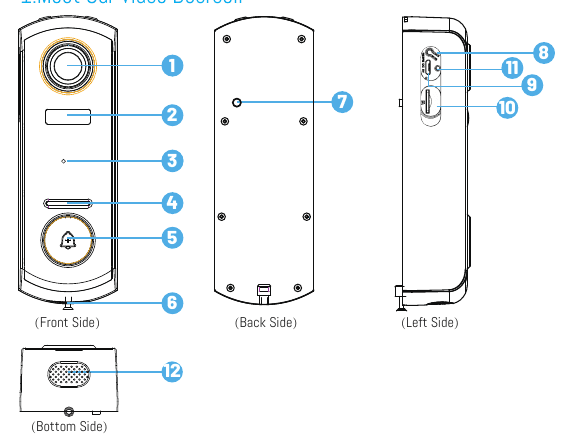
- 1 — FHD-objektiv
- 2 — PIR-bevægelsessensor
- 3 — Mikrofon
- 4 — LED-indikator
- 5 — Dørklokkeknap
- 6 — Sikkerhedsskrue
- 7 — Tyverialarmknap
- 8 — Reset-knap
- 9 — USB-ladeport
- 10 — Micro SD-kortslot
- 11 — Ladningsindiktor
- 12 — Højttaler
| Komponent | Beskrivelse |
|---|---|
| Dørklokkeknap | Tryk kort (mere end 1 sekund) for at tænde enheden; hold nede (mere end 5 sekunder) for at slukke enheden. |
| Reset-knap | Hold RESET nede i 5 sekunder for at nulstille enheden. En „Bugu"-lyd fra enheden bekræfter, at nulstillingen er gennemført. |
| Micro SD-kortslot | Understøtter lokalt micro SD-kort (op til 128 GB). |
| Ladningsindikator | Rød: oplader. Blå: fuldt opladet. |
| LED-indikator | Konstant rød: enheden er fejlbehæftet. Langsom rød blink: klar til Wi-Fi-forbindelse. Hurtig rød blink: opretter Wi-Fi-forbindelse. Konstant blå: Wi-Fi forbundet. |
| Mikrofon | Optager lyd til dine videoer. |
| PIR-sensor | Kan registrere bevægende objekter op til 15 m væk. |
| Højttaler | Tovejs lydoutput. |
| USB-ladeport | Brug et micro USB-kabel eller en 5V/2A-USB-lader (medfølger ikke) til at oplade videodørklokken. |
Den trådløse kime – et overblik
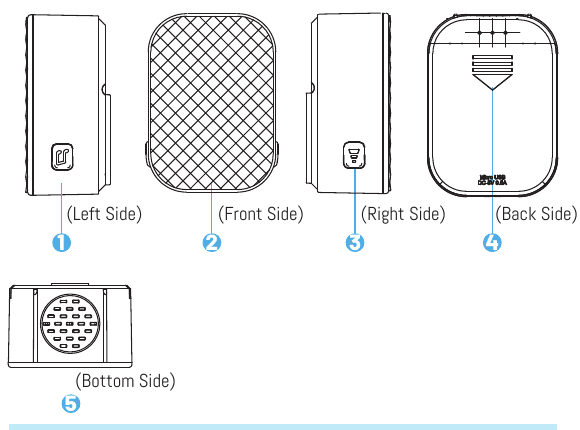
- 1 — Ringetonesknap
- 2 — Indikatorlys
- 3 — Forbindelses-/lydstyrkeknap: hold nede for at parres med dørklokken; tryk kort for at ændre lydstyrken (3 lydstyrkeniveauer)
- 4 — Batterirum
- 5 — Højttaler
3. Download app og opsæt enheden
Installer appen
- Metode 1: Download 'CloudEdge'-appen fra App Store (iOS) eller Google Play (Android).
- Metode 2: Søg efter CloudEdge-appen eller scan QR-koden i app-butikkerne for at downloade den.
Tillad venligst de nedenstående to tilladelser, første gang du bruger appen.
- Tillad 'CloudEdge' at få adgang til mobildata og Wi-Fi – ellers kan du ikke tilføje enheder.
- Tillad 'CloudEdge' at modtage beskeder – ellers modtager telefonen ikke push-notifikationer, når bevægelsessensoren udløses eller dørklokkeknappen trykkes.
Opret konto
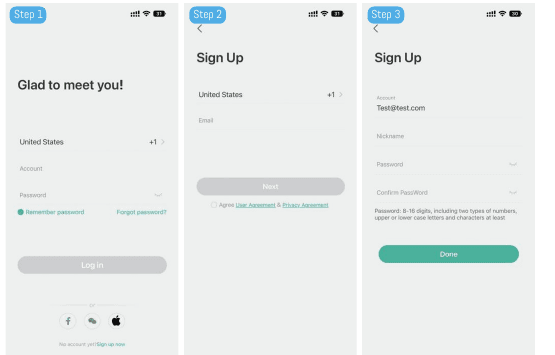
Åbn appen, og tryk på 'Opret konto nu'. Hvis du allerede har en konto, skal du trykke på 'Log ind'.
Indtast din e-mailadresse eller dit telefonnummer (e-mailadresse anbefales), og accepter privatlivspolitikken. Angiv derefter et kaldenavn og en adgangskode.
- Tryk på 'Acceptér' for 'Brugeraftale og privatlivspolitik'.
- Hvis bekræftelseskoden udløber, bedes du prøve igen lidt senere.
- Hvis du ikke kan finde bekræftelseskoden i din indbakke, bedes du tjekke spammappen.
Opsæt enheden
Tryk på 'Tilføj enhed'.
Vælg 'Smart dørklokke', og tryk på 'Smart videodørklokke'.
Tryk kortvarigt på dørklokkeknappen i ca. 1 sekund for at tænde enheden.
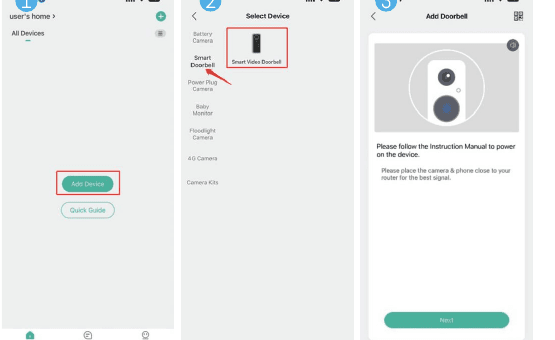
Tryk på 'Næste'.
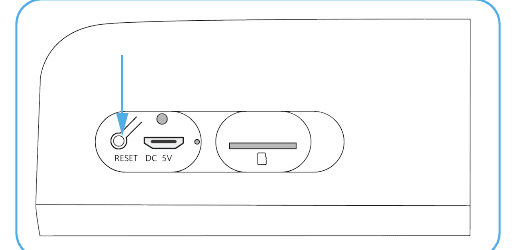
Hold Reset-knappen nede for at nulstille enheden, og vent til LED-indikatoren blinker RØDT. Tryk derefter på 'Næste'. (Kan du ikke finde Reset-knappen, bedes du se tip (3) sidst i dette afsnit.)
Vælg dit 2,4 GHz-Wi-Fi-netværk, og indtast Wi-Fi-adgangskoden korrekt. (Hvis dit Wi-Fi er et kombineret 2,4 GHz/5 GHz-netværk, bedes du se tip (4) sidst i dette afsnit.)
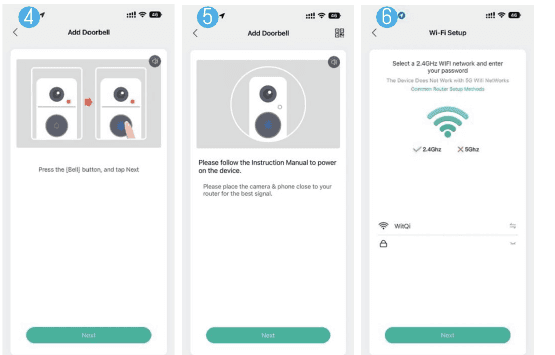
Forbered QR-kodescanning.
Brug dørklokke-kameraet til at scanne QR-koden på din telefonskærm (ikke QR-koden i denne brugervejledning).
Vent på forbindelsen.
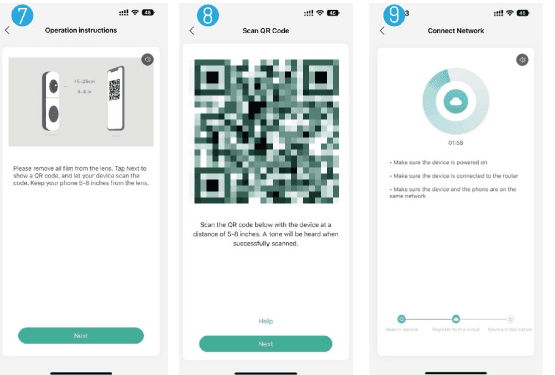
Forbindelsen er oprettet!
Monter kameraet.
Tips:
- Opsæt videodørklokken i et område med godt Wi-Fi-signal. Det anbefales at placere videodørklokken tæt på Wi-Fi-routeren under opsætningen.
- Tryk kortvarigt på dørklokkeknappen i mere end 1 sekund for at tænde enheden.
- Brug en nål eller en kuglepensspids til at holde Reset-knappen nede. En 'Bugu'-lyd bekræfter, at nulstillingen er gennemført – vent derefter til LED-indikatoren blinker RØDT. For at finde Reset-knappen skal du fjerne monteringsbeslaget fra enheden, åbne silikonedækslet på venstre side af enheden, og du vil finde Reset-knappen.
- Bemærk, at vores enhed kun understøtter 2,4 GHz-Wi-Fi. Vælg 2,4 GHz-netværket i trin 6. Hvis dit Wi-Fi er et kombineret 2,4 GHz/5 GHz-netværk, bedes du opdele det i to separate netværk. Følg disse trin:
- a. Gå til routerens side 'Indstillinger for trådløst netværk'.
- b. Find 2,4 GHz-indstillingerne, skift Wi-Fi-navn (SSID) til 'XX-24G', og gem indstillingerne.
- c. Find 5 GHz-indstillingerne, skift Wi-Fi-navn (SSID) til 'XX-5G', og gem indstillingerne.
- d. Efter navneændringen kan du finde 'XX-24G' og 'XX-5G' separat på telefonens Wi-Fi-søgeside.
4. Tilslut den trådløse kime
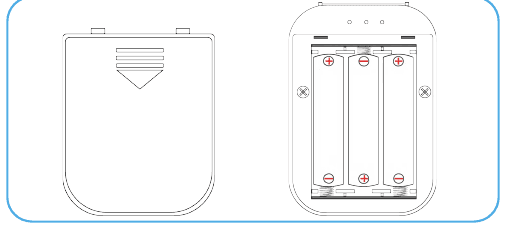
Tænd den trådløse kime. Fjern først den beskyttende film fra AAA-batterierne, og sæt batterierne i i den korrekte retning ifølge plus- og minusmarkeringerne i batterirummet. (Den trådløse kime bruger AAA-batterier – reservebatterier fås i butikker. AAA-batterier kan ikke genoplades.)
Hold forbindelses-/lydstyrkeknappen nede, og indikatorlyset blinker blåt – dette betyder, at den trådløse kime er klar til parring.
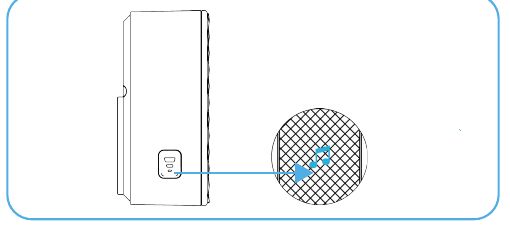
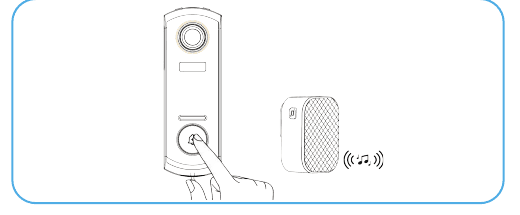
Inden for 5 sekunder efter trin 2 skal du trykke kort på dørklokkeknappen for at parre. Kimen lyder – dette betyder, at forbindelsen er oprettet. (Placer videodørklokken tæt på den trådløse kime, inden du opsætter forbindelsen.)
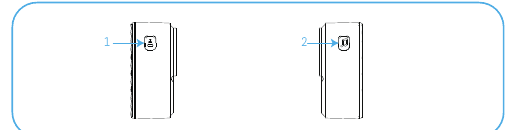
Kime-indstillinger.
- For at ændre lydstyrken på den trådløse kime skal du trykke kort på forbindelses-/lydstyrkeknappen.
- For at ændre ringetonen på den trådløse kime skal du trykke kort på ringetonesknappen.
Tips:
- Du kan parre et ubegrænset antal kimer med én videodørklokke og omvendt.
- Hold forbindelses-/lydstyrkeknappen nede for at gøre kimen klar til parring eller afbryde forbindelsen til den tilsluttede videodørklokke.
5. Installer videodørklokken
Tag monteringsbeslaget af videodørklokken.
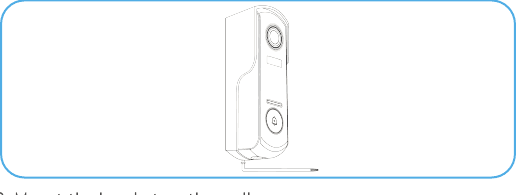
Monter beslaget på væggen:
- Mulighed 1: Markér skruehullerne, og monter beslaget på væggen med de medfølgende skruer.
- Mulighed 2: Brug de medfølgende klistermærker, som sidder meget fast. Bemærk, at klistermærkerne efter ca. 1 time opnår halvdelen af den maksimale hæftestyrke og efter 72 timer den fulde hæftestyrke.
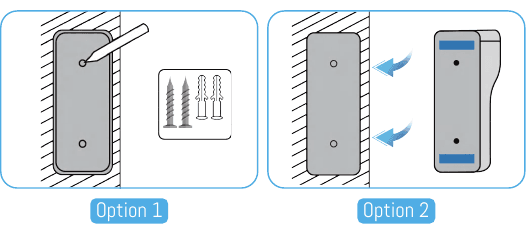
Sæt enheden i det fastmonterede beslag.
Stram sikkerhedsskruen i bunden af beslaget.
Klar! Tryk på dørklokkeknappen for at teste installationen.
6. Oplad videodørklokken
Brug et 5V/2A micro USB-kabel (medfølger) eller en 5V/2A-USB-lader (medfølger ikke) til at oplade videodørklokken. (Fuld opladning tager ca. 8–12 timer.)
Når batteriet oplades, lyser det røde lys ved siden af USB-porten; når batteriet er fuldt opladet, lyser det blå lys ved siden af USB-porten.
Tips:
- Det indbyggede batteri er af sikkerhedsmæssige hensyn ikke fuldt opladet under transport, og enheden er slukket.
- OPLAD ENHEDEN FULDT, inden den tages i brug første gang.
7. Fejlfinding
1. Kan ikke registrere sig i appen
- Kontrollér, at smartphonens netværksforbindelse fungerer.
- Acceptér softwareserviceaftalen og privatlivspolitikken.
- Kontrollér, om bekræftelseskoden er havnet i spammappen.
- Forsøg at registrere via Wi-Fi, hvis mobilnetværket ikke virker. Hvis hverken mobilnetværk eller Wi-Fi kan hente en serveradresse, bedes du kontrollere, om andre apps fungerer normalt.
- Tillad appen at tilgå din placering og alle tilladelser under installationen – systemet vælger automatisk den bedste server.
- Hvis ovenstående løsninger ikke hjælper, anbefaler vi at afinstallere og geninstallere appen; tillad adgang til placering og alle tilladelser under installationen.
2. Kan ikke oprette forbindelse til netværket
1) Kan ikke oprette Wi-Fi-forbindelse:
- Aktivér DHCP på routeren.
- Sørg for, at kameraet ikke er på MAC-blokeringslisten i routeren.
- Deaktivér 5 GHz-Wi-Fi på routeren (bemærk: kontakt routerproducenten, hvis du ikke kan deaktivere 5 GHz-Wi-Fi).
- Kontrollér efter tilslutning til 2,4 GHz-Wi-Fi, om din smartphone kan tilgå internettet.
- Sørg for, at din mobilenhed og kameraet er på det samme netværk.
- Nulstil kameraet, når netværket fungerer normalt, og opret forbindelsen igen.
2) Wi-Fi-adgangskode:
- Kontrollér, at kameraets Wi-Fi-adgangskode stemmer overens med routerens adgangskode.
- Kontrollér, om den indtastede Wi-Fi-adgangskode indeholder mellemrum eller specialtegn (@, #, %, &).
3) 5 GHz-Wi-Fi er deaktiveret, men kan stadig ikke oprette Wi-Fi-forbindelse:
- Deaktivér 5 GHz-netværket, og behold 2,4 GHz-netværket.
- Afbryd forbindelsen til routeren, og genstart kameraet.
- Wi-Fi-navnet må ikke indeholde ordet '5Ghz'.
3. Ingen pop-up-besked ved bevægelsesdetektering
- Aktivér tilladelse til push-notifikationer fra appen i din mobilenheds systemindstillinger.
- Nogle Android-telefoner kan muligvis ikke modtage alarmnotifikationer.
- Aktivér bevægelsesdetektering i appen.
- SMS- og e-mailbeskeder understøttes ikke på nuværende tidspunkt.
4. Bevægelsesdetektering giver for hyppige beskeder
- Hvis følsomheden er for høj, kan også lysændringer udløse alarm.
- Reducer alarmfølsomheden (lav indstilling anbefales).
5. Cloud-lagring og SD-kortlagring
- Du kan vælge at gemme videoer på et lokalt SD-kort eller i skyen. Dette produkt inkluderer ikke et SD-kort. Hvis du har brug for et SD-kort, bedes du købe det separat. SD-kortet skal have en kapacitet på 8–128 GB og være formateret i FAT32-format. Et standard SD-kort i klasse 10 anbefales.
- Du kan også bruge cloud-lagring (gratis i 7 dage), herefter kræves et abonnement. Dette er valgfrit.
6. SD-kortet vises som beskadiget
- Afbryd strømforbindelsen, inden SD-kortet sættes i. Tilslut strøm igen, efter kortet er sat i.
- SD-kortet skal formateres på en computer, inden det tages i brug.
7. Sådan deler du enheden
Denne funktion er tilgængelig via 'Del enhed'.
- Dine familiemedlemmer skal først installere appen, oprette en ny konto, logge ind og finde QR-koden for den nye konto i appen.
- Åbn din enhed, log ind på din 'Cloudedge'-konto, gå til indstillingssiden, tryk på 'Del enhed', derefter på 'Tilføj' og 'Scan QR-kode'. Brug telefonkameraet til at scanne QR-koden på den konto, du vil dele med.
Produktoplysninger
| Egenskab | Detaljer |
|---|---|
| Produktnavn | Videodørklokke |
| Mærke | UCOCARE |
| Modelnummer/-type | P1 |
BOIFUN Video-dørklokke
Komplet brugervejledning til BOIFUN smart video-dørklokke – med vejledning til opladning af batteri, app-opsætning med CloudEdge app, live visning, afspilning, stemmebeskeder, deling af enhed, parring af indendørskime, installation, tekniske specifikationer og fejlfinding.
CloudEdge Videodørklokke Brugermanual
Opsætning, opladning, parring og installation af den batteridrevne CloudEdge videodørklokke og dens trådløse ringeklokke – med LED-status, lydstyrkeindstillinger, sabotagealarmsystem og fejlfinding.