 CloudEdge App Dokumentation
Zulino Video Dørklokke Hurtigstartguide
Hurtigstartguide til den trådløse Zulino video dørklokke med chime – indeholder pakkens indhold, produktoversigt, opsætning af CloudEdge-appen, chime-parring, installation, opladning og fejlfinding.
Zulino Dørklokke Kamera Trådløs med Chime er en batteridrevet video dørklokke med en trådløs indendørs chime, der administreres via CloudEdge-appen.
Brug for hjælp? Mange problemer løses ved at ændre en enkelt indstilling. Hvis din dørklokke ikke fungerer som forventet, kan du læse afsnittet Fejlfinding nedenfor eller gennemse Dørklokke-FAQ'er.

1. Pakkens indhold
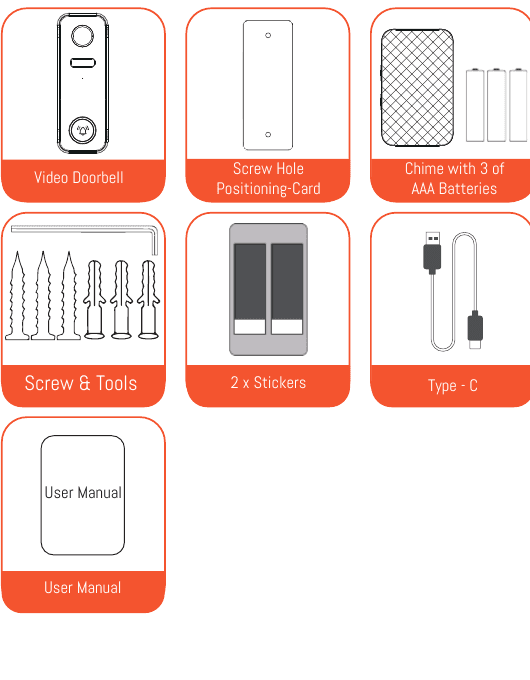
- Video Dørklokke
- Boremønster
- Chime med 3 AAA-batterier
- Skruer og værktøj
- 2 x Klæbemærkater
- USB-C (kabel)
- Brugermanual
2. Produktoversigt
Din video dørklokke

- FHD-objektiv
- PIR-bevægelsessensor
- Mikrofon
- LED-indikator
- Dørklokkeknap
- Sikkerhedsskrue
- Tyverialarmknap
- Nulstillingsknap
- USB-C
- Micro-SD-kortplads
- Ladningsindikator
- Højtaler
| Komponent | Beskrivelse |
|---|---|
| Dørklokkeknap | Kort tryk i mere end 1 sekund for at tænde enheden; langt tryk i mere end 5 sekunder for at slukke enheden. |
| Nulstillingsknap | Hold RESET nede i 5 sekunder for at nulstille enheden. Du hører et 'Bugu'-lyd fra enheden, hvis nulstillingen lykkes. |
| Micro-SD-kortplads | Understøtter lokal micro-SD-kortlagring (maksimalt op til 128 GB) |
| Ladningsindikator | Rød: oplader / Blå: fuldt opladet |
| LED-indikator | Konstant rød: Enheden er defekt / Langsomt blinkende rød: Klar til Wi-Fi-forbindelse / Hurtigt blinkende rød: Wi-Fi tilsluttes / Konstant blå: Wi-Fi forbundet korrekt |
| Mikrofon | Optager lyd til dine videoer |
| PIR-sensor | Kan registrere bevægende objekter op til 50 FT væk |
| Højtaler | To-vejs lydudgang |
| USB-C | Brug USB-C-kabel eller 5V/2A USB-oplader (ikke inkluderet) til at oplade video dørklokken |
Din trådløse chime

- Ringetonesknap
- Forbindelses-/lydstyrkeknap — langt tryk for at parre dørklokken, kort tryk for at skifte lydstyrke (3 niveauer)
- Statusindikatorlys
- Batteriplads
3. App-download og enhedsopsætning
Installation af app
- Metode 1: Download 'CloudEdge'-appen fra App Store (iOS-enheder) eller Google Play (Android-enheder).
- Metode 2: Scan QR-koden nedenfor for at downloade appen.

Bemærkninger: TILLAD venligst følgende to tilladelser, når du bruger appen første gang.
- Tillad 'CloudEdge' adgang til mobildata og WLAN – ellers kan du ikke tilføje enheder.
- Tillad 'CloudEdge' at modtage beskeder – ellers modtager telefonen ikke push-notifikationer, når bevægelsessensoren aktiveres eller dørklokkeknappen trykkes.
Kontoregistrering
Trin 1: Åbn appen, og tryk på "Tilmeld dig nu" for at registrere dig. Har du allerede en konto, skal du trykke på "Log ind".
Trin 2: Indtast din e-mailadresse eller dit telefonnummer (e-mailadresse anbefales) og accepter privatlivserklæringen. Indtast derefter dit kaldenavn og din adgangskode.

Bemærkninger:
- Tryk venligst på "Accepter" for "Brugeraftale og privatlivspolitik";
- Hvis bekræftelseskoden udløber, skal du prøve igen lidt senere;
- Hvis du ikke kan finde bekræftelseskoden i din indbakke, skal du tjekke spam-mappen.
Enhedsopsætning
Tryk på 'Tilføj enhed'.
Vælg 'Smart dørklokke' og tryk på 'Smart video dørklokke'.
Tryk kort på dørklokkeknappen i cirka 1 sekund for at tænde enheden.

Tryk på 'Næste'.
Hold nulstillingsknappen nede for at nulstille enheden, og vent til LED-indikatoren blinker RØDT. Tryk derefter på 'Næste'. (Kan du ikke finde nulstillingsknappen, kan du læse tip (3) i slutningen af dette afsnit.)
Vælg dit 2,4 GHz Wi-Fi-netværk og indtast Wi-Fi-adgangskoden korrekt. (Hvis dit Wi-Fi er et kombineret 2,4 GHz og 5 GHz netværk, kan du læse tip (4) i slutningen af dette afsnit.)

Forbered scanning af QR-koden.
Brug dørklokke-kameraet til at scanne QR-koden vist på din telefonskærm (ikke QR-koden i denne brugermanual).
Vent på forbindelsen.

Forbindelsen er oprettet!
Placer kameraet.
Tips:
-
Opsæt video dørklokken inden for rækkevidde af et godt Wi-Fi-signal. Det anbefales at placere dørklokken tæt på Wi-Fi-routeren under opsætningen.
-
Tryk kort på dørklokkeknappen i mere end 1 sekund for at tænde enheden.
-
Brug en kortpind eller en pennespids til at holde nulstillingsknappen nede. Du vil høre et 'Bugu'-lyd fra enheden, som bekræfter, at nulstillingen er lykkedes. Vent derefter til LED-indikatoren blinker RØDT. For at finde nulstillingsknappen skal du fjerne monteringsbeslaget fra enheden, åbne silikonedækslet på venstre side af enheden – nulstillingsknappen befinder sig dér.

- Bemærk venligst, at vores enhed kun understøtter 2,4 GHz Wi-Fi. Vælg 2,4 GHz Wi-Fi-netværket i trin 6. Hvis dit Wi-Fi er et kombineret 2,4 GHz og 5 GHz netværk, skal du opdele det i to separate netværk. Her er fremgangsmåden:
a. Gå til routerens side 'Trådløse netværksindstillinger'. b. Find 2,4 GHz-indstillingerne, skift Wi-Fi-navn (SSID) til 'xx-24G', og gem indstillingerne. c. Find 5 GHz-indstillingerne, skift Wi-Fi-navn (SSID) til 'XX-5G', og gem indstillingerne. d. Efter navneændringen kan du finde 'XX-24G' og 'XX-5G' separat på telefonens Wi-Fi-søgeside.
4. Tilslutning af trådløs chime
Tænd den trådløse chime.
Fjern først den beskyttende folie fra AAA-batterierne og isæt batterierne i den korrekte retning i henhold til plus- og minusmærkerne i den trådløse chimes batterikammer. (Batterierne i den trådløse chime er AAA-batterier, som nemt kan købes i butikkerne, hvis de medfølgende batterier er løbet tør. AAA-batterier kan ikke genoplades.)

Hold forbindelses-/lydstyrkeknappen nede. Statusindikatoren blinker blåt, hvilket betyder, at den trådløse chime er klar til parring.

Inden for 5 sekunder efter trin 2 skal du trykke kort på knappen på video dørklokken for at parre. Chimen spiller en melodi, hvilket betyder, at forbindelsen er oprettet. (Placer video dørklokken tæt på den trådløse chime inden opsætning af forbindelsen.)
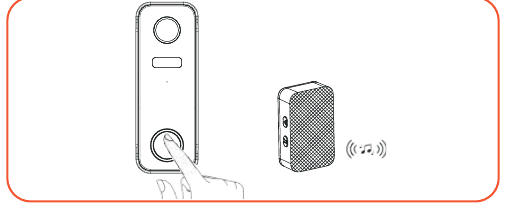
Chime-indstillinger.
- For at ændre lydstyrken på den trådløse chime skal du trykke kort på forbindelses-/lydstyrkeknappen.
- For at ændre ringetonen på den trådløse chime skal du trykke kort på ringetoneknappen for at vælge din favorit.
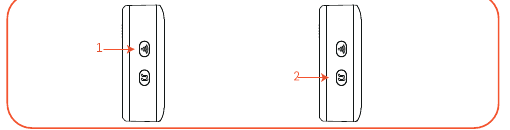
Tips:
- Du kan parre et ubegrænset antal chimes til én video dørklokke og omvendt.
- Hold forbindelses-/lydstyrkeknappen nede for at gøre chimen klar til parring eller afbryde forbindelsen til den tilsluttede video dørklokke.
5. Montering af video dørklokken
Tag monteringsbeslaget af video dørklokken.

Monter beslaget på væggen:
- Mulighed 1: Marker skruehullerne og monter beslaget på væggen med de medfølgende skruer.
- Mulighed 2: Brug de klæbende mærkater, som er meget holdbare. Bemærk, at det tager cirka 1 time for mærkaterne at nå halvdelen af deres maksimale hæftestyrke og 72 timer for at nå den endelige hæftestyrke.
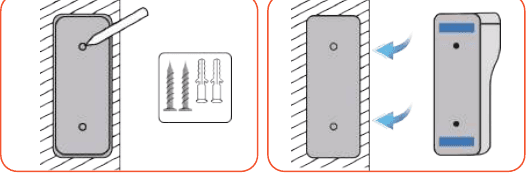
Sæt enheden i det fastgjorte beslag.
Stram sikkerhedsskruen i bunden af beslaget.
Klar! Tryk på dørklokkeknappen for at teste.
6. Opladning af video dørklokken
Brug et 5V/2A micro-USB-kabel (medfølger) eller en 5V/2A USB-oplader (medfølger ikke) til at oplade video dørklokken. (En fuld opladning tager cirka 8-12 timer.)
Når batterierne oplades, lyser det røde lys ved siden af USB-porten; og når batterierne er fuldt opladet, lyser det blå lys ved siden af USB-porten.
Tips:
- Det indbyggede batteri er ikke fuldt opladet, og enheden er slukket på grund af transportregler.
- OPLAD venligst enheden FULDT ud inden første brug.
7. Fejlfinding
1. App-registrering mislykkes
- Kontrollér, om mobiltelefones netværksforbindelse er normal;
- Acceptér serviceaftalen og privatlivspolitikken;
- Kontrollér, om bekræftelseskoden befinder sig i spam-mappen;
- Prøv at registrere dig via Wi-Fi, hvis mobildata ikke virker. Hvis hverken mobildata eller Wi-Fi kan hente serveradressen, skal du kontrollere, om andre apps fungerer normalt;
- Tillad appen adgang til din placering og alle tilladelser under installationen – systemet vælger automatisk den bedste server;
- Hvis ovenstående løsninger ikke hjælper, skal du afinstallere og geninstallere appen og tillade placering og alle tilladelser under installationen.
2. Kan ikke oprette forbindelse til netværket
1) Kan ikke oprette Wi-Fi-forbindelse:
- Aktivér DHCP på routeren;
- Sørg for, at kameraet ikke er på routerens MAC-sortliste;
- Sluk 5 GHz Wi-Fi på routeren (bemærkning: kontakt routerproducenten, hvis du ikke kan slukke 5 GHz Wi-Fi);
- Kontrollér efter tilslutning til 2,4 GHz Wi-Fi, om din mobiltelefon har adgang til internettet;
- Sørg for, at din mobilenhed er på samme netværksrouter som kameraet;
- Nulstil kameraet og opret forbindelsen igen, når netværket fungerer normalt.
2) Problem med Wi-Fi-adgangskode:
- Kontrollér, at kameraets Wi-Fi-adgangskode stemmer overens med adgangskoden til den tilsluttede router.
- Kontrollér, om den indtastede Wi-Fi-adgangskode indeholder mellemrum eller specialtegn (@, #, %, &).
3) 5 GHz Wi-Fi er slukket, men kan stadig ikke oprette forbindelse:
- Sluk 5 GHz-netværket og behold kun 2,4 GHz-netværket.
- Afbryd routeren og genstart kameraet;
- Wi-Fi-navnet må ikke indeholde ord som '5Ghz'.
3. Ingen pop-up-notifikation ved bevægelsesdetektering
- Aktivér tilladelsen til at modtage push-notifikationer fra appen i mobilenhedens systemindstillinger;
- Nogle Android-telefoner kan ikke modtage alarmbeskeder;
- Aktivér bevægelsesdetektering i appen;
- SMS- og e-mailpåmindelser understøttes ikke på nuværende tidspunkt.
4. For hyppige bevægelsesdetekteringsnotifikationer
- Hvis bevægelsesdetekteringsfølsomheden er for høj, kan lysændringer også udløse alarm;
- Reducér alarmfølsomheden (lavt niveau anbefales).
5. Skylagring og SD-kortlagring
- Du kan vælge enten at bruge lokalt SD-kort eller skyen til at gemme videoer. Dette produkt inkluderer ikke et SD-kort. Hvis du har brug for et SD-kort, skal du købe det separat. SD-kortet skal understøtte 8-128 GB kapacitet og FAT32-format. Et standard Class 10 SD-kort anbefales.
- Du kan også bruge skylagring (gratis i 7 dage), men herefter kræves et abonnement. Det er valgfrit.
6. SD-kortet vises som beskadiget efter isætning
- Afbryd strømmen, inden du isætter SD-kortet. Tilslut strømmen igen efter isætning af kortet;
- SD-kortet skal formateres på computeren, inden det tages i brug.
7. Hvordan deler du enheden?
Denne funktion opnås via "Enhedsdeling".
-
Din familie skal først installere appen, oprette en ny konto, logge ind og finde QR-koden for den nye konto i appen;
-
Åbn din enhed, log ind på din 'CloudEdge'-konto, gå til indstillingssiden og tryk på "Enhedsdeling". Tryk på "Tilføj" og derefter på "Scan QR-kode". Brug telefonens kamera til at scanne QR-koden for den konto, du vil dele med.
XTU Video-Dørklokke Brugervejledning
Opsætnings- og brugsvejledning til XTU 2K Video-Dørklokken med CloudEdge-appen – herunder opladning, Wi-Fi-parring, indendørs ringeklokke, montering og anti-sabotage-alarm.
Hurtigstartsguide til ANRAN HD WiFi batterikamera (Micro-USB, med stroboskop og enhedsdeling)
Opsætningsguide til ANRAN HD WiFi-batterisikkerhedskamera med information om kassens indhold, produktoversigt, montering, oprettelse af konto, WiFi-parring, persondetektion, deling af enhed og ofte stillede spørgsmål.