 CloudEdge App Dokumentation
Hurtigstartsguide til ANRAN HD WiFi batterikamera (Micro-USB, med stroboskop og enhedsdeling)
Opsætningsguide til ANRAN HD WiFi-batterisikkerhedskamera med information om kassens indhold, produktoversigt, montering, oprettelse af konto, WiFi-parring, persondetektion, deling af enhed og ofte stillede spørgsmål.
Denne guide forklarer, hvordan du opsætter og bruger ANRAN HD WiFi-batterisikkerhedskameraet sammen med CloudEdge-appen.
Har du brug for mere hjælp? Se ofte stillede spørgsmål om batterikameraer.
1. Kassens indhold
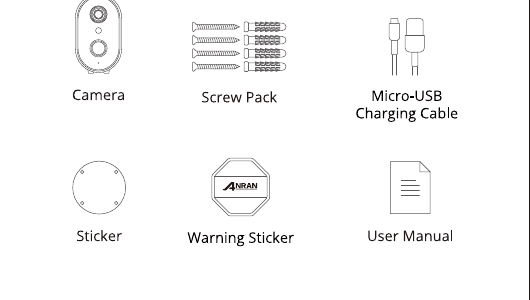
- Kamera
- Skruepakke
- Micro-USB-opladningskabel
- Mærkat
- Advarselsmærkat
- Brugervejledning
2. Produktoversigt
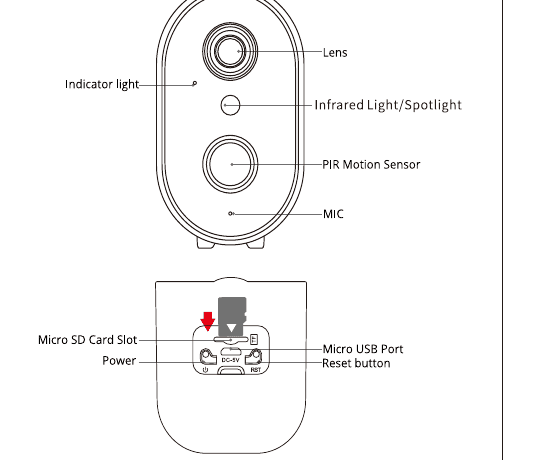
Forside:
- Linse
- Indikatorlampe
- Infrarødt lys / spotlys
- PIR-bevægelsessensor
- Mikrofon
Bagside:
- Micro SD-kortplads
- Tænd/sluk
- Micro USB-port
- Nulstillingsknap
Indsæt Micro SD-kortet i den retning, der vises på diagrammet. Micro SD-kortet kan sætte sig fast, hvis det indsættes forkert, og enheden kan blive beskadiget.
- SD-kortplads: Understøtter et micro SD-kort til lokal lagring (maks. 128 GB).
- Nulstillingsknap: Bruges til at gendanne kameraet til fabriksindstillingerne (tryk og hold nede i 5-8 sek.).
- Krav til kortkapacitet: 8-128 GB.
- Krav til læse- og skrivehastighed: class10-niveau.
- Filformat: FAT32.
3. Installation og opsætning af app
Søg efter "ANRAN" i App Store eller Google Play for at downloade appen.
- fra Google Play
- fra App Store
- eller scan den QR-kode, der er trykt i vejledningen
4. Montering af kameraet
Vælg højde og placering
Hæng anranCam op 2-3 m (7-10 ft) over jorden. Denne højde giver den bedst mulige rækkevidde for anranCams bevægelsesdetektion. Undgå at placere anranCam i direkte sollys.
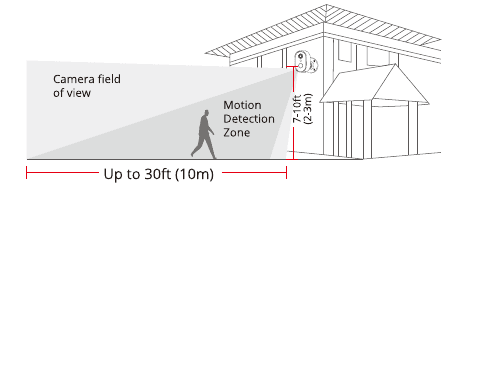
- Kameraets synsfelt
- Bevægelsesdetektionszone
- Monteringshøjde — 2-3 m (7-10 ft)
- Detektionsafstand — op til 10 m (30 ft)
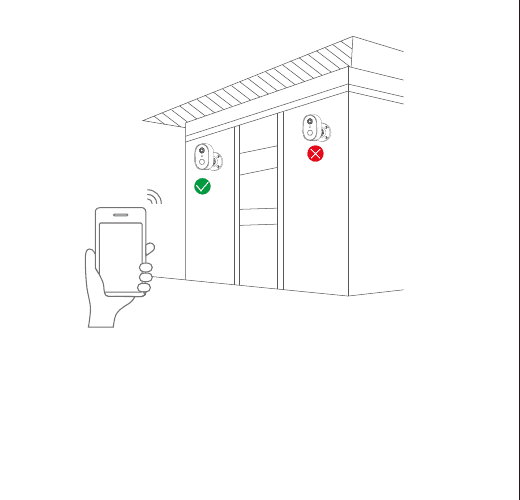
Test WiFi-signalet på installationsstedet
Brug en mobiltelefon til at teste WiFi-signalets kvalitet på installationsstedet, inden du monterer kameraet. Sørg for, at WiFi-routeren kan levere et godt WiFi-signal.
5. Opret en konto
Åbn appen for at oprette en konto. Gå til login-skærmen, og tryk på "Sign Up".
Tilmeld dig med din e-mailadresse, og tryk på "Next".
Angiv et "Nickname" og en "Password" til din app, og tryk derefter på "Done" for at afslutte.
6. Opsæt WiFi til kameraet
WiFi-kameraet kan kun oprette forbindelse til et 2.4 GHz WiFi-signal. Det understøtter ikke 5 GHz WiFi. Det skal derfor blot oprette forbindelse til husstandens WiFi-signal i 2.4 GHz-frekvensbåndet for at fungere normalt.
Placer både din mobiltelefon og kameraet i nærheden af routeren, og afstanden bør være inden for 5 meter.
Log ind på "ANRAN", og tryk derefter på "+"-ikonet i midten. Tryk på "Battery Camera" for at tilføje enheden.
Nulstil enheden, og vent på, at indikatorlampen blinker RØDT, og tryk derefter på "Next".
Vælg den WiFi, enheden skal oprette forbindelse til (dit hjemme-WiFi), indtast adgangskoden, og tryk på "Next".
Brug enheden til at scanne QR-koden på mobiltelefonen som vist på illustrationen, og fortsæt derefter til næste trin, når du hører bekræftelsestonen.
Når netværkskonfigurationen er gennemført, skal du angive et navn og en adgangskode til enheden for at tilføje den. Derefter kan du se kamerabilledet i realtid.
7. Persondetektion
Slå persondetektion til, så alarmen kun udløses, når der registreres menneskelig bevægelse.
Tryk på indstillingsknappen, og vælg "Alarm Management", aktivér derefter "Motion Detection", tryk på "Alarm Working Mode", vælg "Custom Mode", og tryk på indstillingsknappen for at konfigurere personalarmen.
- Optagelsestid: Varigheden af hver alarmvideo.
- Alarminterval: Interval mellem hver alarmnotifikation.
Hvis du vil registrere andre objekter i bevægelse, f.eks. køretøjer, skal du slå persondetektion fra. Slå ikke "Day Detection" og "Night Detection" til.
8. Lydalarm og blinklys
Lydalarm og blinklys fungerer kun om natten.
Der findes tre alarmmetoder:
- Lydalarm: Når der registreres bevægelse eller en menneskelig form, afgiver kameraet en hørbar alarm.
- Hvidlysalarm: Når der registreres bevægelse eller en menneskelig form, afgiver kameraet en lysalarm.
- Lydalarm og blinklys: Når der registreres bevægelse eller en menneskelig form, afgiver kameraet både lyd- og lysalarm.
9. Deling af enhed
Kameraet kan kun tilføjes af én app-konto. Hvis andre familiemedlemmer ønsker at se kameraet, kan du dele det med din familie via appens delingsfunktion.
Tryk på indstillingsknappen, og vælg "Device Share" → "Add" → "Enter account", indtast den anden parts app-konto, hvorefter din familie modtager en delingsbesked i appen. Tryk på Agree for at se det kamera, du har delt.
10. Ofte stillede spørgsmål
Q: Enheden vises som offline?
A:
- Kontrollér, om enheden er tændt.
- Kontrollér, om WiFi-netværket fungerer korrekt, og genstart routeren.
- Hvis enheden er placeret langt fra routeren og derfor ikke kan få et godt WiFi-signal, anbefales det at flytte routeren tættere på eller tilføje en WiFi-forstærker for at forbedre hjemmets WiFi-ydeevne.
- Slet kameraet fra din CloudEdge-konto, og tilføj det igen, efter at du har nulstillet enheden.
- Kontrollér, om enhedens firmware og appen er den nyeste version.
Q: Hvorfor er enheden stadig på listen over enheder efter nulstilling?
A: Nulstilling af enheden nulstiller kun kameraets netværkskonfiguration, men kan ikke ændre konfigurationen i appen. Fjern kameraet – det skal slettes via appen.
Q: Hvordan skifter jeg kameraets netværk til en anden router?
A: Fjern og nulstil først enheden i appen, og konfigurer derefter enheden igen via appen.
Q: Hvorfor genkender enheden ikke SD-kortet?
A: Det anbefales at sætte SD-kortet i, efter at strømmen er slået fra. Bekræft, at SD-kortet fungerer korrekt, og at formatet er FAT32. TF-kortet kan desuden ikke genkendes, når internetforbindelsen er dårlig.
Q: Hvorfor modtager jeg ikke notifikationer i min mobilapp?
A: Bekræft, at appen kører på telefonen, og at den relevante påmindelsesfunktion er slået til; samt at beskednotifikationer og tilladelser er slået til i mobiltelefonens systemindstillinger.
Sikkerhedserklæring
FCC-erklæring
This device complies with Part 15 of the FCC Rules. Operation is subject to the following two conditions: (1) this device may not cause harmful interference, and (2) this device must accept any interference received, including interference that may cause undesired operation.
Warning: Changes or modifications not expressly approved by the party responsible for compliance could void the user's authority to operate the equipment.
Note: This equipment has been tested and found to comply with the limits for a Class B digital device, pursuant to Part 15 of the FCC Rules. These limits are designed to provide reasonable protection against harmful interference in a residential installation. This equipment generates, uses and can radiate radio frequency energy and, if not installed and used in accordance with the instructions, may cause harmful interference to radio communications. However, there is no guarantee that interference will not occur in a particular installation. If this equipment does cause harmful interference to radio or television reception, which can be determined by turning the equipment off and on, the user is encouraged to try to correct the interference by one or more of the following measures: (1) Reorient or relocate the receiving antenna. (2) Increase the separation between the equipment and receiver. (3) Connect the equipment into an outlet on a circuit different from that to which the receiver is connected. (4) Consult the dealer or an experienced radio/TV technician for help.
FCC-erklæring om radiofrekvenseksponering
The device has been evaluated to meet general RF exposure requirements. The device can be used in fixed/mobile exposure conditions. The min separation distance is 20cm.
Notice: Shielded cables — All connections to other computing devices must be made using shielded cables to maintain compliance with FCC regulations.
Garantitips
Udfyld følgende oplysninger, eller scan QR-koden for at aktivere den gratis 12-måneders garanti, der gælder fra bestillingsdatoen.
Når du har udfyldt oplysningerne eller scannet koden, skal du tage et billede og sende det til e-mailadressen ([email protected]). Derefter træder din gratis garanti i kraft!
Hvis nogen dele af produktet bliver beskadiget i garantiperioden, bedes du kontakte os med det samme, hvorefter vi vil tilbyde en tilfredsstillende løsning.
- Bestillingsdato
- Ordrenummer/-id
- Køberens e-mail
- Køberens telefon
Zulino Video Dørklokke Hurtigstartguide
Hurtigstartguide til den trådløse Zulino video dørklokke med chime – indeholder pakkens indhold, produktoversigt, opsætning af CloudEdge-appen, chime-parring, installation, opladning og fejlfinding.
Hurtigstartguide til ANRAN HD WiFi-batterikamera (Micro-USB, 5V 2A)
Hurtig startguide til ANRAN HD WiFi-batteriovervågningskamera, der dækker produktets opbygning, installation af appen og oprettelse af konto, opstart, Wi-Fi-parring, indstillinger for PIR-bevægelsesregistrering, specifikationer og ofte stillede spørgsmål.