 CloudEdge App Dokumentation
YESKAMO Smart Batteri-drevet IP-kamera – Brugervejledning
Installations- og brugsvejledning til YESKAMO smart batteri-drevet IP-kamera med information om produktstruktur, knapper og LED-indikatorer, specifikationer, CloudEdge-app-parring, deling med familie, bevægelsesdetektion, opbevaring, opladning, montering og fejlfinding.
Denne vejledning forklarer, hvordan du opsætter og anvender YESKAMO Smart Batteri-drevet IP-kamera med CloudEdge-appen.
Har du brug for mere hjælp? Se FAQ om batterikameraet.
I. Bemærkning
- Selvom vi gør alt for at gøre vejledningen komplet og præcis, kan der forekomme mindre uoverensstemmelser som følge af løbende produktopdateringer.
- Produkter og vejledning kan ændres uden forudgående varsel.
- Indholdet i denne vejledning er udelukkende til orientering. Vi garanterer ikke, at tilbehør eller app er nøjagtigt det samme som det, du har modtaget. Det er de faktisk leverede produkter, der er afgørende.
- Hvis du støder på udfordringer eller problemer ved brug af kameraet, er du altid velkommen til at kontakte os for hjælp. Vi besvarer altid dine spørgsmål.
Kontakt os — WWW.YESKAMO.COM
- E-mail (USA): [email protected]
- E-mail (UK): [email protected]
- Telefon: +1 830 745 5888 (USA) / +44 20 3807 4763 (UK)
II. Sikkerhedsvejledning
- Læs vejledningen grundigt, og betjen produktet i overensstemmelse med instruktionerne.
- Undlad at ændre eller modificere produktet; åbn ikke kabinettet, og adskil ikke produktet.
- Brug kun produktet inden for de angivne driftstemperaturer og luftfugtighedsniveauer. Ekstrem varme eller fugt reducerer batteriets ydeevne og kan medføre forbindelsesudfald.
- Hvis du ikke bruger kameraet i længere tid (en uge eller mere), skal du tage det ned og opbevare det indendørs. Hvis den indre fugt ikke fordamper på grund af omgivelsernes temperatur og fugtighed, kan det påvirke printkortet og forårsage rust.
- Undgå kontakt med mudder, sand og vand, og beskyt enheden mod fald og stød. Opstil heller ikke enheden i sådanne omgivelser, da det kan føre til fejl eller skader.
- Brug ikke dette produkt under brand, jordskælv, lyn, storm, oversvømmelse eller andre katastrofer eller ydre påvirkninger (som forurening eller spændingsudsving), der kan forårsage fejl eller skader.
- Vi påtager os intet ansvar for fejl eller skader, der skyldes beugelfejl (opbevaring på varme og fugtige steder, batterilæk osv.) eller utilstrækkelig beskyttelse.
- Kameraet er vejrbestandigt i henhold til IP65. Det anbefales at montere batterikameraet på et skyggelagt sted (f.eks. under tagskægget) for at undgå hurtig slitage. Bemærk, at IP65-klassificeringen ikke tillader nedsænkning i vand eller langvarig udsættelse for kraftig regn.
- Sluk for enheden, inden du isætter et micro-SD-kort. Opsæt og test kameraet grundigt, inden det monteres.
III. Produktbeskrivelse
1. Kameraets opbygning
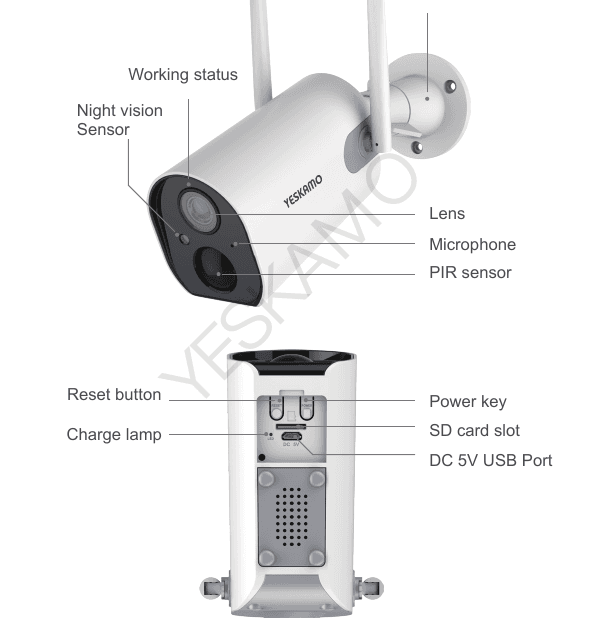
Forside:
- Driftsstatus — forreste statusindikator
- Nattesyn-sensor
- Linse
- Mikrofon
- PIR-sensor
- Beslag
Bagside:
- Reset-knap
- Ladeindikator
- Tænd/sluk-knap
- SD-kortslot
- DC 5V USB-port
2. Knapper og indikatorer
| Nr. | Kameraknap | Betjening |
|---|---|---|
| 1 | Tænd/sluk-knap | Hold knappen inde i 5 sekunder for at tænde/slukke for enheden. |
| 2 | Reset-knap | Hold knappen inde i 5 sekunder for at nulstille og genstarte enheden. |
| Nr. | Forreste indikator | Kamerastatus |
|---|---|---|
| 1 | Langsomt rødt blink | Afventer Wi-Fi-forbindelse; klar til at tilføje enhed. |
| 2 | Hurtigt rødt blink | Wi-Fi-forbindelse oprettes |
| 3 | Konstant rødt | Netværk ikke tilgængeligt |
| 4 | Konstant blåt | Wi-Fi forbundet; kameraet fungerer normalt. |
3. Specifikationer
| Kamera | |
|---|---|
| Billedsensor | 1080P farvesensor 1/3 CMOS |
| Lyd ind/ud | Indbygget mikrofon og højttaler |
| Linse | 3,6 mm |
| Synsfelt | 100 grader |
| Dag og nat | Elektronisk (IR-CUT-filter med automatisk skift) |
| Kompressionsstandard | |
|---|---|
| Videokomprimering | H.264 |
| Bithastighed | 16 Kbps – 2 Mbps |
| Dual-stream | Ja |
| Billede | |
|---|---|
| Billedopløsning | 1080P (1920×1080), VGA (640×480) |
| Billedrate | 25 fps |
| Netværk | |
|---|---|
| Alarmudløser | PIR intelligent bevægelsesdetektion |
| Trådløs sikkerhed | WEP, WPA, WPA2 |
| Fjernaktivering | Understøttet |
| Trådløs | 2,4 G Wi-Fi (IEEE 802.11b/g/n) |
| Sikkerhed | Brugergodkendelse, softwarekryptering |
| Batteri | |
|---|---|
| Batteri | 10.400 mAh, genopladeligt |
| Standby-forbrug | 500 μA |
| Driftsforbrug | 220 mA |
| Standby-varighed | 10 måneder |
| Driftstid | 4 måneder (ved antagelse om 15 aktiveringer per dag) |
| Generelt | |
|---|---|
| Driftstemperatur | -20 °C til 50 °C |
| Strømforsyning | Valgfrit DC 5V 1A/2A |
| IR-afstand | Nattesyn op til 20 meter |
IV. Opsætning via smartphone-appen
1. Download CloudEdge-appen
1.1 Søg efter "Cloudedge" i App Store eller Google Play, og installer appen. (Appen opdateres løbende; QR-koden i vejledningen er kun til orientering.)
1.2 Godkend følgende to tilladelser, når du kører appen for første gang.
Aktivér 4G eller trådløst LAN på din smartphone.
Aktivér notifikationer for Cloudedge i din smartphones indstillinger: Indstillinger >> Notifikationer >> Cloudedge, og aktivér 'Tillad notifikationer' i Cloudedges notifikationsstyring.
2. Opret konto og log ind
2.1 Vælg dit land, f.eks.: Danmark.
2.2 Tryk på 'Tilmeld dig'.
Registrer app-konto:
Angiv din e-mailadresse eller dit telefonnummer, acceptér brugeraftalen og privatlivspolitikken, og tryk på 'Næste'.
En bekræftelseskode sendes via sms eller e-mail. Indtast koden, angiv brugernavn og adgangskode, og tryk på 'Udført'. Hvis du tilmeldte dig med din e-mailadresse uden at modtage en kode, kan du tjekke din spam-mappe.
Log ind i appen med den oprettede konto.
3. Tilføj kamera til appen
3.1 Tænd og nulstil kameraet
Tænd kameraet: fjern gummiforseglingen i bunden af kameraet, hold tænd/sluk-knappen inde i 5 sekunder for at tænde det. Den forreste indikator skal lyse rødt og blinke langsomt rødt, når kameraet er klar til netværkskonfiguration. Hvis det ikke tænder, skal du oplade det i 15 minutter med en DC 5V 1A/2A-adapter for at vække det.
DC 5V 1A/2A-adapteren medfølger ikke i pakken.

Placer kameraet og smartphonen tæt på routeren (30 til 100 cm), og tilslut smartphonen til routerens Wi-Fi. Kun 2,4 GHz Wi-Fi understøttes.

Nulstil kameraet: hold kameraets reset-knap nede i ca. 5 sekunder, og slip den, når du hører lydsignalet 'bugu'.
3.2 Trådløs Wi-Fi-forbindelse
Tilføj enhed i appen: åbn Cloudedge-appen på smartphonen, tryk på '+', og vælg 'Batterikamera'.
Da vi allerede har tændt og nulstillet kameraet i de foregående trin, skal du blot trykke på 'Næste' her.
Wi-Fi-opsætning: appen genkender automatisk dit 2,4 GHz-netværk (hvis ikke, tryk da på 'Skift Wi-Fi' for at vælge et). Indtast dit Wi-Fi-kodeord, bekræft at det er korrekt, og tryk på 'Næste'.
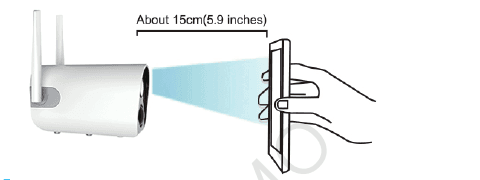
Hold på skærmen 'Scan QR-kode' QR-koden ca. 15 cm (5,9 tommer) foran kameralinsen. Når kameraet genkender QR-koden, afgiver det et 'bugu'-lyd. Tryk derefter på 'Næste' på smartphonen.
Kameraet opretter forbindelse til netværket. Vent, til statuslinjen når 100 %. Sørg for, at enheds-ID'et under 'Fundet enhed' svarer til serienummeret på kameraet. Tryk på 'Udført' for at afslutte den første opsætning. Den forreste indikator blinker nu blåt.
Kameraet sender notifikationer ved registreret bevægelse, men gemmer kun optagelser, hvis der er lagerkapacitet. Isæt et MicroSD-kort, eller abonnér på en skytjeneste i appen for at gemme videoer.
- Opsætningen er færdig. I standby-tilstand (ingen videoafspilning, ingen bevægelse registreret) er indikatoren slukket.
- For at skifte Wi-Fi-netværk skal kameraet nulstilles og opsættes på ny. Hvis du nulstiller kameraet efter opsætningen, afbrydes forbindelsen til netværket.
- Kameraet kan kun opsættes på én smartphone. For at opsætte det på en anden smartphone skal det nulstilles. Standardenheden kan dog dele kameraet med andre. Se 'V. Del kameraet med familien' for yderligere oplysninger.
V. Del kameraet med familien
1. Opret ny konto
Download Cloudedge-appen på familiemedlemmets smartphone, og opret og log ind med en ny konto. (Følg instruktionerne under 'IV. Opsætning via smartphone-appen > 2. Opret konto og log ind'.)
2. Tilføj som venner
2.1 Angiv på standardsmartphonen under 'Venner' familiemedlemmets app-konto-e-mailadresse eller telefonnummer, og tryk på 'Tilføj'.
2.2 Godkend anmodning: familiemedlemmets smartphone modtager din venneanmodning. Tryk på notifikationen for at åbne 'Beskeder' > 'Systemmeddelelser'. Tryk på anmodningen, og tryk på 'Acceptér' i den boks, der vises.
3. Del kameraet
3.1 Opdater visningen på familiemedlemmets smartphone under 'Enheder' ved at stryge – kamera-ID'et vises.
3.2 Vælg på standardsmartphonen under 'Venner' det ønskede familiemedlem, og del enheden eller annullér delingen ved at trykke på feltet.
4. Delingstilladelser
4.1 Kameraindstillinger kan kun ændres fra standardsmartphonen. Delte konti har kun visningsrettigheder.
4.2 Hvis en konto slettes fra 'Venner'-listen, ophører delingen.
4.3 Hvis kamera-ID'et slettes på standardsmartphonen, slettes det automatisk på de delte brugeres smartphones.
VI. CloudEdge-app-menu

- Tilføj kamera
- Optagetid
- Afspilning
- Kameraikon
- Kamera-ID
- Alarmikon: en rød prik angiver, at en alarm er udløst. Tryk på ikonet for at se det optagne skærmbillede eller videoen.
- Skylagringstjeneste
- Enheder
- Beskeder
- Venner
- Mig (Personlig konto)

- Kameraindstillinger: alarm, SD-kort mv.
- Batteriniveau
- Mikrofon: til/fra
- SD/HD-skift
- Fuldskærmsvisning
- Bithastighed
- Signalstyrke
- Forhåndsvisning
- Genafspilning
- Skylagringstjeneste
- Skærmbillede
- Intercomfunktion: hold inde for at tale
- Optagelse: manuel optagelse
- Bevægelsesdetektion: som standard 'TIL' (grøn); optager ved registreret bevægelse.

- Grøn afspilningszone: bevægelsesdetektionsvideoer uden for alarmtiderne
- Rød afspilningszone: videoer fra alarmtiderne
- Kalender: tryk for at vælge en dato
- Skærmbillede
- Optagelse: manuel optagelse
- Alarm: alarmnotifikationer
VII. Flere funktioner i batterikameraet
1. Bevægelsesdetektionsalarm
Batterikameraet med PIR-sensor er ikke beregnet til 24/7-optagelse. Det varetager sin sikkerhedsfunktion ved at sende alarmnotifikationer til smartphonen og optage video, når der registreres bevægelseshændelser. Du kan afspille optagelserne til enhver tid via CloudEdge-appen.
1.1 PIR-sensorens følsomhed kan indstilles til lav eller høj. Standardindstilling: Høj.
1.2 Modtag notifikationer — Aktivér 'Modtag notifikationer' for at modtage en alarmnotifikation ved registreret bevægelse. Aktiveret som standard. Tryk på et videoframe under 'Beskeder' for at se den komplette historik over alarmnotifikationer. (Lagerkapacitet kræves til afspilning.)
I alarmlisten:
- Alarmoptagelse
- Alarmskærmbillede
- Tryk for at afspille alarmvideo og -klip
- Tryk for at se alarmskærmbillede (2 frames per sekund)
2. Videolagring og afspilning
2.1 Videooptagelser gemmes på Micro-SD-kortet eller i Alicloud-tjenesten (abonnement kræves). Micro-SD-kortet medfølger ikke som standard i pakken.
2.2 Micro-SD-kortet understøtter op til 128 GB. For at sikre pålidelig genkendelse og optimal kvalitet anbefaler vi et Klasse 10 Micro-SD-kort.
2.3 Formatér Micro-SD-kortet, inden du isætter det i kameraet. Kun FAT32 eller exFAT32 understøttes.
2.4 Isæt kun SD-kortet, når kameraet er slukket. Lagerkapaciteten vises i CloudEdge-appen, når SD-kortet genkendes.
3. Batteristyring og opladning
3.1 Batteristyring
Kameraet er udstyret med et indbygget 10.400 mAh 18650 lithiumbatteri. Ved antagelse om 15 aktiveringer per dag og 5 minutters afspilning er den teoretiske batterilevetid 60–90 dage. Hvis batteriet aflades unormalt hurtigt, kan det skyldes hyppige aktiveringer. Det anbefales at sænke følsomheden for 'Bevægelsesdetektion' eller at slå den fra lejlighedsvis.
3.2 Opladning med adapter
Du kan oplade kameraet med en DC 5V / 1A eller 2A adapter (medfølger ikke). Ladeindikatoren lyser rødt under opladning og skifter til blåt, når batteriet er fuldt opladet.
3.3 Opladning via solpanel
IP-kameraet med batteri understøtter opladning via Yeskamo-solpanelet. Brug udelukkende Yeskamo-solpanelet. Opladning via sol er mindre effektivt end via lysnettet, men dækker de fleste sikkerhedsbehov. Sørg for, at solpanelet er korrekt tilsluttet og modtager direkte kraftigt sollys.
4. Tovejskommunikation og lydstyrkeregulering
4.1 Tovejskommunikation
Tryk på live-streamvinduet for at få vist stemmeknappen. Tryk på den for at slå lyden til eller fra.
Hold intercomknappen inde for at tale med kamerastedet. Med lyden aktiveret kan du høre svaret.
4.2 Lydstyrkeregulering
Juster lydstyrken via Indstillinger >> Grundfunktioner >> Højttalervolumen. Standardvolumen: 70.
VIII. Montering
1. Kameraets overvågningsområde
Når kameraet monteres, må PIR-sensoren ikke være lodret justeret mod bevægelsesobjekternes vej, da det kan gøre den mindre følsom. Det anbefales, at kameraet vippes mere end 10 grader for at registrere bevægelser pålideligt.

2. Kameramontering
Oplad kameraet fuldt op, inden det monteres. Med en 5V 2A-lader (medfølger ikke) tager fuld opladning 4 timer.
Brug en elektrisk boremaskine til at bore huller i væggen, og fastgør beslaget med skruer.
Drej beslaget med uret for at montere kameraet. Drej beslaget mod uret for at fjerne kameraet, når det er nødvendigt.

3. Tips til at reducere falske alarmer
- Monter ikke kameraet, så det er direkte rettet mod lyse objekter eller lyskilder, herunder sollys og stærke lamper.
- Monter ikke kameraet på steder, hvor køretøjer og personer ofte passerer.
- Omfattende testresultater viser, at kameraet kan registrere personer og køretøjer inden for en afstand af 15 meter (55 FT).
- Hold kameraet væk fra ventilationsåbninger som airconditionventilatorer, luftfugtere eller projektorers køleåbninger.
- Ret ikke kameraet mod et spejl.
- Hold kameraet mindst 1 meter fra trådløse enheder for at undgå trådløs interferens.
- Sørg for, at der ikke er forhindringer inden for 3 meter foran linsen.
IX. Fejlfinding
| Nr. | Problem | Løsning |
|---|---|---|
| 1 | Forbindelse kan ikke oprettes | 1) Kontrollér Wi-Fi-navn og adgangskode. 2) Sørg for, at dit Wi-Fi er 2,4 GHz; 5 GHz understøttes ikke. 3) Placer kamera og smartphone tæt på routeren. 4) Kontakt kundeservice pr. e-mail – svar inden for 24 timer. |
| 2 | Nulstil til fabriksindstillinger | 1) Hold reset-knappen inde i 5 sekunder. 2) Afvent lydsignalet 'bu gu'. 3) Den røde LED begynder at blinke langsomt. |
| 3 | Tilslut kameraet til et nyt Wi-Fi-netværk | 1) Tryk på reset-knappen for at gendanne fabriksindstillingerne. 2) Fjern kameraet fra CloudEdge-appen. 3) Opret ny forbindelse. |
| 4 | Alarmfoto uden personer | 1) Kameraet har brug for tid til at aktivere, og personerne bevæger sig for hurtigt. 2) Objekter, der afgiver varme, kan registreres af PIR; sænk PIR-alarmfølsomheden. |
| 5 | Hyppige alarmer | 1. Miljøet eller antallet af køretøjer ved installationsstedet udløser kameraet hyppigt – ændr installationsvinklen. 2. Juster kameraets alarmfølsomhed til 'Lav'. |
| 6 | Hvorfor passerer nogen uden alarm? | PIR-detektionsområdet har en begrænsning i rækkevidde. Personen befinder sig muligvis for langt væk eller for tæt på, eller personen passerer hurtigt forbi et hjørne af kameraets billede og opdages ikke af PIR. |
| 7 | Ingen alarmnotifikationer | Aktivér notifikationer for CloudEdge-appen i smartphonens indstillinger. |
| 8 | Ingen alarmvideo gemt | Isæt TF-kortet, eller aktivér skylagring. |
| 9 | Enhed offline | Kontrollér, om netværket fungerer korrekt. Kameraets placering er muligvis for langt fra routeren, så Wi-Fi-signalet ikke når kameraet. |
| 10 | Videoforsinkelse | Kontrollér Wi-Fi-netværket; afstanden mellem kameraet og routeren må ikke være for stor. |
| 11 | Kort batterilevetid | Kameraet aktiveres for hyppigt. Anbring det ikke ved vejsiden eller i direkte sollys. |
| 12 | Kameraet starter ikke efter batteriskift | 1) Kontrollér, at batteriet er indsat med korrekte poler. 2) Kontrollér, at batteriet er af den anbefalede type. |
| 13 | Kan ikke oplade | 1. Brug den korrekte 5V 1A/2A-adapter. 2. Under normal opladning lyser ladeindikatoren rødt. Lyser den ikke, er opladningen ikke lykkedes – kontrollér adapter og ladekabel. |
| 14 | CloudEdge-appen crasher | 1. Din smartphones styresystemversion er muligvis for gammel eller for ny, hvilket medfører kompatibilitetsproblemer – afinstallér appen, og download den igen. 2. Kontakt kundeservice, og oplys model og styresystemversion på din smartphone. |
| 15 | Kan ikke registrere konto | 1. Vælg det korrekte land ved registrering. 2. Følg registreringsprocessen; du behøver ikke at angive en bekræftelseskode. |
| 16 | Kan ikke tilføje ven | Begge konti skal have valgt det samme land eller den samme region. Konti fra Europa og Amerika kan f.eks. ikke tilføje hinanden som venner. |
XTU R1 batteridrevet kamera
Kvikstartguide til det batteridrevne XTU R1-kamera med gennemgang af produktopbygning, parring med appen, livevideo, videoafspilning, indstillinger, batteripleje og montering i CloudEdge-appen.
ZOSI Smart WiFi Batterisikkerhedskamera Lynstartvejledning
Hurtig startguide til ZOSI Smart WiFi batterisikkerhedskameraet, der dækker pakkens indhold, komponentlayout, CloudEdge app opsætning, Wi-Fi parring, app interface, PIR bevægelsesdetektion, push notifikationer, montering og en LED status/fejlfindingsreference.