 CloudEdge App Dokumentation
DEATTI GX5S Batterikamera Brugervejledning
Brugervejledning til det trådløse DEATTI GX5S batterikamera med information om produktlayout, status-LED, CloudEdge-app-opsætning, Wi-Fi-parring, montering, live-visning, bevægelsesdetektion, kameradeling og fejlfinding.
DEATTI GX5S Batterikameraet er et trådløst, PIR-bevægelsesaktiveret sikkerhedskamera, der styres via CloudEdge-appen. Denne vejledning gengiver den engelske del af den flersprogede brugervejledning.
Læs denne vejledning grundigt, inden du tager det trådløse sikkerhedskamera i brug. Har du brug for hjælp, bedes du kontakte DEATTI, inden du returnerer produktet. De fleste spørgsmål kan besvares via online-supportcentret på www.deatti.com eller via e-mail på [email protected]. Yderligere hjælp finder du i Batterikamera-FAQ.
Bemærk: Inden du tilslutter kameraet til Wi-Fi, skal du sikre dig, at Wi-Fi-signalstyrken er over 85 % for at opretholde en stabil forbindelse. Dette trådløse kamera understøtter hændelsesoptagelse, selv når Wi-Fi-forbindelsen afbrydes.
1. Produktoversigt

- Mikrofon
- Linse
- PIR
- Type-C
- Tænd/sluk-knap
- Ladeindikator
- Reset
- Micro-SD-kortslot
- Driftsstatusindikator
- Stativ
| Betjening | Funktion |
|---|---|
| Tænd/sluk-knap | Hold nede i 5 sekunder for at tænde eller slukke kameraet. |
| Reset | Hold nede i 5 sekunder, indtil du hører et „Boogu"-lyd, for at nulstille eller gendanne fabriksindstillingerne. |
| Micro-SD-kortslot | Understøtter lokalt SD-kortlager (op til 128 GB). |
| Ladeindikator | Rød = lader; blå = fuldt opladet. |
| Batterikapacitet | 2400 mAh |
| Driftsstatusindikator | Status |
|---|---|
| Konstant rød | Enheden er fejlbehæftet |
| Langsomt blinkende rød | Afventer Wi-Fi-forbindelse; enheden kan tilføjes |
| Hurtigt blinkende rød | Wi-Fi-forbindelsen oprettes |
| Konstant blå | Wi-Fi forbundet korrekt; kameraet kører normalt |
2. App-installation og kontoregistrering
1. Download „CloudEdge"-appen
- Metode 1: Download „CloudEdge" fra App Store (iOS) eller Google Play (Android).
- Metode 2: Scan QR-koden til „CloudEdge"-appen for at downloade den.
Tip: Aktivér følgende to tilladelser, første gang du bruger appen.
- Tillad CloudEdge-appen at få adgang til mobildata og trådløst netværk, ellers kan IP-kameraet ikke tilføjes.
- Tillad CloudEdge-appen at sende push-beskeder, ellers modtager telefonen ikke alarmadvarsler ved bevægelsesdetektion eller lydalarmer.

2. Registrér en konto
Nye brugere skal registrere sig med en e-mailadresse eller et telefonnummer. Følg nedenstående trin:
Tryk på „Registrér".
Følg trinnene for at fuldføre kontoregistreringen.
Log ind.
Bemærk:
- Vælg ved registreringen den region, du faktisk befinder dig i, og den korrekte landekode. (Kameraer kan ikke deles mellem konti i forskellige registrerede regioner.)
- Registrér dig venligst med en e-mailadresse.
3. Sådan tilføjer du et kamera til appen
Inden brug:
- Isæt Micro-SD-kortet, inden du tænder kameraet – ellers kan kortet ikke registreres.
- Placer kameraet og din smartphone 30–50 cm fra routeren, når du opsætter Wi-Fi.
- Sørg for, at kameraet bruger et 2,4 GHz-Wi-Fi-netværk.
Trin til Wi-Fi-forbindelse
Tryk på „+" for at tilføje en enhed.
Vælg „Battery Camera".
Tænd kameraet — hold enhedens tænd/sluk-knap nede for at starte enheden. Tryk på [battery camera]-knappen for at vække enheden fra dvaletilstand. Stå tæt på routeren for det bedste signal.

Nulstil enheden — hold RESET-knappen på enheden nede i 4–5 sekunder (se brugervejledningen for yderligere oplysninger), vent, til indikatoren blinker hurtigt rødt, og tryk derefter på Næste.
Indtast Wi-Fi-adgangskode — vælg et 2,4 GHz-Wi-Fi-netværk, og indtast din adgangskode. Enheden virker ikke med et 5 GHz-Wi-Fi-netværk.
Scan QR-koden — fjern al beskyttelsesfilm fra linsen, tryk på Næste for at vise en QR-kode, og lad din enhed scanne koden. Hold telefonen 5–8 tommer (10–15 cm) fra linsen.

Vent på forbindelsen — sørg for, at enheden er tændt, tilsluttet routeren og på samme netværk som din telefon.
Enhed tilføjet.

Bemærk: Hvis enheden ikke kan tændes, skal du først tilslutte en DC 5 V-strømadapter og oplade kameraet i 15 minutter.
Mit kamera kan ikke oprette forbindelse til Wi-Fi?
- Kontrollér inden tilføjelse, at enheden blinker langsomt rødt. Hvis indikatoren er unormal, skal du gendanne fabriksindstillingerne (hold RESET-knappen nede, indtil du hører „boogu"-lyden).
- Sørg for, at kameraets Wi-Fi-netværk er 2,4 GHz. I de fleste tilfælde skyldes forbindelsesproblemer, at der bruges et 5 GHz-netværk.
- Kontrollér, at Wi-Fi-adgangskoden er korrekt. Bemærk: adgangskoden må ikke indeholde enkelt anførselstegn, understregning, mellemrum eller skråstreg (/).
- Kontrollér antallet af enheder, der er tilsluttet din router. Routere har typisk et maksimalt antal forbindelser; overskrides dette, kan nye enheder ikke tilsluttes.
- Kontrollér, at QR-koden på telefonskærmen er tydelig, og at afstanden mellem telefon og kameralinse under scanningen er 10–15 cm (3,9–5,9 tommer).
- Hvis kameraet stadig ikke kan oprette forbindelse efter ovenstående kontroller, kan du prøve at geninstallere appen, nulstille kameraet, genstarte routeren og tilføje kameraet igen.
4. Monteringsvejledning

Isæt den medfølgende vægprop i væggen, og skru skruen i.
Lad skruehovedet rage lidt ud fra væggen.
Ret nøglehulsåbningen på bagsiden af kamerastativet ind efter skruen, og hæng kameraet på den.
5. Funktionsoversigt
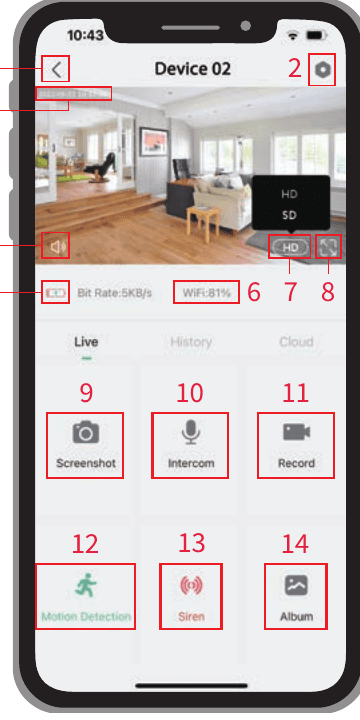
- Tilbage til startsiden
- Indstillinger
- Tidsstempel
- Lydløs
- Batterioplysninger
- Wi-Fi-signalstyrke
- Opløsningsknap
- Fuldskærm
- Tag et skærmbillede
- Mikrofon
- Optag en video
- Indstillinger for bevægelsesdetektion
- Sirene (aktiver sirene)
- Video- og skærmbilledelagring
6. Indstilling af bevægelsesdetektion
Tryk på „Indstillinger → Alarmstyring → Bevægelsesdetektion".

Slå bevægelsesdetektion til/fra — er bevægelsesdetektion deaktiveret, optager kameraet ikke videoer, og du modtager ingen bevægelsestriggerede hændelser.
Skift detektionsfølsomhed — følsomhedsniveau fra 1–10. Det anbefales at starte med et højere niveau (6–10) for at modtage mere detaljerede hændelser. Hvis du forstyrres af for mange notifikationer, kan du sænke følsomheden for at reducere unødvendige advarsler og falske alarmer.
Vælg „Alarmdriftstilstand" — du kan tilpasse alarmtilstanden: persondetektion dag/nat kan slås til og fra.
Tip: Hvis du ønsker at registrere andre bevægelige objekter som fx køretøjer, skal du deaktivere persondetektionen.
Alarmplan — angiv om nødvendigt et tidsrum, hvor bevægelsesdetektionen er aktiv.
Vælg „Persondetektionsområde" — tilpas overvågningsområdet til det sted, du vil holde øje med.
7. Del kameraet
Hvis familiemedlemmer eller venner også skal have adgang til kameraet, kan du bruge denne funktion. Kun den administrator, hvis konto som det første er knyttet til kameraet, kan dele og konfigurere enheden. Andre medlemmer kan kun se live-visning eller optagelser af enheden.
Bemærk: Konti fra forskellige registrerede regioner kan ikke deles med hinanden.

Tryk på „Del enhed" på indstillingssiden.
Scan QR-koden til den enhed, du vil tilføje, og du modtager en bekræftelsesnotifikation ved succes. Delingen fuldføres, når du accepterer. Vælger du „Indtast konto", kan du søge direkte efter den ønskede konto.
8. Ofte stillede spørgsmål
Enheden vises som offline?
- Kontrollér, at enheden er tændt, og se om driftslyset lyser normalt.
- Kontrollér, at Wi-Fi-netværket fungerer korrekt, og genstart routeren.
- Hvis enheden befinder sig langt fra routeren og ikke kan modtage et godt Wi-Fi-signal, anbefales det at flytte routeren tættere på eller sikre, at Wi-Fi-signalstyrken er over 85 %.
- Slet kameraet fra din CloudEdge-konto, og tilføj det igen efter at have nulstillet enheden. Kontrollér også, om enhedens firmware og appen er opdateret til den nyeste version.
Router eller Wi-Fi-adgangskode er ændret?
Slet kameraet fra din CloudEdge-konto. Nulstil enheden, og tilføj den derefter igen med det nye Wi-Fi og den nye adgangskode.
For mange alarmnotifikationer?
- Sænk følsomheden for bevægelsesdetektionsalarmen i appen.
- Kontrollér, om der er genstande i kameraets synsfelt, der kan udløse PIR-sensoren, f.eks. udendørsenheder fra klimaanlæg, kørende biler eller forbipasserende fodgængere. Juster kameravinklen efter behov for at undgå sådanne forstyrrende elementer.
- Aktivér „menneskelig bevægelsesdetektion" for at filtrere falske alarmer via persondetektionsalgoritmen.
Hvor langt fra routeren bør kameraet placeres?
Tests viser, at Wi-Fi-forbindelsen i åbent terræn normalt kan nå op til 150 meter. Den faktiske rækkevidde afhænger dog af Wi-Fi-styrken og de omgivende forhold (tykke vægge, elektromagnetiske enheder og store metalgenstande kan forstyrre Wi-Fi-signalet). Hvis kameraets signal er svagt eller ustabilt, bør du placere kameraet så tæt på routeren som muligt.
Hvorfor modtager jeg ingen push-notifikationer på min telefon?
Kontrollér først, at „Modtag alarmnotifikationer" er slået til i appen. Kontrollér derefter telefonens indstillinger for at sikre, at appen har tilladelse til at sende push-notifikationer. Sørg desuden for, at appen kører i baggrunden for at modtage notifikationer (Android-system).
Hvorfor kan jeg ikke høre lyd fra mit kamera?
Kameraet optager automatisk lyd; tryk på lydikonet, hvis du ønsker at høre lyd under live-visning. Ønsker du tovejs-lydfunktion, skal du huske at aktivere tovejstale fra kameraet.
Du finder mere detaljerede FAQ'er i appen under Mig → „FAQ" → „Hjælpedokument" → „Battery Camera". Har du stadig brug for hjælp? Besøg Batterikamera-FAQ eller kontakt DEATTI-support på [email protected].
DEATTI Smart batterikamera
Opsætnings- og brugervejledning til DEATTI Smart batterikamera, som dækker produktoversigt, parring med app, opladning, livefunktioner, bevægelsesregistrering og deling af kamera i CloudEdge-appen.
DIHOOM Batterikamera
Brugermanual til DIHOOM smart batteridrevet IP-kamera med gennemgang af kameraets opbygning, LED-indikatorer, specifikationer, opsætning i CloudEdge-appen, SD-kortoptagelse, deling af enheden, montering og fejlfinding.