 CloudEdge App Dokumentation
MECO ELEVERDE Smart WiFi-sikkerhedskamera til udendørs brug
Kvikstartguide til MECO ELEVERDE 100 % kabelfrit udendørs batterikamera, der dækker produktoversigt, app-download, kontoregistrering, parring af kamera, livevisning, afspilning af historik, sky, indstillinger, deling, PIR-registrering, installation og tips til natsyn.
Denne guide forklarer, hvordan du opsætter og bruger MECO ELEVERDE Smart WiFi-sikkerhedskameraet til udendørs brug – et 100 % kabelfrit udendørs kamera med genopladeligt batteri – sammen med CloudEdge-appen.
Brug for mere hjælp? Se Ofte stillede spørgsmål om batterikameraet.
1. Produktoversigt

Forside:
- Indikator for driftsstatus
- Linse
- PIR
- Mikrofon
- Skrueforbindelse
- Vægbeslag med jernkugle
Bagside:
- Højttaler
- TF-kortholder
- Nulstillingsknap
- Tænd/sluk-knap
- DC5V USB-port
- LED-lys
- Tænd/sluk-knap: Hold inde i 5 sekunder for at tænde/slukke. Tryk hurtigt i 1 sekund for at vække enheden.
- Nulstillingsknap: Hold inde i 5 sekunder, hvorefter enheden nulstilles og genstarter.
LED-status:
| LED-status | Betydning |
|---|---|
| Lyser konstant blåt | Wi-Fi tilsluttet, normal drift |
| Blinker langsomt rødt | Venter på Wi-Fi-forbindelse |
| Blinker hurtigt rødt | Enheden er unormal og skal nulstilles |
2. Download appen
Download CloudEdge-appen fra App Store eller Google Play (scan QR-koderne, der er trykt i manualen).
Giv TILLADELSE til nedenstående 2 tilladelser, første gang du kører appen:
- Tillad, at CloudEdge bruger mobildata og trådløst LAN (hvis det ikke tillades, mislykkes tilføjelsen af IP-kameraet).
- Tillad, at CloudEdge får tilladelse til systemets push-beskeder (når kameraet udløser bevægelsesregistrering eller en lydalarm, kan telefonen modtage alarm-push).
Registrer konto
Nye brugere skal registrere sig via e-mail. Klik på "Sign Up", indtast din e-mailadresse, og angiv dit kaldenavn og din adgangskode for at fuldføre registreringen.

Tilføj kamera
Når du er logget ind, skal du klikke på "+" og "Battery Camera".
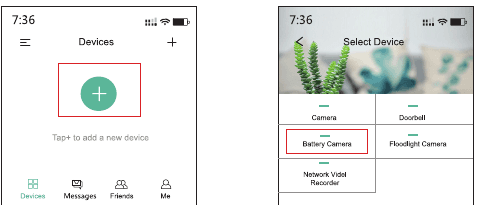
Hold inde i 5 sekunder for at tænde; sørg for, at LED-indikatoren blinker langsomt RØDT.

Vælg routerens Wi-Fi, og indtast den korrekte adgangskode. (Bemærk: Wi-Fi understøtter kun 2.4G, ikke 5G.) Hold QR-koden 4-6 tommer foran kameralinsen, og tryk derefter på Næste, når du hører "Bugu".

Når koden er scannet, skal du vente på, at enheden findes. Her kan du redigere kameraets navn og derefter klikke på "Done".

3. Funktionsoversigt
Enheder

- Skjul eller vis kameraets eksempelvisning(er).
- Få adgang til de optagede videoer.
- Gå direkte til Sky-skærmen.
- Tilføj det nye kamera.
Beskeder
- Device Share — Vis vennelisten og det kamera, du har delt.
- Alarm Message — Viser alle optagede videoer, når du har trykket på eksempelvisningen af det kamera, du vil tjekke; tryk derefter på > til venstre for at se de optagede videoer.
- System Messages — Vis notifikationer om tilføjede venner samt andre systemoplysninger.
Live

- A. Indstilling
- B. Batterikapacitet
- C. Skift mellem SD-/HD-kvalitet
- D. Fuld skærm
- E. Signalstyrke
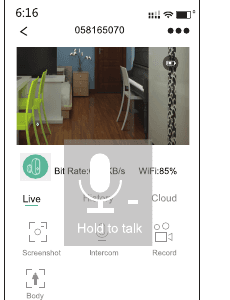
Betjeningselementer til livevisning:
- Videokvalitet — SD er 720P for at sikre, at videoen er flydende. HD i 1080P giver bedre klarhed, men kræver en signalstyrke over 90 % og et stabilt netværk.
- Skærmbillede — Klik for at tage realtidsfotos, der gemmes på din telefon.
- Samtaleanlæg — Hold taleknappen inde for at tale med andre gennem kameraet.
- Kropsregistrering — Indstillingen er slået TIL som standard. Kameraet sender en alarmbesked til din mobiltelefon, når bevægelsesregistreringen udløses. Hvis du slår den fra, kan du kun se livevideoen.
- Batterikapacitet — Hvis batterikapaciteten er under to streger, bør du oplade så hurtigt som muligt. (Kameraet minder dig også om at oplade så hurtigt som muligt, når batteriet er under 20 %.)
- Wi-Fi-signal — Sørg for, at signalstyrken er højere end 80 %, da det ellers let medfører en dårlig forbindelse. Placer kameraet tættere på routeren for at få et bedre signal.
- Optag — Klik for at begynde at optage livevideo, klik igen for at stoppe, hvorefter videoen automatisk gemmes på din telefon.
Historik
Hvis du vil se afspilningsoptagelsen, skal du sætte et CLASS 10-hukommelseskort i kameraet.

Tidslinje: Du kan zoome ind eller ud på afspilningen af alarmvideoen. Det blå område repræsenterer optagelsens varighed, den røde streg repræsenterer alarmpunktet, og den tomme position angiver, at der ikke er nogen alarmoptagelse.

- Kalender — Når tidspunktet i kalenderen er blåt, betyder det, at der findes en alarmvideo den dag, og du kan klikke for at vælge afspilning.
- Skærmbillede — Der er fotos i afspilningsvideoen, som skal gemmes. Du kan klikke på Pause og derefter på Gem på telefon.
- Optag — Der er en video, der skal gemmes i afspilningsvideoen. Klik på Start, klik igen for at stoppe, hvorefter videoen gemmes på telefonen.
- Alarm — Indeholder alle alarmtidspunkter; klik for at se alarmvideoen.
Sky
- Det første køb omfatter en 7-dages gratis skytjeneste, der kan afprøves og bruges med det samme.
- Hvis du sætter et hukommelseskort i og åbner en skytjeneste, optages videoen både på hukommelseskortet og i skytjenesten.
Indstilling
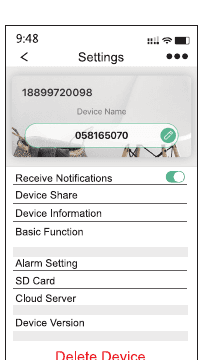
- Enhedsnavn — Klik for at ændre dit kameras navn.
- Modtag notifikationer — Kameraet sender ikke en alarmbesked til telefonen, når det er slået fra.
- Enhedsdeling — Klik på Del for at sende denne enhed til din familie.
- Enhedsinfo — Se signalstyrke, SN-kode og IP-adresse.
Grundfunktion:
- Roter visning — Når du vender det på loftet, skal du klikke på TIL for at dreje skærmen 180°.
- Natsyn — Slå natsyn fra eller til, eller indstil det til Automatisk.
- Højttalerlydstyrke — Juster lydstyrken på kameraets højttaler.
- Strømstyring — Kameraets resterende batteri.
Andre indstillinger:
- Alarmindstilling — Juster følsomheden mellem høj og lav. Alarmer kun, når der vises personer.
- SD-kort — Tjek hukommelseskortets kapacitet, og formatér hukommelseskortet.
- Skyserver — Tryk for at abonnere på skyplanen.
- Enhedsversion — Se firmwareversionen.
4. Andre funktioner
Sådan deler du kameraet
Din families mobiltelefon skal også downloade "CloudEdge"-appen og bruge vedkommendes e-mail til at oprette en ny konto.
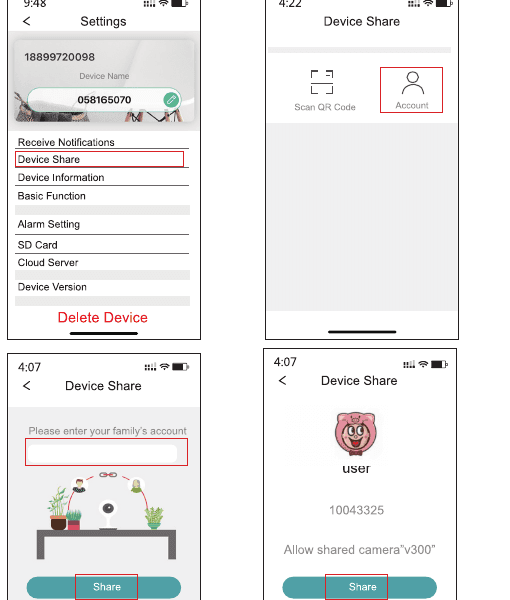
Efter en vellykket registrering skal du gå til kameraet og klikke på Indstillinger "...".
Klik på Enhedsdeling - Tilføj - Konto, og indtast din families e-mailkonto.
Klik på Del efter søgningen, hvorefter din familie kan bruge det.
PIR-funktion
Rør ikke ved den, og tryk ikke på den.
PIR-sensorens længste registreringsafstand er 10 meter. Du kan også justere følsomheden til Høj eller Lav i indstillingerne.
Princip: Når det registrerede objekts temperatur er højere end 20°, vækkes kameraet. Hvis det registreres, at objektet er et menneske, sendes alarmbeskeden til mobiltelefonen, og registreringsvideoen optages på hukommelseskortet.

| Følsomhed | Registreringsafstand (for bevægelige og levende ting) |
|---|---|
| Høj | Op til 5 meter (16 fod) |
| Lav | Op til 10 meter (33 fod) |
Sådan installerer du kameraet
Reducer falske alarmer eller alarmforsinkelser. Kameraet skal installeres med en hældningsvinkel, hvilket effektivt kan forbedre overvågningsområdet og mindske, at et objekt bevæger sig for hurtigt til at blive optaget.
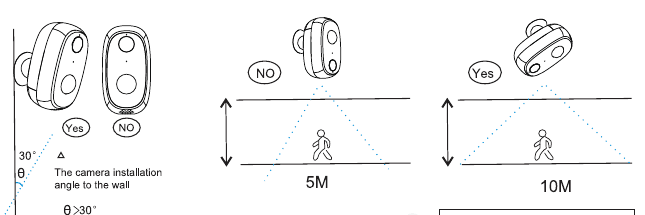
- Kameraets installationsvinkel mod væggen: θ > 30°.
Tal med kameraet og hør fra kameraet?
Hold samtaleanlæggets knap inde for at tale, hvorefter personen foran kameraet kan høre lyden fra kameraet.
Sådan får du bedre natsyn
Sørg for, at linsen ikke belyses direkte, dæk den ikke til, og placer den ikke foran glas, og sørg for, at der ikke er forhindringer inden for 1 meter af linsen.
Det bedste sted til natsyn:

5. Tips
Installer microSD-kortet (medfølger ikke), før du tænder kameraet. Dette kamera understøtter microSD-kort med en kapacitet på op til 128G. Hvis du har brug for et microSD-kort, kan du kontakte os på [email protected] for at få et gratis 32G microSD-kort.
Hold tænd/sluk-knappen inde i 5 sek. for at tænde/slukke kameraet. Hvis det ikke tænder, skal du bruge en USB-adapter (medfølger ikke) med en standardudgang på 5V 1A/2A til at oplade og derefter prøve igen.
Tryk én gang på tænd/sluk-knappen for at vække kameraet fra dvaletilstand.
Kameraet er ikke designet til kontinuerlig optagelse 24/7; det begynder kun at optage videoer, når PIR-sensoren registrerer bevægelser fra en menneskekrop.
JouSecu ZS-GX5 batterikamera
Brugervejledning til JouSecu ZS-GX5 trådløst genopladeligt batteridrevet sikkerhedskamera med opsætning i CloudEdge-appen, PIR-registrering, nattesyn, batteristyring og fejlfinding.
Topcony ZS-GX1S batterikamera
Brugervejledning til det trådløse Topcony ZS-GX1S batterikamera med gennemgang af hardwarens opbygning, app-opsætning, tilføjelse af kameraet til Wi-Fi, installation og ofte stillede spørgsmål.