 CloudEdge App Dokumentation
Brugervejledning til BOIFUN DD202 batterikamera
Opsætnings- og brugervejledning til det trådløse BOIFUN DD202 batteridrevne WiFi-overvågningskamera med CloudEdge-appen. Den dækker pakkeindhold, produktintroduktion, registrering i appen, WiFi-parring, app-grænsefladen, deling, alarmindstillinger, alarmafspilning, batteristyring, installation, tips mod falske alarmer, fejlfinding og ofte stillede spørgsmål.
Denne vejledning forklarer, hvordan du opsætter og bruger det trådløse BOIFUN DD202 batteridrevne WiFi-overvågningskamera med CloudEdge-appen.
Brug for mere hjælp? Se ofte stillede spørgsmål om batterikameraer.
1. Eftersalgsservice
Tak, fordi du har købt vores BOIFUN batteridrevne WiFi-overvågningskamera. Vi yder 12 måneders garanti. Hvis du har problemer eller forslag, er du velkommen til at kontakte os via Amazon-besked eller sende en e-mail til vores officielle mailadresse. Vi vil tilbyde dig den bedst mulige service.
Bemærk:
- Kameraet understøtter kun 2,4 GHz WiFi og understøtter ikke 5 GHz WiFi.
- Sørg for, at WiFi-signalstyrken er over 75 %. Hvis kameraet er for langt væk fra signalkilden, vil det ikke kunne oprette forbindelse første gang.
- Hvis din router har for mange tilsluttede enheder, vil kameraet ikke kunne oprette WiFi-forbindelse på grund af en IP-adressekonflikt.
- Dette trådløse kamera understøtter ikke PC-browser eller -software.
- Hvis der er installeret et SD-kort, understøtter dette trådløse kamera optagelse af hændelser, når WiFi-forbindelsen afbrydes.
- Videoafspilning fungerer kun i CloudEdge-appen. Den understøtter ikke tredjepartsafspillere.
- Manuelle øjebliksbilleder og optagelser gemmes på mobilen. Øjebliksbilleder af hændelser gemmes i skyen. Optagelser af hændelser gemmes på Micro SD-kortet.
- Det forbruger batteristrøm at se livevideo eller de optagede videoer fra SD-kortet.
2. Pakkeindhold
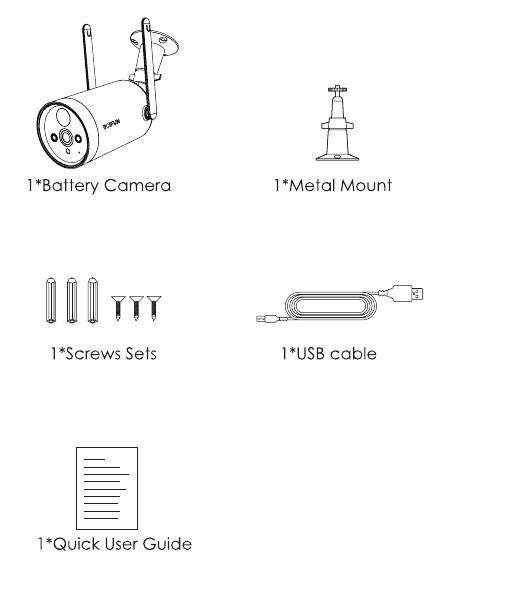
- 1 × batterikamera
- 1 × metalbeslag
- 1 × skruesæt
- 1 × USB-kabel
- 1 × hurtig brugervejledning
3. Produktintroduktion
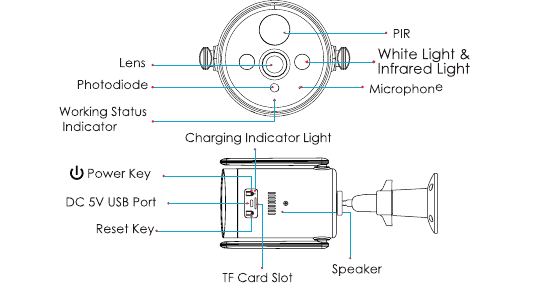
Forside:
- Linse
- Fotodiode
- Driftsstatusindikator
- PIR
- Hvidt lys og infrarødt lys
- Mikrofon
- Ladeindikatorlys
Side/bund:
- Tænd/sluk-knap
- DC 5V USB-port
- Nulstillingsknap
- TF-kortslot
- Højttaler
Kameraknapper
| Kameraknapper | Funktioner |
|---|---|
| Tænd/sluk-knap | Hold inde i 5 sek. for at tænde/slukke kameraet |
| Tænd/sluk-knap | Tryk hurtigt i 1 sek. for at vække kameraet fra standbytilstand |
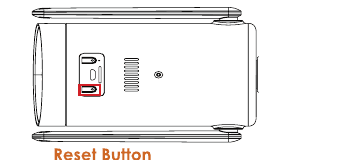
| Nulstillingsknap | Hold inde i 5 sek. for at nulstille eller gendanne fabriksindstillingerne |
| Nulstillingsknap | Tryk hurtigt i 1 sekund for at gå i AP-parringstilstand |
Status for indikatorlys
| Indikator | Betydning |
|---|---|
| Langsomt blinkende rødt | Venter på WiFi-forbindelse og start på tilføjelse af enheder |
| Hurtigt blinkende rødt | WiFi-forbindelse oprettes |
| Konstant rødt | Netværket fungerer ikke korrekt |
| Konstant blåt | WiFi-forbindelse oprettet, kameraet fungerer normalt |
| Langsomt blinkende blåt | AP-tilstand |
4. Installation af app og oprettelse af konto
4.1 Download CloudEdge-appen
- Metode 1: Download CloudEdge-appen fra App Store (iOS) eller Google Play (Android).
- Metode 2: Scan QR-koden til CloudEdge-appen for at downloade den.
Tips: Aktivér de 2 nedenstående tilladelser, første gang du bruger appen.
- Tillad CloudEdge-appen at få adgang til mobildata og trådløst LAN, ellers kan IP-kameraet ikke tilføjes.
- Tillad CloudEdge-appen at modtage push-beskeder, ellers modtager telefonen ikke alarm-push, når bevægelsesregistrering eller lydalarm udløses.
4.2 Opret konto
Nye brugere skal registrere sig med e-mail. De konkrete trin er som følger:
Bemærk:
- Når du opretter en ny konto, skal du vælge den region, du faktisk befinder dig i. (Kameraet kan ikke deles på tværs af forskellige registrerede regioner.)
- Vælg at registrere dig med e-mail.
5. Sådan tilføjer du kameraet til appen
5.1 Sådan installerer du Micro SD-kortet
Indsæt et Micro SD-kort for at optage videoer ved bevægelsesregistrering og for at afspille dem. (Micro SD-kort medfølger ikke; kameraet understøtter Micro SD-kort på op til 128 GB.)
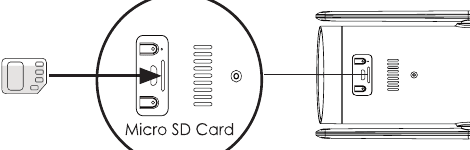
Bemærk: Indsæt Micro SD-kortet, før du tænder kameraet, ellers kan SD-kortet ikke registreres.
5.2 Tænd kameraet
Hold tænd/sluk-knappen inde i 5 sek. for at tænde kameraet (hvis det ikke kan tændes, skal du først tilslutte en DC 5V 2A strømadapter og oplade kameraet i mere end 15 min.). Indikatoren, der blinker langsomt rødt, betyder, at kameraet er startet korrekt.
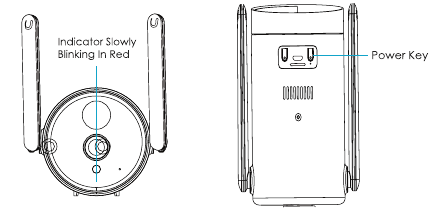
Bemærk: DC 5V 2A strømadapter er ikke inkluderet i pakkeindholdet.
5.3 Tilslut kameraet
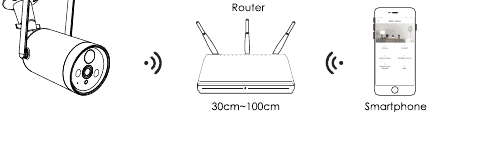
Bemærk: Placer kameraet og smartphonen 30 til 100 cm fra routeren under opsætning af WiFi.
Bemærk: Kameraet understøtter kun 2,4 GHz WiFi og understøtter ikke 5 GHz WiFi.
Trin til WiFi-forbindelse
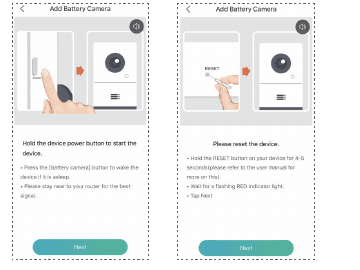
Før du tilslutter kameraet, skal du holde nulstillingsknappen inde i 5 sekunder for at nulstille eller gendanne fabriksindstillingerne. Når du hører lyden "Boogu", er nulstillingen lykkedes.
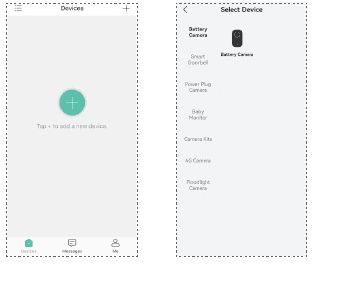
Åbn CloudEdge-appen, tryk på "+" og vælg "Batterikamera". Følg vejledningen i appen, og sørg for, at kameraet er aktiveret. (LED-indikatorlyset lyser rødt og blinker langsomt.)
Når du er kommet ind på skærmen "Tilføj batterikamera", skal du trykke på "Næste"; på den næste skærm skal du trykke på "Næste" igen.
Vælg 2,4 GHz WiFi-SSID, indtast WiFi-adgangskoden, og tryk derefter på "OK".

Når du er kommet ind på ovenstående skærm, skal du trykke på "Næste", hvorefter du ser skærmen "Scan QR-kode".

Hold QR-koden ca. 15 cm foran kameralinsen. Kameraets linse rettes mod QR-koden på telefonskærmen i en afstand af 15 cm. Når enheden genkender QR-koden, afgiver kameraet lyden "Boogu". Når du har hørt den, skal du trykke på "Næste".
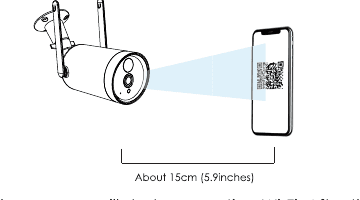
Derefter begynder kameraet at oprette forbindelse til WiFi. Når forbindelsen er fuldført, springer appen videre til siden "Enhed fundet", hvor du kan redigere kameraets navn og trykke på "Udfør". Gå derefter til din enhedsliste, og begynd at se videoer.

6. Introduktion til funktioner
6.1 Introduktion til app-grænsefladen
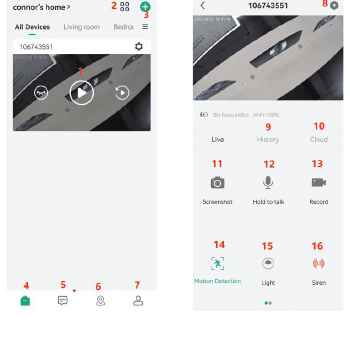
| Nr. | Funktion |
|---|---|
| 1 | Gå til siden med videovisning |
| 2 | Visning på flere skærme |
| 3 | Tilføj et kamera |
| 4 | Min enhedsliste |
| 5 | Beskeder (alarmbeskeder og systembeskeder) |
| 6 | Aktivér garanti |
| 7 | Personlig startside |
| 8 | Indstillinger for kameraet, f.eks. SD-kort- og alarmindstillinger osv. |
| 9 | Videoafspilning fra SD-kort |
| 10 | Videoafspilning fra skylager |
| 11 | Skærmbillede-knap |
| 12 | Samtaleanlæg, hold knappen inde for at tale |
| 13 | Optageknap (optag video manuelt) |
| 14 | Funktion til registrering af menneskelig bevægelse |
| 15 | Spotlight (tryk manuelt for at tænde lyset i 30 sek., tryk igen for at slukke) |
| 16 | Alarmknap (tryk manuelt for at udløse alarmen i 30 sek., tryk igen for at stoppe) |
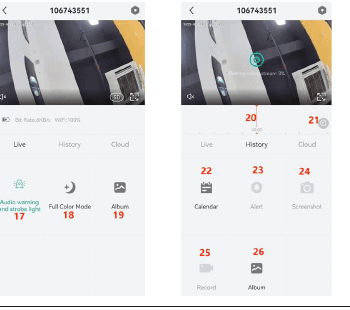
| Nr. | Funktion |
|---|---|
| 17 | 3 alarmer (lydalarm, lysalarm, lyd- og lysalarm) |
| 18 | 3 nattesyn (intelligent nattesyn, nattesyn i farver, infrarødt nattesyn) |
| 19 | Album (gemmer skærmbilleder og manuelle videofiler) |
| 20 | Alarmvideo, tryk for at afspille/sætte på pause |
| 21 | Zoomknap til tidslinjen |
| 22 | Kalender, tryk for at vælge dato |
| 23 | Vælg alarmvideooptagelse |
| 24 | Skærmbillede, videooptagelse af øjebliksbillede |
| 25 | Optagelse (tryk én gang for at starte optagelsen, tryk igen for at stoppe) |
| 26 | Album (gemmer skærmbilleder og manuelle videofiler) |
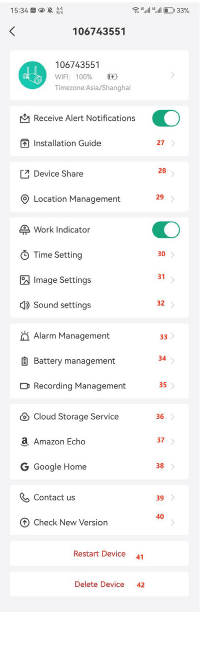
| Nr. | Funktion |
|---|---|
| 27 | Parringsvejledning |
| 28 | Del kameraet med brugere, der er registreret i samme region |
| 29 | Inddel enheder i forskellige scener eller rum |
| 30 | Slå 12-timers ur-funktionen til eller fra |
| 31 | Skærmvending; intelligent nattesyn / nattesyn i fuld farve / sort-hvidt nattesyn |
| 32 | Indstillinger for mikrofon, optagelse, højttaler og lydstyrke |
| 33 | Indstillinger for bevægelsesregistrering; tilpasset alarmplan; alarmområde; lyd- og lysalarm |
| 34 | Resterende batteri; statistik over strømforbrug |
| 35 | Optageindstilling; kontrol af SD-kortets kapacitet |
| 36 | 7 dages gratis skylagringstjeneste |
| 37 | Amazon Echo |
| 38 | Google Home |
| 39 | Kontakt os |
| 40 | Firmwareversion på dit kamera |
| 41 | Genstart enheden |
| 42 | Slet enheden |
Personlig startside (Mig)
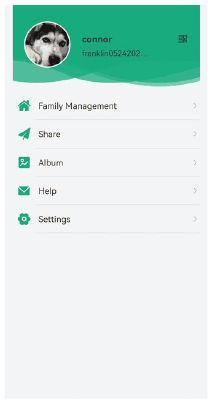
- Familiestyring: Opret en ny familie, tilmeld dig en familie.
- Del: Del dine kameraer med andre brugere.
- Album: Se billeder og videoer fra optagelser og manuelle skærmbilleder; slet billeder og videoer i bulk.
- Hjælp: Flere spørgsmål (almindelige problemer og løsninger); feedback-besked (online teknisk support).
- Hurtig vejledning: Vejledning til parring af kameraet.
Indstilling
- Alarmlyd i appen: til/fra
- App-version: Den aktuelle app-version
- Ryd cache: Ryd cachen i appen
- Deaktiver konto: Permanent deaktiveret
6.2 P2P-brugerdeling
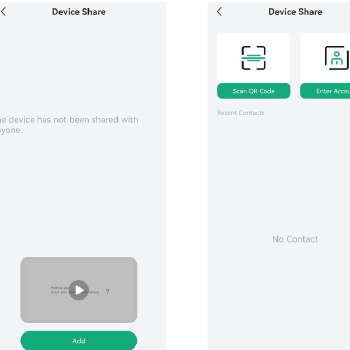
Bemærk: Når du deler, skal du sørge for, at app-kontiene er registreret i samme region. Ellers kan delingen ikke gennemføres.
6.3 Alarmindstillinger
PIR "Bevægelsesregistrering" er slået til som standard, og standardfølsomheden er "Lav", men den kan justeres.
Trin til alarmindstillinger: "Min enhed" → "Bevægelsesregistrering".
Tips: Registreringsafstanden er 6 meter.
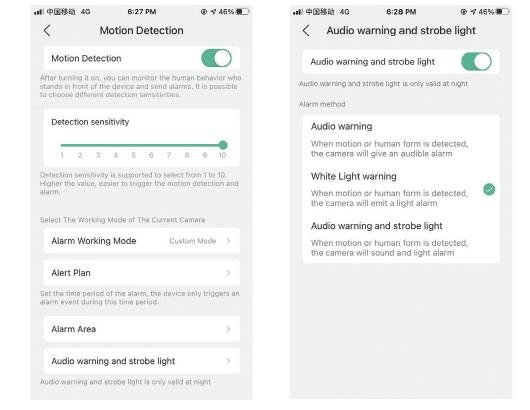
| Følsomhed | Registreringsafstand (for objekter i bevægelse) |
|---|---|
| Lav | Op til 6 meter |
| Høj | Op til 12 meter |
Bemærk: Højere følsomhed giver større registreringsafstand, men medfører flere falske alarmer. Det anbefales at indstille følsomhedsniveauet til "Lav", når du installerer kameraet udendørs.
6.4 Alarm-push-besked og afspilning
Et trådløst kamera med PIR-sensor er ikke beregnet til optagelse døgnet rundt, men har til formål at sende alarmbeskeder til appen og optage video til Micro SD-kortet eller tage et øjebliksbillede til Alicloud (kræver betaling), når PIR-sensoren registrerer bevægelse fra en menneskekrop. Du kan derefter afspille bevægelsesvideoerne, uanset hvor du er, via CloudEdge-appen.
Når PIR udløses, udfører kameraet og systemet følgende handlinger:
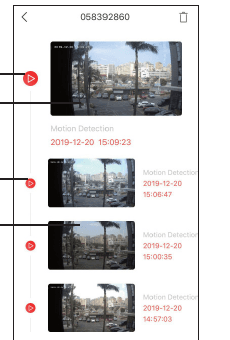
- Alarmoptagelse — Tryk for at afspille videoklippet med alarmoptagelsen.
- Alarm-øjebliksbillede — Tryk for at få vist alarm-øjebliksbilledet; der er 2 billeder pr. sekund.
7. Batteristyring
- Kameraet har indbyggede batterier med 1500 vækninger, som i teorien kan bruges i 100-150 dage (baseret på normalt 10 vækninger om dagen).
Bemærk: Batteriets levetid afhænger af, hvor mange gange kameraet vækkes. Jo flere vækninger, desto hurtigere forbruges batterikapaciteten.
- Hvis batterikapaciteten er under 20 %, sender appen en alarmbesked for at minde dig om at oplade i tide.
- Du kan oplade kameraet med en DC 5V 2A strømadapter.
- Hvis dit batteri forbruges for hurtigt, skyldes det sandsynligvis, at kameraet vækkes for ofte. Her er nogle enkle indstillinger, der kan forbedre batteriets ydeevne:
8. Installation af kameraet
Du kan placere det på enhver flad overflade: bord, stol, gulv osv.
Sådan installerer du med vægbeslag: Fastgør beslaget til væggen med skruer og rawlplugs ved hjælp af en boremaskine eller skruetrækker, og drej derefter kameraet ind i beslaget. Du kan justere kameraets vinkel ved at løsne og spænde drejeknappen på beslaget.
Tips:
- Sørg for, at den væg eller overflade, hvor du vil installere kameraet, er flad. For nemmere installation anbefales det at bruge en boremaskine. Betonvægge er muligvis ikke egnede til installationen.
- Når du installerer kameraet, anbefales det, at overvågningskameraet ikke vender lodret mod objektet i bevægelse, da bevægelseshændelsen ellers muligvis ikke registreres. For at sikre, at bevægelsen kan registreres, bør vinklen mellem overvågningskameraet og de registrerede objekter være større end 10 grader.
9. Sådan reducerer du falske alarmer
For at reducere falske alarmer skal du være opmærksom på følgende:
- Installer ikke kameraet i en position, hvor det vender mod objekter med kraftigt lys, herunder sollys, kraftigt lampelys osv.
- Placer ikke kameraet for tæt på et sted med hyppig køretøjstrafik. Baseret på talrige test er den anbefalede afstand mellem kameraet og køretøjer 15 meter.
- Hold afstand til udblæsninger, herunder ventilationsåbninger på klimaanlæg, udløb på luftfugtere, varmeudblæsninger på projektorer osv.
- Lad ikke kameraet vende mod et spejl.
- Hold kameraet mindst 1 meter væk fra alle trådløse enheder for at undgå trådløs interferens, herunder WiFi-routere og telefoner.
10. Fejlfinding
| Nr. | Beskrivelse | Løsning og handling |
|---|---|---|
| 1 | Kan ikke oprette forbindelse | (1) Kontrollér dit WiFi-navn og din adgangskode. (2) Sørg for, at dit WiFi er 2,4 GHz og ikke 5 GHz. (3) Sørg for, at kameraet og telefonen er tæt på routeren (30-100 cm). |
| 2 | Lykkedes nulstillingen eller ej | (1) Hold nulstillingsknappen inde i 5 sekunder. (2) Hør lyden "boogu". (3) Det røde lys begynder at blinke langsomt. |
| 3 | Skift til et nyt netværk | (1) Tryk på nulstillingsknappen for at gendanne fabriksindstillingerne. (2) Opret forbindelse igen. |
| 4 | Alarmbillede uden personer | (1) Kameraet er et øjeblik om at vække (ca. 4 sek.). (2) Personer bevæger sig for hurtigt. (3) Et objekt med en temperatur omkring 36 °C bevæger sig i billedet. |
| 5 | Ingen alarm-push | Aktivér CloudEdge-app-beskeder i mobilens indstillinger. |
| 6 | Ingen alarmvideooptagelse | Indsæt et SD-kort. |
| 7 | Enhed offline | Kontrollér, om netværksoverførslen forløber problemfrit. |
| 8 | Forsinkelse i videovisning | Kontrollér WiFi-netværket; afstanden mellem kameraet og routeren bør ikke være for stor. |
| 9 | Kort batterilevetid | (1) Kameraet er blevet vækket for mange gange. (2) Det bør ikke installeres ved vejkanten eller udsættes for direkte sol. |
11. Ofte stillede spørgsmål
1. Hvordan sletter jeg billeder og videoer?
Vælg "Mig" → "Billeder og videoer" → Markeret → Slet.
2. Hvor længe skal jeg oplade det indbyggede batteri for en fuld opladning?
Opladeren til det trådløse kamera understøtter et DC 5V 2A-stik. Oplad det i mere end 15 timer, før du bruger det. Det tager ca. 8 timer at oplade fuldt.
3. Hvordan taler jeg til kameraet og lytter til kameraet?
Hold knappen til samtaleanlægget inde for at tale, og slå lydknappen til. Derefter kan du lytte til kameraet.
4. Hvordan oplader jeg overvågningskameraet?
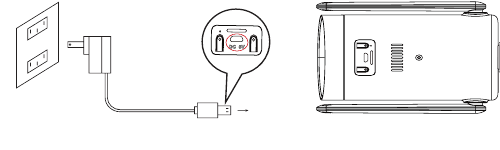
5. Hvilken effekt har varmt eller koldt vejr på batterilevetiden?
Det tåler temperaturer mellem -25 °C og 60 °C. En udendørstemperatur under minus 20 grader kan påvirke batteriets ydeevne, hvilket kan påvirke kameraets funktion.
6. Hvad er forskellen mellem de røde og grønne linjer i historikvisningen?
Kameraet optager 30 sekunder, når det registrerer bevægelse. Hvis bevægelsen varer op til 30 sekunder, vises røde linjer i historikvisningen; hvis bevægelsen varer op til 10 sekunder, vises 10 sekunders røde linjer og 20 sekunders grønne linjer i historikvisningen.
7. Hvor længe holder batteriet?
Det afhænger af, hvor meget aktivitet du har. Desuden forbruger det batteristrøm at se livevideo eller de optagede videoer fra SD-kortet. Kameraet har et indbygget batteri, som i teorien kan bruges i 4-6 måneder, hvis kameraet vækkes 10 gange om dagen og der ses 10 minutters video.
Bemærk: Batteriets levetid afhænger af, hvor mange gange kameraet vækkes. Jo flere vækninger, desto hurtigere forbruges batterikapaciteten. Hvis batterikapaciteten er under 20 %, sender appen en alarmbesked for at minde dig om at oplade i tide.
8. Hvordan indstiller jeg lyd- og lysalarm?
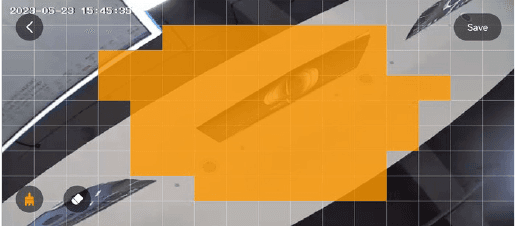
9. Hvordan tilpasser jeg alarmzoner?
Inddel frit det område, der skal udløse alarm. Det valgte område er det sted, hvor kameraet registrerer bevægelse og udløser en alarmbesked.
Brugervejledning til BOIFUN DD201 batterikamera
Opsætnings- og brugervejledning til det trådløse BOIFUN DD201 WiFi-overvågningskamera med batteri og CloudEdge-appen. Vejledningen dækker pakkeindhold, produktintroduktion, registrering i appen, WiFi-parring, app-grænsefladen, alarmindstillinger, batteristyring, installation og fejlfinding.
COOAU ZS-GQ1 batteridrevet overvågningskamera
Opsætning, app-parring, installation, funktionsoversigt, SD-kortoptagelse, alarmstyring og batteripleje til det trådløse, batteridrevne COOAU ZS-GQ1-kamera.