 CloudEdge App Dokumentation
DIHOOM Batterikamera
Brugermanual til DIHOOM smart batteridrevet IP-kamera med gennemgang af kameraets opbygning, LED-indikatorer, specifikationer, opsætning i CloudEdge-appen, SD-kortoptagelse, deling af enheden, montering og fejlfinding.
Det smarte DIHOOM batteridrevne IP-kamera er et trådløst sikkerhedskamera med PIR-bevægelsesregistrering, der styres via CloudEdge-appen.
Brug for hjælp? De fleste problemer løses ved at ændre en enkelt indstilling. Fungerer kameraet ikke som forventet, kan du tjekke afsnittet Fejlfinding og FAQ nedenfor eller gennemse FAQ for batterikameraer.
Erklæring
- Selvom vi gør alt for at sikre, at manualen er fuldstændig og præcis, kan der forekomme afvigelser som følge af løbende opdateringer af produkter og app.
- Produkterne og manualen kan ændres uden forudgående varsel.
- Indholdet i denne manual er udelukkende til orientering. Vi garanterer ikke, at det stemmer nøjagtigt overens med det produkt, du har købt. De endelige produkters specifikationer er afgørende.
Sikkerhedsadvarsler
- Læs manualen grundigt, og betjen produktet i overensstemmelse med vejledningen.
- Forsøg ikke at ændre eller modificere produktet — åbn ikke kabinettet, og skil ikke produktet ad.
- Brug produktet inden for dets standard driftstemperatur og -luftfugtighed.
- Undgå mudder, sand, vand, fald og stød. Undlad desuden at opstille enheden i omgivelser eller under forhold, der kan føre til fejl eller beskadigelse.
- Brand, jordskælv, lynnedslag, storm, oversvømmelse og andre naturkatastrofer eller eksterne faktorer (f.eks. forurening eller spændingsudsving) kan forårsage fejl eller beskadigelse — brug ikke produktet under sådanne forhold.
- Hvis kameraet ikke bruges i en længere periode (en uge eller mere), skal du tage det ned og opbevare det indendørs. Fordamper fugt inde i kameraet ikke som følge af temperatur og luftfugtighed i omgivelserne, kan det påvirke kredsløbskortet og forårsage rust.
- Vi påtager os intet ansvar for fejl eller beskadigelser forårsaget af beslag (opbevaring på varme og fugtige steder, batterilækage osv.) eller forkert beskyttelse.
- Åbn pakken og kontrollér kameraets funktion grundigt for at sikre, at det virker korrekt, inden det monteres.
- Selv om kameraet er vandtæt, anbefales det at montere batterikameraet på et beskyttet sted (f.eks. under tagskægget) for at forhindre accelereret slitage på komponenterne.
1. Produktbeskrivelse
Kameraets opbygning
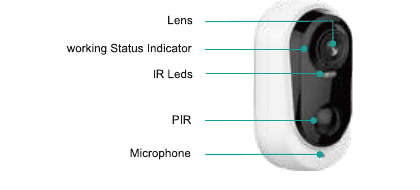
- Linse
- Driftsstatusindikator
- IR-LED'er
- PIR
- Mikrofon
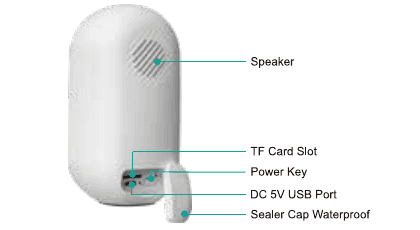
- Højttaler
- TF-kortslot
- Tænd/sluk-knap
- DC 5V USB-port
- Vandtæt gummiprop
Kameraknapper og indikator
| Nr. | Kameraknap | Betjening |
|---|---|---|
| 1 | Strøm | Hold knappen inde i 5 sekunder for at tænde/slukke enheden. |
| 2 | Nulstil | Hold RESET-knappen på enheden inde i 4–5 sekunder, indtil den røde indikatorlampe begynder at blinke. |
| Nr. | Indikator | Status |
|---|---|---|
| 1 | Rødt lys blinker langsomt (ca. én gang i sekundet) | Afventer Wi-Fi-tilslutning — start tilføjelse af enheder. |
| 2 | Rødt lys blinker hurtigt (flere gange i sekundet) | Opretter forbindelse til Wi-Fi |
| 3 | Rødt lys lyser konstant | Netværksfejl |
| 4 | Blåt lys lyser konstant | Wi-Fi tilsluttet — kameraet fungerer normalt |
| 5 | Blåt lys blinker langsomt (én gang hvert andet sekund) | Live visning er aktiv |
| 6 | Blåt lys blinker hurtigt (flere gange i sekundet) | Kamera opdateres |
| 7 | Ingen lys | Dvale/slukket |
Specifikationer
| Punkt | Specifikation |
|---|---|
| Billedsensor | 1/2,9" CMOS-farvedsensor |
| Linse | 3,2 mm |
| Synsvinkel | 140° |
| Infrarød rækkevidde | Op til 10 meter (32 ft) |
| Bithastighed | 32 Kbps ~ 2 Mbps |
| Videokomprimering | H.264 |
| Lyd ind/ud | Indbygget mikrofon og højttaler |
| Lydfunktioner | Understøtter tovejskommunikation og synkronisering af lyd og video |
| PIR-afstand | Op til 10 meter (32 ft) |
| PIR-niveauer | 10 justerbare niveauer |
| Batteri | 5200 mAh |
| Standbyforbrug | 250 uA |
| Standbytid | 10 måneder |
| Driftstid | 5 måneder |
| Alarmudløser | PIR intelligent bevægelsesregistrering |
| Trådløs sikkerhed | WEP, WPA, WPA2 |
| Trådløs | 2.4G Wi-Fi (IEEE 802.11b/g/n) |
| Sikkerhed | Brugergodkendelse, softwarekryptering |
| Driftstemperatur | -10 °C til 45 °C |
| Strømindgang | DC 5V +-5% / 1,5A |
| Nulstillingsknap | Understøtter nulstilling med ét tryk |
| Funktioner | Understøtter fjernovervågning og afspilning |
2. Opsætning i telefonappen
Download CloudEdge-appen
Søg efter "CloudEdge" i App Store eller Google Play, og installér den. (Appen kan opdateres; QR-koderne i æsken er kun vejledende.)
Første gang du åbner appen, skal du godkende følgende to tilladelser:
- Trin 1. Aktivér 4G eller trådløst LAN på telefonen.
- Trin 2. Aktivér CloudEdge "Notifikationer" i telefonens indstillinger: gå til Indstillinger >> Notifikationer >> CloudEdge, og aktivér "Tillad notifikationer" i notifikationsstyringen for CloudEdge.
Opret konto og log ind
Vælg dit land (eksempel: Danmark).
Tryk på "Tilmeld dig nu" nederst til højre på skærmen.
Indtast en e-mailadresse, opret et brugernavn og en adgangskode, og tryk derefter på "Udført".
Kontoen oprettes, og du logges ind automatisk.
Konfiguration i telefonappen
Tænd kameraet
Fjern gummiproppen i bunden af kameraet, og hold kameraets tænd/sluk-knap inde i 5 sekunder for at tænde det. Sørg for, at den forreste indikator er rød — den blinker rødt, når kameraet er klar til netværkskonfiguration.
Tænder kameraet ikke, skal du oplade det med en DC 5V / 2A-strømadapter i 15 minutter for at vække det.
BEMÆRK: En DC 5V / 2A-strømadapter følger ikke med i pakken — brug din telefonoplader.
Wi-Fi-konfiguration
Tilføj enheden i appen. Åbn CloudEdge-appen på din telefon, tryk på "Tilføj enhed" på skærmen, og vælg "Battery Camera".
Sørg for at tænde kameraet korrekt, så indikatoren bliver rød og blinker langsomt.
Placer kameraet og smartphonen tæt på routeren (30 til 100 cm), og tilslut telefonen til routerens Wi-Fi. Det understøttes kun 2,4 GHz Wi-Fi. Nulstil kameraet ved hurtigt at trykke to gange på tænd/sluk-knappen; efter at du hører lyden "bugu", er kameraet nulstillet.
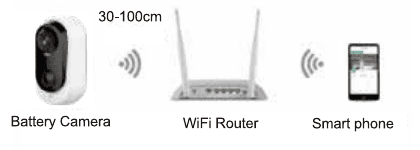
Vælg 2,4 GHz Wi-Fi SSID, og indtast adgangskoden, og klik derefter på "Næste". Enheden virker ikke med 5G Wi-Fi-netværk.
Følg "Betjeningsvejledningen" i appen, fjern linsefilmen fra kameraet, og tryk på "Næste" for at få en QR-kode. Scan QR-koden med kameralinsen i en afstand af 10–15 cm (3,9–5,9 tommer), indtil QR-koden genkendes. Når du hører lyden "Bugu", er scanningen gennemført.
Klik på "Næste", og kameraet begynder at oprette forbindelse til Wi-Fi. Når forbindelsen er etableret, vises en meddelelse om "Forbindelse oprettet". Klik derefter på "Næste" for at skifte til skærmen "Enheder" — Wi-Fi-konfigurationen er nu fuldført. Du kan nu se live video.
SD-kortoptagelse
Dette produkt leveres uden SD-kort. Ønsker du at gemme optagelser på et SD-kort, skal du købe det separat.
Krav til SD-kort:
- Vi anbefaler mærke-SD-kort som SanDisk, Samsung osv.
- Understøtter kapacitet fra 2 til 128 GB.
- Vi anbefaler standard Class 10-SD-kort.
- Kun FAT32-format understøttes.
Sæt hukommelseskortet i enhedens SD-kortslot, og enheden begynder automatisk at gemme video.
Sådan afspilles videoer fra SD-kortet:
- Klik på knappen "Historik" eller "Alarm" på alarmnotifikationsikonet i appen for at åbne videoafspillingsskærmen. Træk i tidslinjen, eller vælg alarmtidspunktet for at finde det ønskede tidsinterval.
- Sæt SD-kortet i computeren. Videofilen er i MP4-format og kan afspilles direkte med en videoafspiller.
Yderligere oplysninger om kameraet
Det trådløse smarte batterikamera er ikke beregnet til overvågning 24 timer i døgnet — det sender alarmbeskeder og gemmer optagelser kun, når der registreres bevægelse.
Når Wi-Fi-konfigurationen er fuldført, vil kameraet gå i standbytilstand, når der hverken ses video eller registreres bevægelse, og den forreste indikator slukker.
Kameraet kan kun opsættes på én telefon; du skal nulstille det for at opsætte det på en ny telefon. Det er muligt at dele enheden fra standardtelefonen med andre. Se Del enhed med familie for detaljerede instruktioner.
3. Del enhed med familie
Opret en ny konto
Download CloudEdge-appen på en anden telefon, og opret en konto og log ind. (Følg de tidligere instruktioner under Opret konto og log ind for at oprette en ny konto.)
Del enhed
Denne funktion aktiveres via "Delt".
Invitér dine venner til at downloade og installere CloudEdge-appen og logge ind.
Klik på ikonet "Delt" → "delt familie", og tryk på det hjem, du vil dele i listen → "+Tilføj medlem".
Der er to metoder til deling:
- A. QR-kodedeling — Tryk på "Scan QR-kode" i standardtelefonens app, og scan familiemedlemmets QR-kode i appen (1. Mig → Tryk på QR-koden øverst til højre, eller 2. Mig >> Mine oplysninger >> Mit QR-kode).
- B. Deling via konto — Vælg "Indtast konto", og angiv familiemedlemmets konto-ID.
Delt enhed
Klik på "Delt enhed" for at se en vejledningsvideo, og følg derefter trinnene for at fuldføre enhedsdeling.
Tip: Sørg ved deling for, at app-kontoen er registreret i samme region. Ellers kan delingen ikke gennemføres.
4. CloudEdge-appens menu
Hovedside
- Samtidig afspilning på 4-delt skærm
- Tilføj enheder
- Kameravisning og enhedsstyring
- Optagelsesdato og -tidspunkt
- Skjul aktuel visning
- Gå til videovisningssiden
- Afspil bevægelsesoptagelser
- Kamera-ID eller navn
- Hovedfunktioner
Hovedfunktioner
| Funktion | Beskrivelse |
|---|---|
| Notifikation | Slå enhedens notifikationer til/fra |
| Del enhed | Del enheden med andre |
| Alarmbesked | Se alarmbeskeder |
| Indstillinger | Juster enhedsindstillinger |
| Hjælp og feedback | Send feedback til vores teknikere |
Forhåndsvisningsside
- Parameterindstillinger (alarmindstillinger, video, belysning, enhedsoplysninger, firmwareopdatering osv.)
- Slå mikrofon til/fra
- Videokvalitetsindstillinger (SD, HD)
- Fuldskærmsvisning
- Afspilning af SD-kortvideo
- Afspilning af video fra cloud-lagring
- Manuel skærmbillede
- Stemmekommunikation (hold inde for at tale)
- Manuel videooptagelse
- Slå bevægelsesregistrering til/fra
- Slå oversvømmelseslys til/fra
- Slå sirene til/fra
- Lydadvarsel og stroboskoplys
- Fuld farvetilstand
- Gem skærmbilleder og manuelle videofiler
Tip: Knib eller spred to fingre på telefonskærmen for at zoome ind eller ud på billedet.
Videoafspilningsside
- Videotidslinje med træk-og-slip-tidsvalg
- Tidslinjezoomknap
- Vælg afspilningsdato for video
- Vælg alarmvideoudsnit
- Videoskærmbillede
- Optag video — klik én gang for at starte optagelsen, klik igen for at afslutte
- Gem videoskærmbilleder og optagede videoer
Indstillingsside
- Hent enhedsoplysninger (rediger enhedsnavn, netværksoplysninger, MAC-adresse, tidszone)
- Aktivér modtagelse af alarmnotifikationer
- Installationsvejledning, netværksdiagnostik
- Aktivér 12-timers ur
- Sluk lyset, indstillinger for nattesyn, vend skærmbilledet
- Juster højttalervolumen
- Juster registreringsfølsomhed, indstil alarmplan, optagelseslængde, alarminterval, bevægelsesregistreringsindstillinger og optimer batterilevetid
- Kontrollér batteriniveauet
- Se SD-kortets kapacitet, formatér
- Cloud-lagringstjeneste
- Versionsopdatering
- Genstart enheden
- Slet enheden — udfør dette inden ny tilslutning
5. Montering
Kameraets overvågningsområde
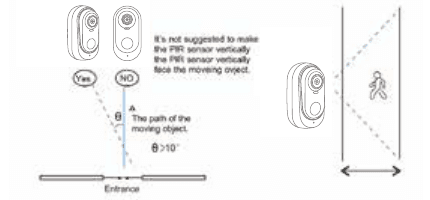
Når kameraet monteres, må PIR-sensoren ikke være lodret rettet mod bevægende genstande — det kan gøre kameraet mindre følsomt. Det anbefales at vinkle kameraet mere end 10 grader for at registrere bevægelse optimalt.
Kameramontage
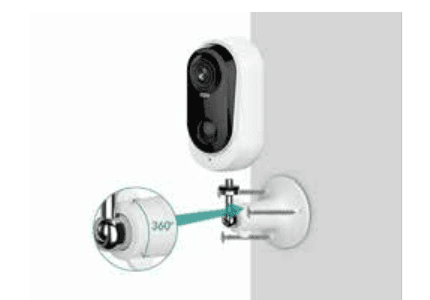
Brug en elektrisk bor til at bore huller i væggen, og fastgør beslagssokkelen med skruer.
Drej derefter beslagets vinge med uret for at montere kameraet. Drej beslagets vinge mod uret for at fjerne kameraet, hvis det er nødvendigt.
Nyttige monteringstips:
- Under "Indstillinger" findes batteristyring — her kan du se det aktuelle batteriniveau og en vejledning til opladning.
- Under "Indstillinger" findes en installationsvejledning. Tryk på "Næste", og den hjælper dig med at teste Wi-Fi-signalstyrken på monteringsstedet — montér kameraet, hvor Wi-Fi-signalet er stærkt.
Sådan reduceres falske alarmer
- Montér ikke kameraet direkte mod lyse genstande eller lyskilder, herunder sollys, stærke lamper osv.
- Montér ikke kameraet på et sted, hvor køretøjer og personer ofte passerer, f.eks. en gade.
- Hold kameraet væk fra ventilationsåbninger som aircondition-ventiler, luftfugtere og projektorers køleudtag.
- Undlad at rette kameraet mod spejle eller glas.
- Hold kameraet mindst 1 meter fra trådløse enheder for at undgå forstyrrelser.
- Sørg for, at der ikke er forhindringer inden for 3 meter foran linsen.
6. Fejlfinding og FAQ
Fejlfindingsoversigt
| Nr. | Beskrivelse | Løsning og handling |
|---|---|---|
| 1 | Kan ikke oprette forbindelse | 1) Kontrollér Wi-Fi-navn og adgangskode. 2) Sørg for, at dit Wi-Fi er 2,4 GHz og ikke 5 GHz. 3) Sørg for, at kameraet og telefonen er tæt på routeren. |
| 2 | Nulstil | 1) Tryk to gange på tænd/sluk-knappen, og hør én tone. 2) Rødt lys skifter til langsomt blinking. |
| 3 | Skift til et nyt netværk | 1) Hvis kameraet er online, kan du vælge et nyt Wi-Fi i kameraets indstillinger og indtaste adgangskoden. 2) Hvis kameraet ikke er online, skal du nulstille det og tilslutte det til det nye Wi-Fi. |
| 4 | Kan ikke tilføje enhed | Aktivér CloudEdge-appens mobildata i telefonens indstillinger. |
| 5 | Ingen alarmnotifikationer | Aktivér CloudEdge-appens notifikationer i telefonens indstillinger. |
| 6 | Ingen alarmvideooptagelse | 1) Sæt et SD-kort i. 2) Formatér SD-kortet inden brug. |
FAQ
- Batterikameraet understøtter ikke kontinuerlig optagelse 24/7 — det understøtter kun optagelse af bevægelseshændelser, når der registreres bevægelse.
- Batterikameraet understøtter ikke PC-software eller browsere.
- Batterikameraet understøtter ikke 5G Wi-Fi.
- Opladning af batterikameraet understøtter DC 5V 1A/2A-oplader; du kan bruge din telefonoplader. Det tager 5–6 timer at oplade fuldt.
- IP-batterikameraet understøtter offline-optagelse med SD-kort. IP-batterikameraet kan ikke fungere uden Wi-Fi — det understøtter hændelsesoptagelse, når Wi-Fi er afbrudt, men kameraet skal først konfigureres med et 2,4G Wi-Fi-netværk.
- Du kan tilføje et ubegrænset antal IP-kameraer til appen og dele video med et ubegrænset antal personer. Systemet tillader dog kun 2 enheder online samtidigt.
- Vedrørende SD-kort:
- 7.1 Sørg for, at SD-kortet er fra et anerkendt mærke som Kingston eller SanDisk, Class 10 eller højere, op til 128 GB.
- 7.2 Formatér SD-kortet på en computer først, eller tag det ud og sæt det i igen, hvis CloudEdge ikke kan læse det.
- 7.3 Er der intet SD-kort i kameraet, gemmes der ingen alarmoptagelser — systemet tager i stedet snapshots og gemmer dem på "Hændelser"-listen. Hvis et SD-kort er isat, tages der ingen snapshots.
Har du stadig brug for hjælp? Besøg FAQ for batterikameraer, eller kontakt DIHOOM kundesupport på [email protected].
DEATTI GX5S Batterikamera Brugervejledning
Brugervejledning til det trådløse DEATTI GX5S batterikamera med information om produktlayout, status-LED, CloudEdge-app-opsætning, Wi-Fi-parring, montering, live-visning, bevægelsesdetektion, kameradeling og fejlfinding.
Brugervejledning til G-Homa batterikamera
Brugervejledning til G-Homas trådløse batterisikkerhedskamera med gennemgang af kameraets opbygning, LED-status, app-installation, kontooprettelse, Wi-Fi-parring, opladning, montering og opsætning af PIR-bevægelsessensor med CloudEdge-appen.