 CloudEdge App Dokumentation
ieGeek ZS-GQ1 Batterikamera
Brugervejledning til det trådløse, batteridrevne ieGeek ZS-GQ1 sikkerhedskamera – med produktdetaljer, app-opsætning, installation, PIR-alarmindstillinger og fejlfinding.
ieGeek ZS-GQ1 er et trådløst, batteridrevet sikkerhedskamera, der styres via CloudEdge-appen (det er også kompatibelt med ieGeek Cam-appen).
Brug for hjælp? Mange problemer løses ved at ændre én enkelt indstilling. Hvis dit kamera ikke fungerer som forventet, kan du se afsnittet Fejlfinding nedenfor eller gennemse Ofte stillede spørgsmål om batterikameraer.
1. Læs dette før brug
- En smartphone og en Wi-Fi-router med internetadgang er nødvendige for at bruge dette produkt.
- Et Micro SD-kort kræves til PIR-detektionsoptagelse.
- I områder med ustabilt signal kan realtidsvideo og optagelser muligvis ikke vises eller afspilles uden hakken.
- Hvis signalet sandsynligvis er ustabilt, kan du prøve at skifte installationssted eller justere retningen på Wi-Fi-routeren og kameraantennen for at forbedre modtagelsen.
- Dette kamera understøtter ikke pc-browsere eller software.
- Live-visning og optagelse forbruger batteristrøm.
- Inden installation bør du køre kameraet i prøvedrift i flere dage i din faktiske brugssituation for at bekræfte forholdene, inden du monterer det.
- App-specifikationer kan ændres uden varsel.
- Enheder og vejledning kan forbedres eller opdateres uden varsel.
- Installation eller optagelse på uautoriserede steder kan være strafbart ved lov. Brug altid produktet på din egen ejendom eller ejendom, du administrerer.
- For at undgå problemer anbefaler vi, at du indhenter tilladelse inden installation, hvis andres ejendom eller boliger falder inden for optagelsesområdet.
- Du må ikke adskille eller modificere dette produkt, da det kan medføre fejlfunktion eller ulykker.
2. Pakkens indhold
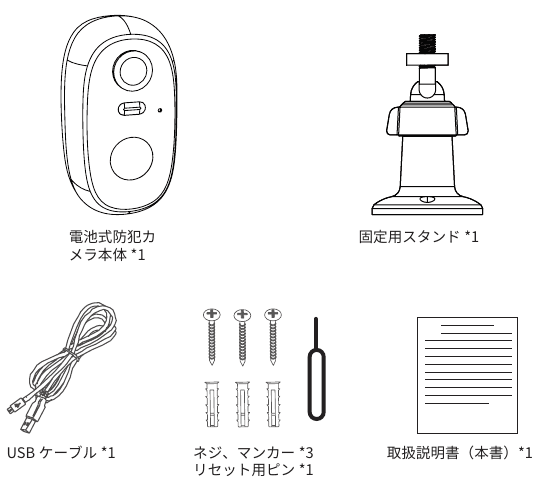
- Kamerakrop med batteri ×1
- Monteringsfod ×1
- USB-kabel ×1
- Skruer og rawlplugs ×3
- Reset-nål ×1
- Brugervejledning (denne pjece) ×1
En strømadapter er ikke inkluderet. Køb venligst en separat.
3. Produktdetaljer
- Model: ZS-GQ1
- Vandtæthed / støvtæthed: IP65
- Detektionsafstand (standard): 10 m
- Wi-Fi: Kun 2,4 GHz Wi-Fi (5 GHz understøttes ikke, da det nemmere blokeres af forhindringer)
- Opladningsport (Micro USB): DC 5V 2A
- Kompatible apps: CloudEdge / ieGeek Cam
- Kompatible enheder: iOS 9.0, Android 4.0 og derover, tablets
- Kameramål: 5,7 × 5,3 × 10,5 cm
- Kameravægt: 217 g
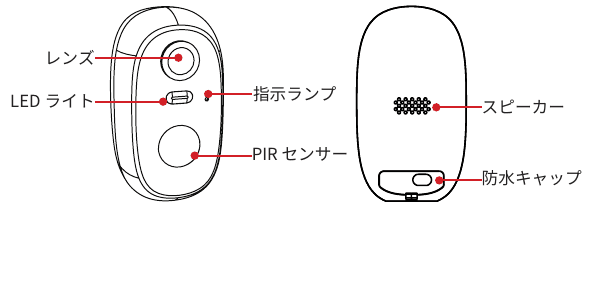
- Linse
- LED-lys
- PIR-sensor
- Indikatorlampe
- Højttaler (bagside)
- Vandtæt hætte (bagside)
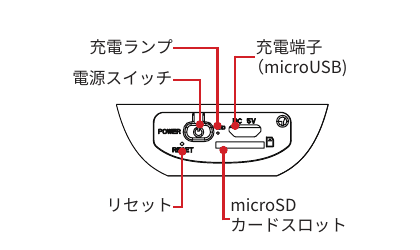
- Tænd/sluk-knap
- Opladningslampe
- Opladningsport (Micro USB)
- Reset
- microSD-kortplads
Opladningslampe
| Lampestatus | Betydning |
|---|---|
| Konstant rød | Batteri oplades |
| Konstant blå | Opladning fuldført |
Indikatorlampe og betydning
| Indikatorstatus | Betydning |
|---|---|
| Konstant rød | Netværksfejl |
| Blinker rødt | Venter på Wi-Fi-forbindelse |
| Blinker rødt (hurtigt) | Opretter forbindelse til Wi-Fi |
| Blinker blåt | Kommunikerer |
| Konstant blå | Fungerer normalt |
| Blinker blåt (hurtigt) | Kamera-firmware opdateres |
Bemærkninger
- Opladningsport (USB-port): DC 5V 2A.
- Tænd/sluk-knap: hold knappen nede i ca. 5 sekunder for at tænde/slukke strømmen.
- SD-kortplads: maks. kapacitet 128 GB, FAT32- eller FAT-format.
- Indsæt eller fjern kun microSD-kortet, mens kameraet er slukket.
- Reset-knap: hold reset-knappen nede i ca. 5 sekunder for at nulstille kameraet.
4. Isætning af SD-kort
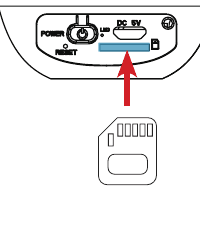
Indsæt eller fjern kun microSD-kortet, mens kameraet er slukket.
Sådan isætter du kortet Hold microSD-kortet med metalforbindelserne vendt opad og skub det forsigtigt ind i microSD-kortpladsen med fingeren, til du hører et klik. Tving ikke kortet ind i en vinkel eller med bagsiden opad.
Sådan fjerner du kortet Skub let ind på microSD-kortet, til du hører et klik, og fjern det derefter forsigtigt.
- Fjern forsigtigt SD-kortet, når du hører klikket.
- Trækker du det ud med magt, kan enheden eller microSD-kortet tage skade.
- Et defekt microSD-kort kan forhindre kameraet i at starte korrekt. Sæt SD-kortet i, efter den indledende opsætning er fuldført.
5. Download appen og opret en konto
Download appen
Download CloudEdge- eller ieGeek Cam-appen fra App Store (iOS) eller Google Play (Android). Du kan også scanne QR-koderne i vejledningen for at downloade appen.
En smartphone og en Wi-Fi-router med internetadgang er nødvendige for at bruge appen.
- Log ind med en allerede registreret konto: indtast den e-mail og adgangskode, der blev brugt ved registreringen, og tryk på "Log ind".
- Opret en ny konto og log ind: følg trinene nedenfor.
Opret en konto
Tryk på "Log ind".
Indtast din e-mailadresse og tryk på "Næste".
Indtast et kaldenavn og en adgangskode, og tryk derefter på "Færdig". (Adgangskoden skal være 6–20 tegn og må kun indeholde en kombination af bogstaver og tal.)
Tryk på "Bekræft" for at fuldføre kontoregistreringen.
6. Registrer kameraet
Forberedelse inden registrering
- Når du bruger appen for første gang, skal du give følgende to tilladelser:
- Aktivér CloudEdge-notifikationer i din telefons "Indstillinger". (Hvis det er deaktiveret, modtager du ikke notifikationer i CloudEdge, selv når bevægelse opdages.)
- Tillad CloudEdge at bruge Wi-Fi og mobildata. (Hvis det ikke er tilladt, kan du ikke tilføje IP-kameraet.)
- Batteriet kan være lavt ved køb. Hvis kameraet ikke vil tænde, skal du slutte det til en DC 5V 2A-adapter og oplade det i mindst 15 minutter først.
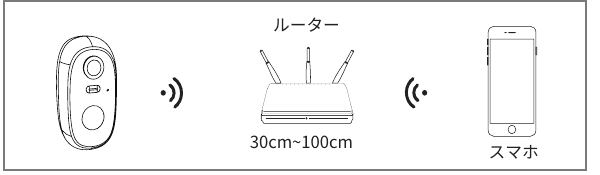
- Udfør den indledende opsætning med kameraet placeret 30 cm til 100 cm fra routeren.
- Push-notifikationer advarer din smartphone i realtid, når kameraet registrerer en indtrænger.
- Hvis du ikke modtager push-notifikationer, skal du kontrollere din smartphones notifikationsindstillinger og app-indstillingerne på din smartphone.
Tilføj kameraet (QR-kodemetoden)
Tryk på startsiden på "Tilføj enhed", og tryk derefter på "Batterikamera".
Hold kameraets tænd/sluk-knap nede for at tænde det. Den røde lampe blinker. Tryk på "Næste".
Hold kameraets reset-knap nede i 4–5 sekunder. Et bip lyder, når nulstillingen er fuldført. Tryk på "Næste".
Indtast din hjemlige Wi-Fi-adgangskode. Når du har bekræftet Wi-Fi-routerens adgangskode, trykker du på "Bekræft".
Kameraet understøtter kun 2,4 GHz Wi-Fi. Vælg 2,4 GHz-netværket og ikke 5 GHz.
Tryk på "Næste". Hold den viste QR-kode ca. 15–25 cm foran kameralinsen, så kameraet kan scanne den. Kameraet afgiver en lyd, når det har scannet QR-koden. Tryk på "Næste".
Vent et øjeblik, mens kameraet opretter forbindelse til Wi-Fi. På skærmen "Søg efter enhed" trykker du på "Næste". Når kameraets indikatorlampe skifter fra rød til blå, er forbindelsen oprettet. (Hvis det ikke opretter forbindelse, starter du forfra fra begyndelsen.)
- Slut din smartphone til Wi-Fi-routeren inden opsætning.
- Notér din Wi-Fi-routeradgangskode (den er normalt trykt på bagsiden af routeren).
- Hvis appen og kameraet ikke kan oprette forbindelse, starter du forfra fra skærmbilledet med routeradgangskoden.
- Hvis de slet ikke kan oprette forbindelse, skal du holde kameraets reset-kontakt nede i 5 sekunder eller mere for at geninitialisere det og derefter starte forfra.
Tilføj kameraet (AP-netværksmetoden)
Brug AP-netværksmetoden, hvis tilføjelse af kameraet via QR-kode mislykkes.
Vælg "AP-netværk" i forløbet til tilføjelse af enhed, og tryk på "Næste".
Indtast dit hjemlige Wi-Fi-netværksnavn og -adgangskode.
Opret forbindelse til den hotspot, der begynder med "STRAN".
7. Forberedelse inden installation
Vælg placeringen af kameraet
- Tag følgende punkter i betragtning, når du vælger installationssted.
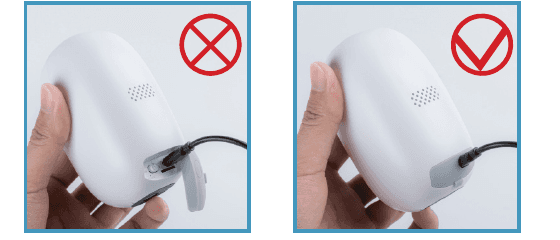
- Når du slutter USB-kablet til, behøver du ikke åbne hele gummihætten – åbn kun den lille USB-sektion i hætten. Lad ikke vand trænge ind i USB-porten.
- Dette produkt er IP65-klassificeret. Det modstår stænkvand, støv og sand, men kraftig regn, der rammer direkte, kan forårsage vandindtrængen.
- Når du kontrollerer videoen på den planlagte placering, skal du også tjekke det trådløse LAN-signal. Installation på et sted med dårlig modtagelse medfører problemer som hakket video eller ingen optagelse, så sørg for at bekræfte og installere, hvor modtagelsen er god.
- Wi-Fi-signalet kan blive ustabilt uanset afstand på grund af faktorer som:
- Trådløse signaler fra andre trådløse enheder eller trådløse mikrofoner.
- Støj fra mikrobølgeovne eller industrielt udstyr på byggepladser.
- Dæmpning (svækkelse) forårsaget af passage gennem vægge eller døre.
- Dette produkt understøtter kun 2,4 GHz-båndet. Hvis signalet sandsynligvis er ustabilt, kan du skifte installationssted (vi anbefaler et miljø med et Wi-Fi-signal på 75 % eller derover) eller prøve at ændre Wi-Fi-routerens kanal for at forbedre modtagelsen.
Monteringsvinkel for PIR-alarmkameraet
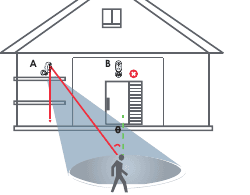
- Bevægelsesgenkendelse (PIR): PIR-sensoren reagerer på varme udsendt af mennesker, dyr osv. og på temperaturændringer inden for sensorrækkevidde.
- Når du installerer et kamera med PIR-sensor, skal du tage følgende i betragtning, når du vælger placering og vinkel:
- PIR-sensoren er mere følsom over for sideværts bevægelse end over for bevægelse, der kommer direkte mod kameraet. Den anbefalede vinkel er sideværts i forhold til PIR-detektionsområdet (f.eks. til venstre eller højre for en dør frem for direkte foran).
- Installer kameraet i en højde af 2 m til 3 m over terræn.
- Ret kameraets centrale akse lidt nedad, så detektionsområdet fra 2 m til 10 m dækkes.
- Når en person eller et dyr bevæger sig parallelt med kameraet inden for detektionsområdet, opdager kameraet dem hurtigt.
- Når en person eller et dyr bevæger sig i en ret linje mod linsen, opdager kameraet dem muligvis ikke med det samme.
Sådan reducerer du falske alarmer
- Fordi PIR-sensoren anvender temperaturændringer, vil glas eller spejle mellem sensoren og optagelsesområdet blokere for varme.
- Installer ikke kameraet, hvor der ofte kører køretøjer. Baseret på mange tests er den anbefalede afstand mellem kameraet og et køretøj 15 m.
- Hold kameraet væk fra stikkontakter, aircondition-udblæsningsåbninger, luftfugter-udblæsningsåbninger, projektorer og andre varmekilder.
- Når sensoren reagerer, begynder optagelse efter ca. 1–3 sekunder afhængigt af forholdene.
8. Montering af kameraet
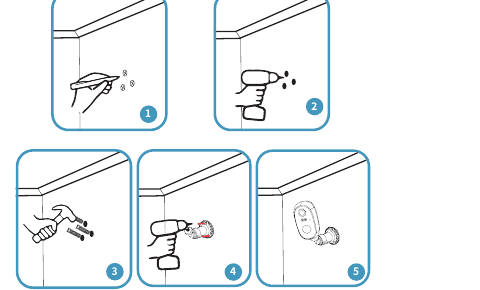
Bestem kameraets position (markér skruepositionerne med en pen). Vælg stedet, efter du har tjekket kameraets video.
Brug et bor til at lave tre huller i væggen. (En strømadapter og en hammer er ikke inkluderet – køb venligst separat.)
Ved betonvægge eller -lofter indsættes rawlplugs i hullerne.
Fastgør beslaget til væggen med skruer.
Sæt kameraet fast på foden. Fastgør det til væggen eller loftet.
- Bekræft inden montering, at installationsfladen er stærk nok.
- Brug de tre inkluderede monteringsskruer til at fastgøre produktet, så det ikke falder ned.
9. Oversigt over app-funktioner
Startskærm
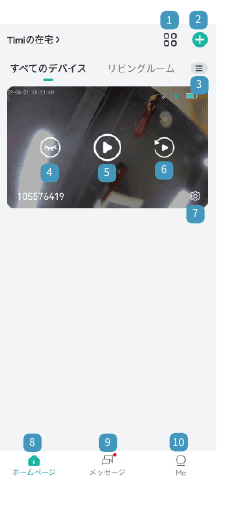
- Skift visning — tryk for at skifte visning.
- Tilføj kamera — tilføj et nyt kamera.
- Gittervisningsstyring — administrer lister, enheder og rum.
- Skjul skærm — skjul kameraskærmen.
- Live-visning — administrer screenshot-, mikrofon-, optagelses-, bevægelses sensor- og lysfunktioner.
- Optagelsesdata — administrer kalender-, detektionshistorik-, screenshot-, optagelses- og albumfunktioner.
- Enhedsstyring — administrer beskednotifikationer, deling, enhedsindstillinger og hjælp & feedback.
- Startside — informationsliste for alle enheder.
- Beskeder — en rød prik vises, når en alarm meddeles; tidligere data kan også ses.
- Mig — se kontooplysninger, log ud af appen, skift adgangskode og mere.
Enhedsstyring
- Slå notifikationsbeskeder for enheden til/fra.
- Del med familie ved at indtaste QR-koden og kontoen.
- Rapportér fejl til kundeservice.
- Administrer alle funktioner: enhedsoplysninger, bevægelsesspor-notifikationer, deling, lokationsstyring, netværksindikator, tidsindstillinger, billedindstillinger, lydindstillinger, alarmstyring, batteristyring, optagelsesstyring, cloud og nye versionsopdateringer.
Tjek alarmmeddelelser
- Alarmmeddelelser: informationsliste over alle alarmer.
- Enhedsdeling: del med venner og familie.
- Systembeskeder: liste over systembeskeder som f.eks. lavt batteri-påmindelser.
- Hjælp & feedback: rapportér fejl til kundeservice.
- Slet beskeder.
- Liste over bevægelsesdetektionsbeskeder.
Mig
- Del QR-kode: del kameraet med venner og familie via QR-koden.
- Personlige oplysninger: se og administrer profilbillede, kaldenavn og adgangskode.
- Familiestyring: administrer hjemnavn, rum, familielokation og familiemedlemsejer.
- Deling: administrer hjemnavn, rum og familielokation.
- Album: se gemte fotos og videoer.
- Hjælp & feedback: rapportér fejl til kundeservice.
- Hurtigguide: hurtig vejledning til tilslutning af kameraet.
- Privatlivspolitik: liste over appens brugsbetingelser og privatlivspolitik.
- Indstillinger: kontrollér appversionen, ryd cache, deaktivér konto.
10. Oversigt over kamerafunktioner
Live-visning og betjeningsskærm
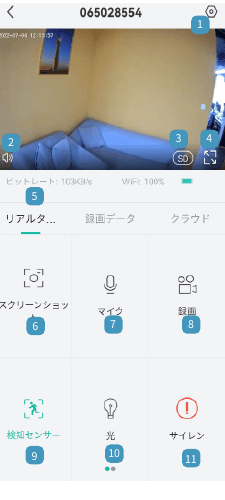
- Indstillinger — administrer enhedsoplysninger, bevægelses sensor-notifikationer, deling, lokation, netværksindikator, tidsindstillinger, billedindstillinger, lydindstillinger, alarmstyring, batteristyring, optagelsesstyring, cloud og opdateringer.
- Kameramikrofon til/fra — når den er slået til, kan du høre lyd fra kameraets indbyggede mikrofon.
- Skift optagelseskvalitet (standard / høj kvalitet) — vælg mellem standardkvalitet (SD) og høj kvalitet (FHD). Høj kvalitet optager klarere video, men producerer større filer og kræver et SD-kort med stor kapacitet.
- Live-visning i fuld skærm — skift til fuldskærmstilstand.
- Live-visning — se realtidsvideoen.
- Screenshot — tag et stillbillede af live-videoen; gem det på din smartphone eller del det.
- Mikrofon — hold nede, mens du taler ind i din smartphone, og din stemme afspilles fra kameraet.
- Optagelse — optag live-videoen over et vilkårligt tidsinterval; gem optagelsen på din smartphone eller del den.
- Bevægelsessensor — slå detektion til/fra og konfigurér detaljerede detektionsindstillinger.
- Lys — når "Lys" er slået til, tændes enhedens to lamper som et afskrækkelsesmiddel.
- Sirene — når "Sirene" er slået til, lyder enhedens sirene som en lydalarm.
Tjek optagelsesfiler
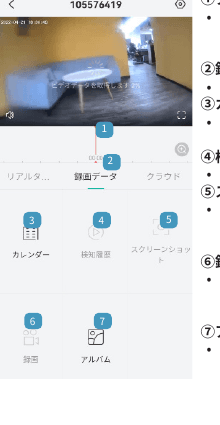
- Tidslinje — vis den valgte dato på en 24-timers tidslinje. Rul til venstre/højre for at se optagelsestidspunkterne og deres filer.
- Optagelsesdata — styringsliste for optaget video.
- Kalender — vælg og afspil datoen for video optaget på SD-kortet.
- Detektionshistorik — afspil registrerede optagelser.
- Screenshot — tag live-video som et stillbillede; gem på din smartphone eller del.
- Optagelse — optag live-video over et vilkårligt interval; gem på din smartphone eller del.
- Album — se gemte fotos og videoer.
Du kan optage video til microSD-kortet på følgende to måder:
- Når sensoren registrerer bevægelse: optager i 10/20/30 sekunder ved detektion (du kan vælge optagelsesvarigheden efter sensoren registrerer bevægelse – se alarmindstillingsdetaljerne).
- Mens du ser live-videoen: mens "Live-visning" vises på startsiden, kan du optage kontinuerligt manuelt. Optagelsen stopper, når du trykker på "Optag" igen, eller når live-skærmen lukkes (f.eks. når skærmen låses).
Afspilning af video optaget på microSD-kortet
- Metode 1: tryk på alarm-informationsikonet eller knappen Optagelsesdata. Videoafspilningsskærmen åbner i appen; træk tidslinjen eller vis den tilsvarende periode.
- Metode 2: sæt SD-kortet i en computer, konvertér videoformatet til MP4, og afspil det.
Cloud-tjeneste
- Betalt cloud-lagring (7 dages gratis prøveperiode).
- Du kan se optagede data gemt i skyen.
- Priser på cloud-lagring kan opdateres til enhver tid. Se den information, der vises i appen, eller kontakt os pr. e-mail for detaljerede priser.
Indstillingsmenu
| Indstilling | Beskrivelse |
|---|---|
| Enhedsoplysninger | Skift kameranavnet; se IP, MAC-adresse og tidszone. |
| Bevægelses sensor-notifikationer | Slå detektion og notifikationer til/fra. |
| Installationsguide | Guide til Wi-Fi-tilslutning. |
| Deling | Del med familie ved at indtaste QR-koden og kontoen. |
| Lokationsstyring | Administrer stue, soveværelse, dør, baghave osv. |
| Netværksindikator | Slå netværksindikatoren til/fra. |
| Tidsindstillinger | Skift mellem 12-timers og 24-timers format. |
| Billedindstillinger | Anti-flimmer; skærmvending; fuldfarvetilstand (vælg mellem Intelligent Vision, Fuldfarve-natsyn og Sort-hvid natsyn). |
| Lydindstillinger | Slå mikrofon til/fra, optagelse til/fra, højttaler til/fra; juster mikrofonlydstyrken. |
| Alarmstyring | Slå bevægelses sensor til/fra; juster detektionsfølsomhed; alarmens arbejdstilstand; alarmplan; alarmområde; lyd- og stroboskoplygsalarmer. |
| Batteristyring | Se batteriniveau og strømtilstand; administrer opladningsoversigt og statistik over strømforbrug. |
| Optagelsesstyring | Administrer SD-kortskapacitet; formatér SD-kortet. |
| Cloud | Hvis der ikke er noget SD-kort, kan optagelser gemmes i skyen. |
| Tjek for ny version | Opdatér til den nyeste appversion. |
11. Alarmindstillinger
Procedure for alarmindstilling
Gå til "Indstillinger" > "Alarmstyring" > "Bevægelses sensor".
PIR-"Detektionsalarmen" er slået til ved levering, og følsomheden er høj. Følsomheden kan justeres.
- Bevægelses sensor: slå bevægelsesgenkendelse TIL/FRA.
- Detektionsfølsomhed: PIR-sensorens detektionsafstand ændres med følsomhedsværdien.
Den maksimale detektionsrækkevidde varierer afhængigt af temperatur og miljøforhold.
Da infrarødt lys reagerer på temperaturændringer, kan detektion være vanskelig på varme dage, hvor omgivelsestemperaturen er tæt på kropstemperaturen. Højere følsomhed betyder en større detektionsafstand, men også en større risiko for falske detektioner. Når kameraet monteres udendørs, anbefaler vi at indstille følsomhedsniveauet til "Lav" eller "Middel".
| Følsomhed | Maksimal detektionsafstand |
|---|---|
| 1–3 (Lav) | 2–5 m |
| 4–7 (Middel) | 5–8 m |
| 8–10 (Høj) | 8–10 m |
Eksempel: ved en temperatur på 25–28 °C er specifikationens detektionsrækkevidde ca. 8 m; ved 0 °C eller derunder er den maksimale detektionsafstand ca. 13 m.
Alarmens arbejdstilstand
- Strømsparetilstand:
- Videocliplængde overstiger ikke 10 sekunder.
- Persondetektion er aktiveret som standard.
- Ydelsetilstand:
- Denne tilstand bruger lange videooptagelsestider og trækker for meget strøm.
- Aktiverer menneskefigurgenkendelse ved deformation.
- Brugerdefineret tilstand:
- Tilpas menneskefigurgenkendelse, optagelsesvarighed og alarminterval.
Indstillinger for bevægelsesdetektionsområde
Tryk på "Alarmområde" for at åbne indstillingsskærmen.
Tryk på område-knappen og brug udvælgelsesrammen til at angive området. (Den gule udvælgelsesramme, der vises i eksempelvideoen, er detektionsområdet.)
Når du er færdig med at vælge området, trykker du på afkrydsningsknappen til højre.
Opsætningen er fuldført. Fra det indstillede tidspunkt registreres kun bevægelse inden for området.
Tryk på knappen nederst til venstre i et område for at slette det valgte område.
Om sensorlyset
Dette produkt har et indbygget sensorlys, der i mørke områder registrerer personer og tænder lyset i ca. 10/20/30 sekunder. (Lystiden kan vælges fra 10 til 30 sekunder under "Maksimal optagelsestid".)
- Lydalarm: udløser sirenen, når en indtrænger registreres.
- Hvidt lys-alarm: tænder LED'en, når en indtrænger registreres.
- Lydalarm + stroboskoplys: tænder LED'en og udløser sirenen, når en indtrænger registreres.
- Mikrofonjustering: juster sirenelydstyrken.
Lydalarmer og stroboskoplys er kun effektive om natten.
Alarmnotifikation og afspilning
- Notifikationshistorikken kan slettes.
- Optagelser i optagelsesdataene kan afspilles.
- Screenshots i optagelsesdataene kan afspilles.
Dette batterikamera kan ikke optage kontinuerligt i 24 timer; det optager via PIR-sensoren.
Når bevægelse registreres, sendes en alarmbesked til appen, og detektionsoptagelsen og screenshottet gemmes på microSD-kortet eller i skyen (betalt).
Hændelser registreret af PIR-sensoren kan til enhver tid afspilles som bevægelsesvideo i CloudEdge-appen. Når PIR registrerer bevægelse, giver kamera og app følgende funktioner:
- Lydalarm og stroboskoplygsalarm fra appen (slå notifikationsfunktionen til i app-indstillingerne og skru op for smartphonens lydstyrke).
- Alarmmeddelelser (tillad CloudEdge app-notifikationer i din smartphones indstillinger).
- Registrerede snapshots og video gemmes på microSD-kortet (indsæt SD-kort) eller i skyen (betalt).
12. Batteristyring
- Batterilevetiden afhænger af, hvor mange gange kameraet vågner op. Jo flere opvågninger, jo hurtigere tømmes batteriet.
- Når batteriniveauet falder under 20 %, sender appen en alarmbesked, der beder dig om at oplade det i tide.
- Kameraet kan oplades med en DC 5V / 2A strømadapter.
Hvis batteriet tømmes for hurtigt, kan kameraet registrere bevægelse for ofte. Prøv at sænke bevægelsesdetektionsfølsomheden, eller slå bevægelsesdetektion fra.
13. P2P-brugerdeling
Tryk på "Indstillinger".
Tryk på "Del".
Scan familiemedlemmets QR-kode, eller indtast familiemedlemmets konto.
Scan familiemedlemmets QR-kode; kameraet kan derefter deles på familiemedlemmets smartphone.
Sørg ved deling for, at app-kontoerne er registreret i samme region/land. Ellers virker delingen ikke.
- Den smartphone, der udførte kameraets indledende opsætning, bliver superbruger og har som den eneste opsætnings- og delingsrettigheder. Den kan dele kameraet med flere smartphones eller annullere delingrettigheder, der allerede er givet.
- Dette kamera understøtter smartphones og tablets, der kører iOS 9.0 eller Android 4.0 og derover.
- Når modtageren trykker på "Accepter", er delingen på familiemedlemmets smartphone fuldført.
14. Fejlfinding
| Problem | Løsning |
|---|---|
| Enheden vises som offline | 1. Kontrollér, at strømmen er tændt, og at enhedens arbejdslampe lyser normalt. 2. Kontrollér, at Wi-Fi-netværket fungerer godt, og genstart routeren. 3. Hvis enheden er langt fra routeren og ikke kan få et godt Wi-Fi-signal, kan du flytte routeren tættere på. |
| microSD-kort genkendes ikke | Sluk for kameraet, inden du sætter microSD-kortet i. Bekræft også, at kortet er formateret som FAT32 eller FAT. |
| Kameraet kan ikke oprette forbindelse / kan ikke oprette forbindelse til Wi-Fi | Telefonen og kameraet skal være på den samme Wi-Fi-router. Kontrollér Wi-Fi-adgangskoden. Kun 2,4 GHz-båndet understøttes – kontrollér routerens SSID og bånd. Kameraet kan ikke oprette forbindelse, hvis det ikke er nulstillet, så nulstil det altid inden tilslutning. Forbindelsen kan tage tid; hvis der ikke er oprettet forbindelse efter ca. 30 sekunder, kontrolleres Wi-Fi-adgangskoden. Hvis det stadig ikke vil oprette forbindelse, genstartes Wi-Fi-routeren. Hvis det absolut ikke vil oprette forbindelse, kan det sommetider hjælpe at gentage forbindelsestrinene. |
| Hyppige falske alarmer | Sænk bevægelsesdetektionsfølsomheden i appen. Kontrollér for genstande, der forstyrrer PIR-sensoren inden for synsfeltet (aircondition-udendørsenhed, kørende biler, forbipasserende fodgængere), og juster kameravinklen. Slå "Menneskekropsbevægelsesdetektion" til. |
| Deling med flere smartphones | Brug "Del" til at konfigurere deling via QR-kode / konto, så flere smartphones kan se det samme kamera. Den samme konto kan ikke være logget ind på flere smartphones på samme tid. |
| Kameraet vil ikke tænde | Batteriet kan være opbrugt ved ankomst. Oplad kameraet i 10 timer eller mere inden brug. |
| Sletning af fotos og videoer | Gå til "Mig" → "Album" → tryk på knappen øverst til højre og vælg fotos og videoer, der skal slettes. |
| Ingen lyd ved alarmnotifikation | Kontrollér, om din smartphone selv har lyd. |
| Sådan skifter du til et nyt Wi-Fi | Tryk på reset-knappen for at gendanne fabriksindstillingerne, opret forbindelse til det nye Wi-Fi, og udfør den indledende opsætning igen. |
| Ingen bevægelsesdetektionsoptagelsesdata | Gå i appen til "Startside" → "Live-visning" → "Indstillinger" → "Optagelsesstyring" → "SD-kortskapacitet". Kontrollér, om der er utilstrækkelig kapacitet, en unormal status eller intet SD-kort. |
| Lyden fra kamerahøjttaleren er lav | Gå i appen til "Startside" → "Live-visning" → "Indstillinger" → "Lydindstillinger" og juster mikrofonlydstyrken (standard er 70 %). |
| Kamerabatteriniveauet | Det omtrentlige batteriniveau vises over "Live-visning". Det specifikke batteriniveau kan ses i appen under "Indstillinger" → "Batteristyring". |
| Modtager ikke notifikationer | 1. Slå alle push-tilladelser for CloudEdge-appen til i kameraindstillingerne. 2. Bekræft, at enhedens bevægelsesdetektionsfunktion er slået normalt til. 3. Genstart kameraet og ryd Android-objektcachen. 4. Kontrollér, at netværket fungerer godt; installer kameraet, hvor der er menneskebevægelse, eller tilføj en Wi-Fi-forstærker for at forbedre hjemmets Wi-Fi-ydeevne. 5. Slet kameraet fra din CloudEdge-konto, nulstil enheden, og tilføj den derefter igen. |
| Batteriet tømmes for hurtigt | Årsag: med mange alarmer tømmes batteriet langt hurtigere, end det oplades. Løsninger: 1. Indstil den maksimale optagelsestid til 10 sekunder på installationssiden. 2. Indstil detektionsfølsomheden til "Lav". 3. Reducer antallet af kameraopvågninger. 4. Ret ikke linsen mod sollys. |
| Ingen strøm ved opladning af kameraet | Oplad kameraet indendørs med opladeren og kablet. Prøv en anden oplader og et andet kabel. Hold tænd/sluk-knappen nede i ca. 20 sekunder for at genstarte kameraet. Tryk på reset-knappen for at nulstille kameraet. |
| Kameraet genkender ikke QR-koden ved tilføjelse | Tør snavs af linsen med et tørreark. Vælg SN-nummeret på AP-netværket og par. Opret forbindelse tæt på routeren (inden for 3 m). Vi anbefaler ikke at tilslutte 5 eller flere enheder til den samme router. Nulstil kameraet og prøv igen. |
15. Eftersalgsservice
Hvis du ikke kan finde svaret i vejledningen, eller hvis du har problemer med indstillingerne, er du velkommen til at kontakte os.
Vores kunde- og ingeniørteam svarer så hurtigt og høfligt som muligt inden for 24 timer (åbningstider: mandag–fredag, 10:00–19:00 JST).
E-mailanmodninger: [email protected]
Garantivilkår
1. Garantiperiode Produktgarantiperioden er 1 år fra købsdatoen.
2. Garantidækning Hvis produktet fejler i garantiperioden under normal brug og under overholdelse af forsigtighedsreglerne i vejledningen og på produktetiketten, vil vi erstatte det gratis i henhold til disse vilkår. Til garantiforespørgsler bedes du sende os en e-mail med dit ordrenummer / SN-nummer og fejlens art. Når vi har verificeret de oplysninger, du sender, og undersøgt sagen, sender vi et erstatningsprodukt for defekte produkter.
For at bruge dette produkt skal smartphonen og kameraet være på den samme 2,4 GHz Wi-Fi-router. Vi anbefaler et tilsluttet Wi-Fi-signal på 85 % eller derover.
ieGeek Batteri-kamera
Brugervejledning til det trådløse ieGeek batteri-sikkerhedskamera med produktoversigt, tilføjelse til app'en, Wi-Fi-opsætning, opladning, montering, PIR-bevægelsesregistrering og fejlfinding.
ieGeek ZS-GX3S batterikamera
Brugervejledning til det trådløse ieGeek ZS-GX3S batterikamera med gennemgang af kameraets dele, opsætning af app, opladning, installation og ofte stillede spørgsmål.