 CloudEdge App Dokumentation
Hurtigstartguide til ANRAN HD WiFi-batterikamera (Micro-USB, 5V 2A)
Hurtig startguide til ANRAN HD WiFi-batteriovervågningskamera, der dækker produktets opbygning, installation af appen og oprettelse af konto, opstart, Wi-Fi-parring, indstillinger for PIR-bevægelsesregistrering, specifikationer og ofte stillede spørgsmål.
Denne hurtige startguide leder dig gennem opsætningen af ANRAN HD WiFi-batteriovervågningskameraet med CloudEdge-appen — fra installation af appen og oprettelse af konto til Wi-Fi-parring, finjustering af bevægelsesregistrering og opladning.
Dette kamera understøtter kun et 2.4 GHz Wi-Fi-signal — det understøtter ikke 5 GHz Wi-Fi. Du kan finde mere hjælp under Ofte stillede spørgsmål om batterikameraer.
1. Produktintroduktion
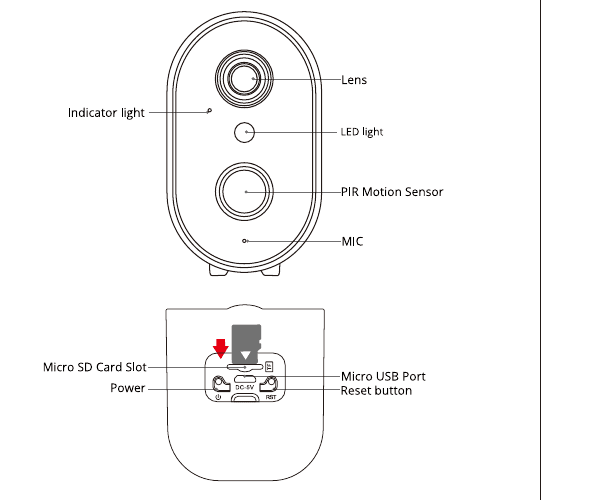
- Indikatorlampe
- Objektiv
- LED-lampe
- PIR-bevægelsessensor
- Mikrofon
- Micro SD-kortplads
- Tænd/sluk-knap
- Micro USB-port
- Reset-knap
FORSIGTIG: Indsæt Micro SD-kortet i den retning, der er vist på diagrammet. Micro SD-kortet kan SÆTTE SIG FAST, hvis det indsættes forkert, og enheden kan blive beskadiget.
- SD-kortplads: Understøtter micro SD-kort til lokal lagring (maks. 128 GB).
- Reset-knap: Bruges til at gendanne kameraet til fabriksindstillinger (tryk og hold inde i 5-8 sek.).
- Krav til kortkapacitet: 8-128 GB.
- Krav til læse- og skrivehastighed: class10-niveau.
- Filformat: FAT32.
2. Installation af appen og oprettelse af konto
2.1 Download appen "ANRAN"
- Metode 1: Download appen "ANRAN" fra App Store (iOS) eller Play Store (Android).
- Metode 2: Scan QR-koden til appen "ANRAN" for at downloade den.
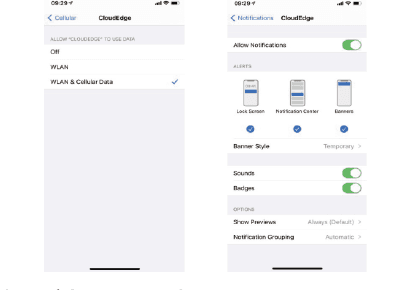
Tips: Slå de 2 tilladelser nedenfor til, første gang du bruger denne app.
- Tillad appen "ANRAN" at få adgang til mobildata og trådløst LAN, ellers vil det ikke være muligt at tilføje IP-kameraet.
- Tillad appen "ANRAN" at modtage push-beskeder, ellers vil telefonen ikke modtage alarm-push, når bevægelsesregistrering eller den lydlige alarm udløses.
2.2 Opret konto
Nye brugere skal registrere sig med e-mail. Tryk på "Registrer", og følg trinnene for at fuldføre oprettelsen af kontoen, og log derefter ind.
Bemærk:
- Når du opretter en ny konto, skal du vælge den region, du faktisk befinder dig i. (Forskellige registrerede regioner kan ikke dele kameraet.)
- Vælg at registrere dig med e-mail.
3. Sådan tilføjer du kameraet til appen
Bemærk: Indsæt Micro SD-kortet, inden du tænder enheden, ellers kan SD-kortet ikke registreres.
3.1 Tænd kameraet
- Tryk på tænd/sluk-knappen og hold den inde i 5 sek. for at tænde kameraet.
- Når indikatoren blinker langsomt med rødt lys, betyder det, at kameraet er startet korrekt.
3.2 Tilslut kameraet
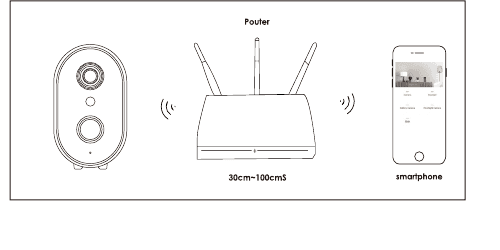
Placér kameraet og smartphonen 30 til 100 cm fra routeren for at konfigurere Wi-Fi.
Bemærk:
- Kameraet understøtter kun 2.4 GHz Wi-Fi og understøtter ikke 5 GHz Wi-Fi.
- Sørg for, at Wi-Fi-signalstyrken er over 85 %; hvis kameraet er placeret langt fra signalkilden, vil det ikke kunne tilsluttes første gang.
Trin til Wi-Fi-tilslutning
På startskærmen skal du trykke på "Tilføj enhed" og derefter vælge "Batterikamera" på skærmen Vælg enhed.
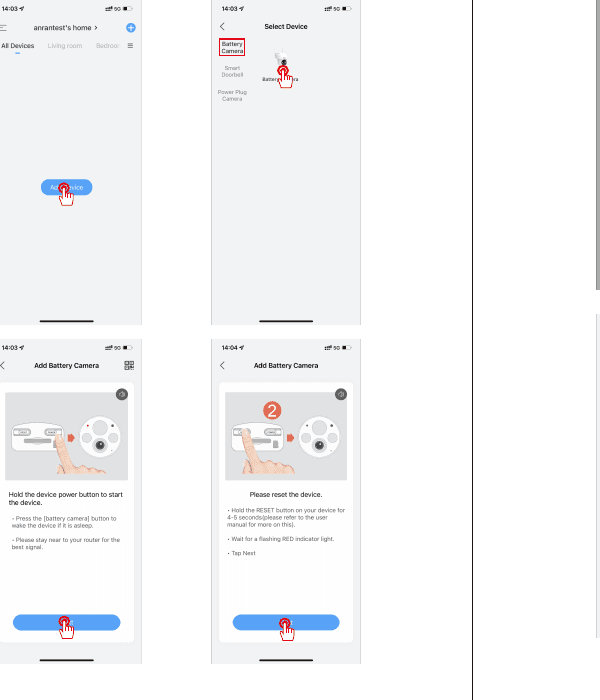
Hold enhedens tænd/sluk-knap inde for at starte enheden. Tryk på knappen [batterikamera] for at vække enheden, hvis den er i dvale. Bliv i nærheden af din router for det bedste signal.
Nulstil enheden. Hold RESET-knappen på din enhed inde i 4-5 sekunder (se brugervejledningen for mere om dette). Vent på, at indikatorlampen blinker RØDT, og tryk derefter på "Næste".
På skærmen Wi-Fi-opsætning skal du vælge et 2.4 GHz Wi-Fi-netværk og indtaste din adgangskode, bekræfte, at dit Wi-Fi-navn og din adgangskode er korrekte, og trykke på "Næste".
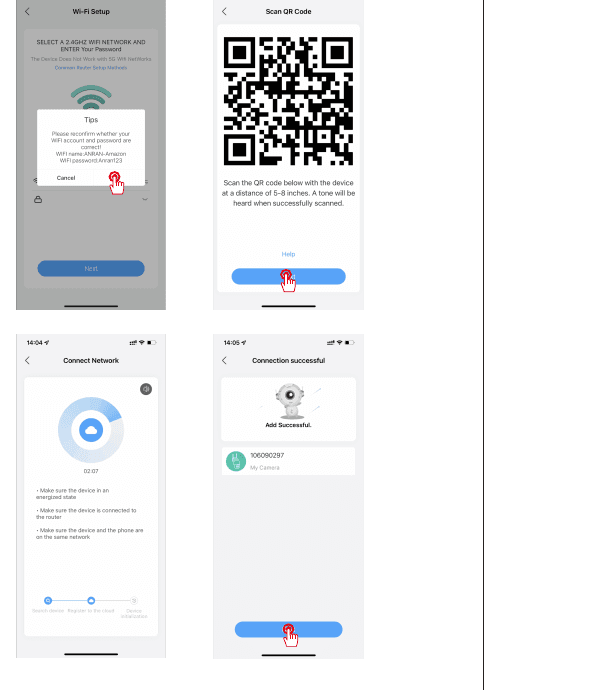
Scan den QR-kode, der vises på din telefon, med enheden i en afstand af 13-20 cm. Du hører en tone, når koden er scannet korrekt, og kan derefter trykke på "Næste".
Vent, mens enheden opretter forbindelse til netværket. Sørg for, at enheden er tændt, at enheden er forbundet til routeren, og at enheden og telefonen er på samme netværk.
Når der vises "Tilslutning gennemført", er enheden tilføjet. Du kan nu se kameraet i appen.
4. Indstillinger for PIR-bevægelsesregistrering
Gå ind i appen — "Parameterindstilling" — grænsefladen "Bevægelsesregistrering".
| Følsomhed | Registreringsafstand (for objekter i bevægelse) |
|---|---|
| Niveau 1-3 (lav) | Op til 4-5 meter |
| Niveau 4-7 (mellem) | Op til 5-8 meter |
| Niveau 8-10 (høj) | Op til 8-13 meter |
Gode råd:
- Hvis du ofte oplever manglende eller forsinkede alarmer, mens du bruger dette kamera, kan du justere bevægelsesregistreringens følsomhed for at løse problemet.
- Hvis du oplever dårlig ydeevne i bevægelsesregistreringen i mørke omgivelser, kan du prøve at slå "Natregistrering" fra.
5. Produktspecifikation
| Element | Specifikation |
|---|---|
| Opløsning | 2MP/3MP/5MP @ 12-15fps |
| Lagring | TF-kort (maks. 128 GB), skylagring |
| Wi-Fi | Kun 2.4 GHz |
| Infrarøde LED'er | 850 nm |
| Vandtæthed | IP65 |
| Operativsystem | iOS (>8); Android (>4.2) |
| Wi-Fi-standarder | IEEE 802.11b/g/n |
| Strøm | 5V 2A |
| Driftstemperatur og -fugtighed | -20 ℃ - 50 ℃ (-4 ℉ - 122 ℉); <90 % (uden kondens) |
6. Ofte stillede spørgsmål
1) Enheden viser, at den er offline?
- Kontrollér, om enheden er tændt, og se efter, om enhedens driftslampe lyser normalt.
- Kontrollér, om Wi-Fi-netværket fungerer korrekt, og genstart routeren.
- Hvis enheden er placeret langt fra routeren, så den ikke kan opnå et godt Wi-Fi-signal, anbefales det at flytte routeren tættere på eller tilføje en Wi-Fi-forstærker for at forbedre Wi-Fi-dækningen i hjemmet.
- Slet kameraet fra din ANRAN-konto, og tilføj det igen, efter du har nulstillet enheden.
- Kontrollér, om enhedens firmware og appen er den nyeste version.
2) Skift af router eller Wi-Fi-adgangskode?
Slet kameraet fra din ANRAN-konto. Efter nulstilling af enheden tilføjer du det igen med det nye Wi-Fi-navn og den nye adgangskode.
3) Kan ikke afspille gemte optagelser?
- Kontrollér SD-kortets status under "Indstillinger" for at sikre, at SD-kortet er blevet genkendt korrekt.
- Tag SD-kortet ud, og indsæt det igen.
- Formatér SD-kortet i appen.
- Prøv et andet nyt SD-kort.
4) Hvorfor genkender enheden ikke SD-kortet?
- Indsæt Micro SD-kortet, inden du tænder enheden.
- Det anbefales at bruge kort fra mærker som SanDisk, Samsung og lignende.
- Det anbefales at bruge et standard class 10 TF-kort.
- Kun FAT32-format understøttes.
- TF-kortet kan ikke genkendes, når netværksforbindelsen er dårlig.
5) Hvorfor er min enheds batterilevetid dårlig?
- Kontrollér, om antallet af alarmer er for hyppigt. Enhedens driftstid afgør nemlig batterilevetiden. Jo hyppigere PIR-opvækninger, jo hurtigere forbruges batteriet på grund af den længere driftstid. Det anbefales at sænke enhedens bevægelsesregistreringsfølsomhed passende og indstille et alarminterval og en tidsplan for alarmer. (Bemærk: Udendørs aircondition-enheder, kørende biler og forbipasserende fodgængere kan udløse hyppige alarmer. Justér enhedens vinkel, så disse objekter undgås.)
- I koldt vejr reduceres batteriets kapacitet, hvilket påvirker enhedens driftstid.
6) Telefonen kan ikke modtage alarm-push?
- Slå alle push-tilladelser til for appen "ANRAN" i din mobiltelefons systemindstillinger.
- Sørg for, at enhedens bevægelsesregistrering er slået korrekt til.
- Genstart telefonen, og ryd cachen på Android-telefoner.
- Kontrollér, om netværket fungerer korrekt.
7) Hvordan kan jeg se, om opladningen er lykkedes?
Enhedens opladningsindikator lyser rødt, hvilket betyder, at den oplader. Et blåt lys betyder, at opladningen er fuldført. Det tager cirka 10 timer eller mere at lade enheden helt op.
8) Hvad skal jeg gøre, hvis opladningen mislykkes?
- Tjek, om strømadapteren fungerer, og prøv eventuelt en anden.
- Tjek, om USB-opladningskablet fungerer, og prøv eventuelt et andet.
- Opladningsindikatoren kan være defekt — kontrollér opladningsstatus i appen på telefonen.
- Tjek, om enhedens opladningsport har dårlig kontakt med USB-opladningskablet.
- Enheden har et beskyttelsesmodul mod opladning ved lave temperaturer — undlad derfor at oplade enheden ved lave temperaturer.
Kontakt os
- www.anran-cctv.com
- [email protected]
- 1-866-958-6988 (US)
- 44-20 8610 1559 (UK)
Hurtigstartsguide til ANRAN HD WiFi batterikamera (Micro-USB, med stroboskop og enhedsdeling)
Opsætningsguide til ANRAN HD WiFi-batterisikkerhedskamera med information om kassens indhold, produktoversigt, montering, oprettelse af konto, WiFi-parring, persondetektion, deling af enhed og ofte stillede spørgsmål.
ANRAN HD WiFi batterikamera hurtigstartguide (Type-C, 5V 1A)
Hurtig startguide til ANRAN HD WiFi-batterikameraet, der dækker produktintroduktion, app-installation og kontoregistrering, tilføjelse af kameraet, Wi-Fi-forbindelse, indstillinger for PIR-bevægelsesregistrering, specifikationer og ofte stillede spørgsmål.