 CloudEdge App Dokumentation
Jennov batterikamera – hurtig startguide
Hurtig startguide til Jennov C-seriens batteri-, sol- og WiFi-kameraer med oplysninger om indhold i pakken, produktoversigt, installation, montering af solpanel og parring via CloudEdge-appen.
Denne hurtige startguide dækker Jennov C-seriens kameraer (batteri-, sol- og WiFi-modeller) og gennemgår, hvad der følger med, produktoversigten, installationen og parringen via CloudEdge-appen.
Denne manual er en hurtig vejledning. Scan QR-koderne i hæftet for at åbne den detaljerede manual og instruktionsvideoer, og gem den elektroniske udgave af manualen. Hvis du oplever problemer, kan du kontakte eftersalgssupporten på [email protected]. Du finder mere hjælp i ofte stillede spørgsmål om batterikameraer.
1. Indhold i pakken
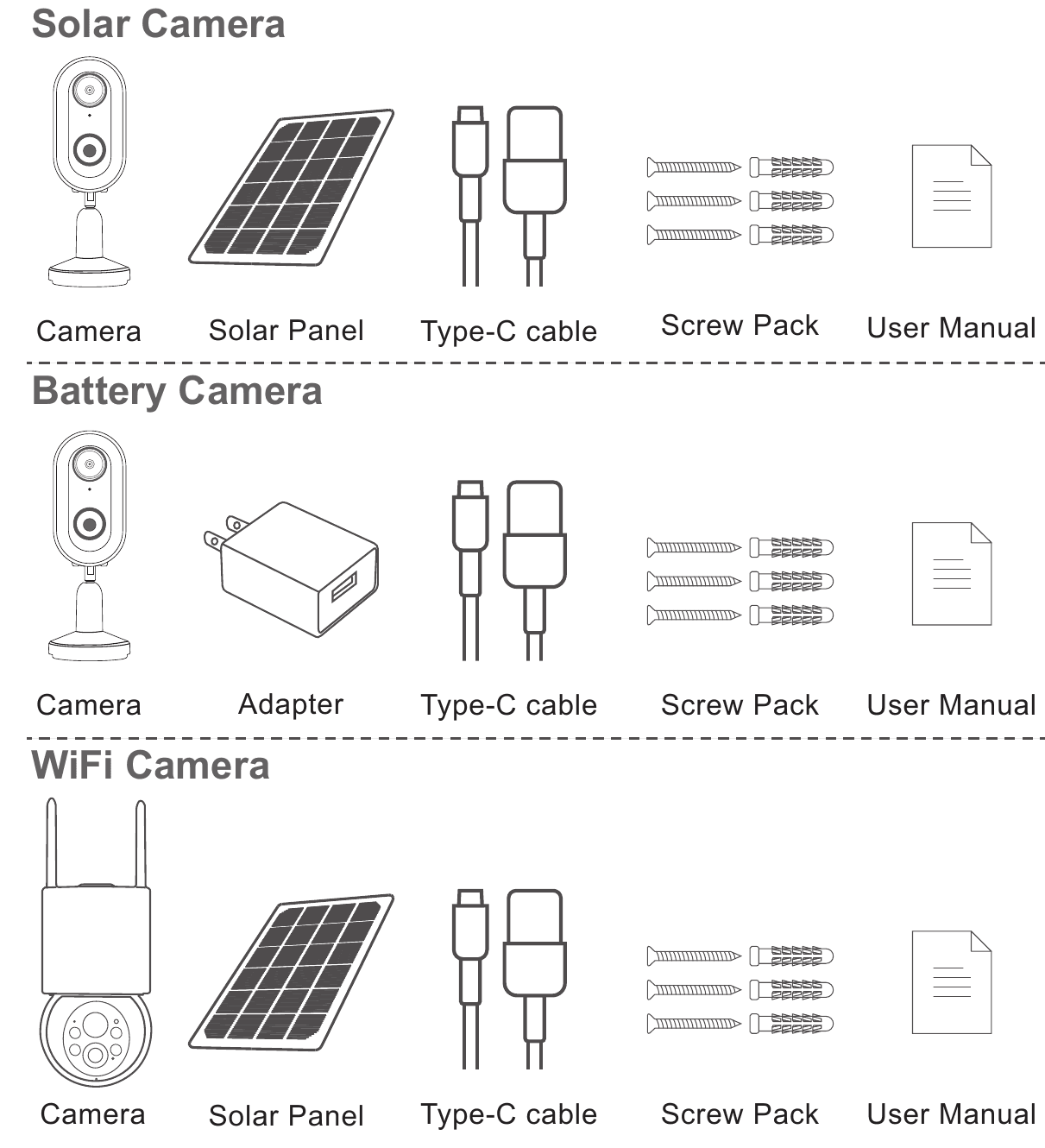
- Solkamera — Kamera, solpanel, Type-C-kabel, skruepakke, brugermanual
- Batterikamera — Kamera, adapter, Type-C-kabel, skruepakke, brugermanual
- WiFi-kamera — Kamera, solpanel, Type-C-kabel, skruepakke, brugermanual
Pakkelisten skal læses ud fra listen for den tilsvarende kameramodel.
2. Produktoversigt
Batteri-/solkamera

- Linse
- Hvid LED-lampe
- PIR-bevægelsessensor
- Indikatorlampe
- Beslag
- Mikrofon
- Tænd/sluk-knap
- Type-C-port
- Micro SD-kortholder
- Nulstillingsknap
WiFi-kamera

- Antenne
- Indikatorlampe
- Hvid LED-lampe
- Lysfølsom sensor
- PIR-bevægelsessensor
- Linse
- Mikrofon
- Type-C-port
- Nulstillingsknap
- Micro SD-kortholder
- Tænd/sluk-knap
Sæt Micro SD-kortet i i den retning, der vises på billedet. Hvis det ikke sættes korrekt i, kan det sætte sig fast i kameraet.
| Element | Specifikation |
|---|---|
| Tænd/sluk-knap | Tænd for kameraet, inden du tager det i brug. |
| SD-kortholder | Understøtter micro SD-kort til lokal lagring (maks. 128 GB). Bemærk: 64 GB-kort er mere kompatible. Et TF-kort kaldes også et microSD-kort. |
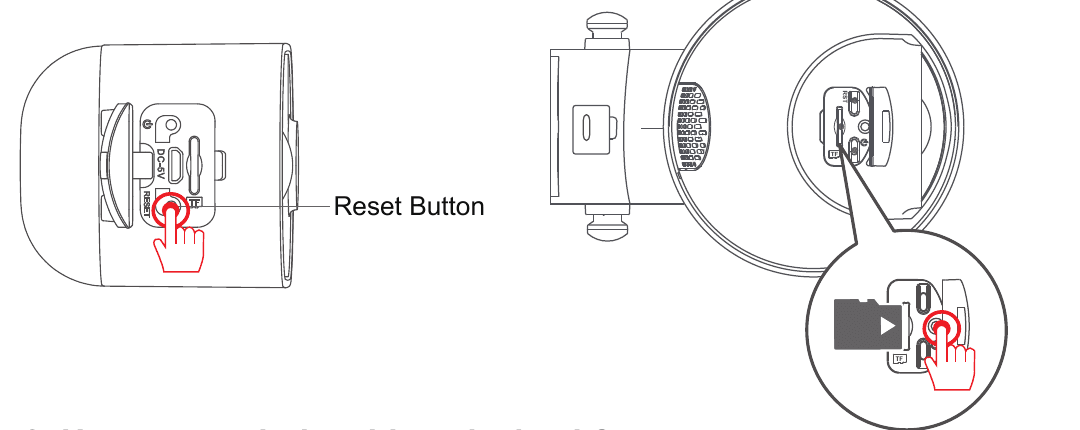
| Nulstillingsknap | Bruges til at gendanne kameraets fabriksindstillinger (hold inde i 5-8 sek.). |
| Krav til kortkapacitet | 8-128 GB |
| Krav til læse-/skrivehastighed | Klasse 10 |
| Filformat | FAT32 |
3. Installation
Bor efter positionsmærkaten, borespids: 15/64 (6 mm).
Sæt rawlpluggene i.
Spænd skruen.


4. Montering af kameraet
Vælg højde og placering
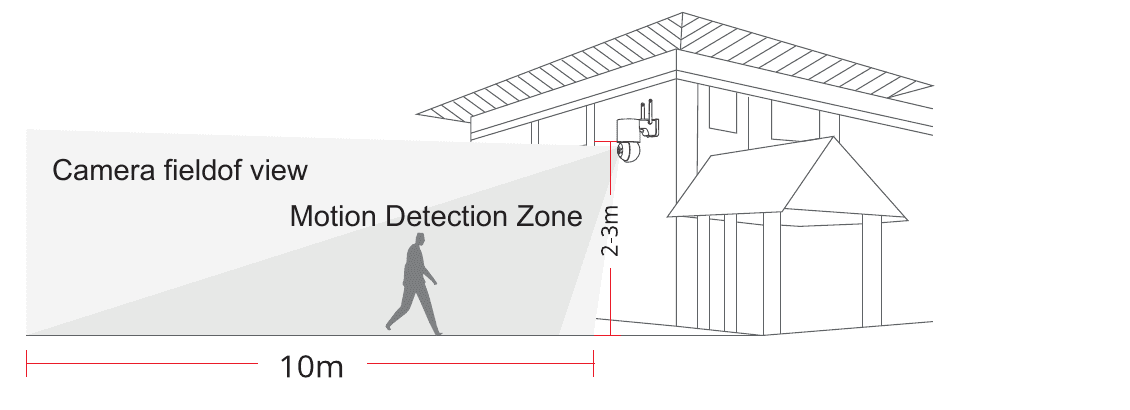
Monter kameraet 2-3 m (7-10 fod) over jorden. Denne højde maksimerer rækkevidden for kameraets bevægelsessensor. Undgå at placere kameraet, så det vender direkte mod sollys.
Test WiFi-signalet på monteringsstedet
Brug en mobiltelefon til at teste kvaliteten af WiFi-signalet på monteringsstedet, inden du installerer kameraet. Sørg for, at WiFi-routeren kan levere et godt WiFi-signal.

5. Sådan monteres solpaneler
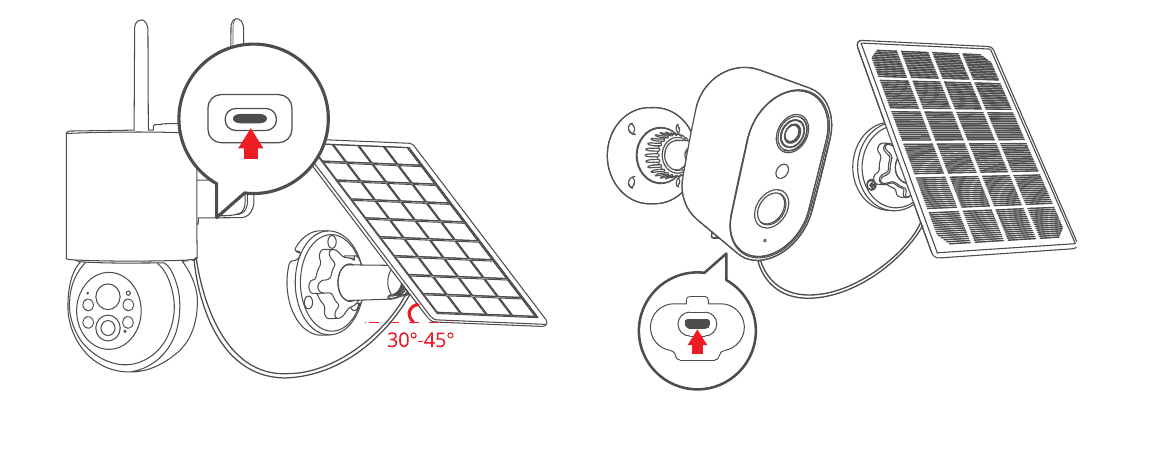
- Monter solpanelet i en vinkel på ca. 30-45 grader i forhold til vandret, som vist i diagrammet nedenfor.
- Monteringen mellem solpanelet og kameraet er illustreret i diagrammet nedenfor (åbn silikonedækslet i bunden af kameraet, og sæt strømkablet i Type-C-porten).
Tips til montering af panelet:
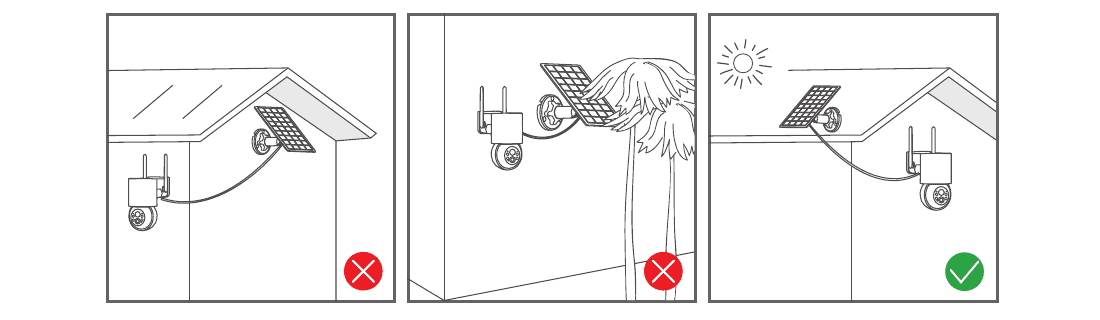
- Placer panelet, så det vender mod syd med god soleksponering.
- Monter solpanelet et passende sted uden forhindringer fra tagudhæng, grene m.m.
6. Tips til forbindelse
- Både telefonen og kameraet skal placeres tæt på Wi-Fi-routeren, inden for en afstand af 2 meter.
Venlig påmindelse: Oplad kameraet helt med et USB-kabel, inden du opretter forbindelse. Kameraet kan kun oprette forbindelse til et 2,4 GHz Wi-Fi-signal. 5 GHz Wi-Fi understøttes ikke.
7. Installation og opsætning af CloudEdge-appen
Søg efter "CloudEdge" i App Store eller Google Play for at downloade appen — fra Google Play, fra Apple Store, eller scan QR-koden i hæftet. CloudEdge-appen fås til både iOS og Android.
Tips: Slå de 2 tilladelser nedenfor til, første gang du bruger appen.
- Tillad, at "CloudEdge" får adgang til mobildata og trådløst LAN, ellers vil tilføjelsen af IP-kameraet mislykkes.
- Tillad, at "CloudEdge"-appen modtager pushmeddelelser, ellers modtager telefonen ingen alarmmeddelelse, når der udløses bevægelsesdetektering eller en lydalarm.
8. Trin til tilslutning af kameraet
Åbn appen, og tryk på "Tilføj". Hvis der ikke er tilføjet en enhed, viser startsiden en Tilføj-knap.
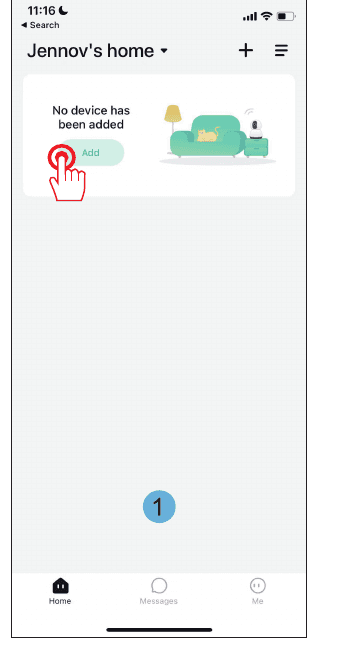
På siden Vælg enhed skal du vælge "Batterikamera".

Hold enhedens tænd/sluk-knap inde for at starte enheden. Tryk på knappen [batterikamera] for at vække enheden, hvis den er i dvale. Hold dig tæt på din router for at få det bedste signal.

Nulstil enheden. Hold RESET-knappen på din enhed inde i 4-5 sekunder (se brugermanualen for flere detaljer). Vent på en blinkende RØD indikatorlampe, og tryk derefter på Næste.

Vælg et 2,4 GHz WiFi-netværk, og indtast din adgangskode. Enheden fungerer ikke med 5G WiFi-netværk. Kontroller igen, at din WiFi-konto og adgangskode er korrekte.

Betjeningsvejledning: fjern al film fra linsen. Tryk på Næste for at vise en QR-kode, og lad din enhed scanne koden. Hold din telefon 5-8 tommer fra linsen.

Scan QR-koden med enheden på en afstand af 5-8 tommer. Du hører en tone, når scanningen er gennemført. Tryk på Næste.
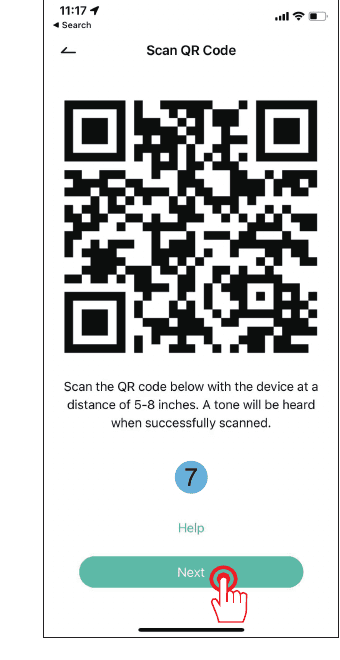
Opret forbindelse til netværket. Sørg for, at enheden er tændt, forbundet til routeren, og at enheden og telefonen er på samme netværk. Appen søger efter enheden, registrerer den i skyen og initialiserer den.

Forbindelsen lykkedes — Tilføjelse gennemført. Det nye kamera vises på listen.

Tilføj enhed — vælg en familie. Bekræft enhedens navn, og vælg en familie/et hjem.

Netværksdiagnose. Når WiFi-signalstyrken viser "Stærk", er det aktuelle sted velegnet, og du kan installere kameraet. Tryk på Udfør.

Færdig. Kameraet vises nu på startsiden med live-visning.

9. Ofte stillede spørgsmål
1. Kameraet kan ikke oprette forbindelse til WiFi – hvad gør jeg?
Nulstil kameraet: hold "RESET" inde i 10 sekunder, indtil et "ding"-bip angiver, at nulstillingen er gennemført, og opret derefter forbindelse igen. Bemærk, at kameraet kun understøtter 2,4G WiFi.
2. Hvordan ser jeg videoafspilning?
Tryk på "Afspil igen" i hovedmenuen for at afspille videoer, der er gemt på TF-kortet.
3. Hvordan deler jeg med andre, og hvor mange enheder kan jeg højst dele med?
Gå til Indstillinger, og tryk på "Inviter nyt medlem" for at opsætte deling. Med hovedkontoen kan du dele med 3 brugere, og det understøtter, at 3 brugere kan se med samtidig.
4. Hvorfor kan jeg ikke oprette forbindelse til netværket?
Prøv først at nulstille kameraet, og sørg derefter for, at din router er 2,4G, bekræft det, og tilføj kameraet igen.
5. Kan kameraet optage uden netværk?
Kameraet kan optage video, selv når det er offline.
10. Garanti
Udfyld følgende oplysninger, eller scan QR-koden i hæftet for at aktivere den gratis 12-måneders garanti fra bestillingsdatoen.
Når du har udfyldt eller scannet, skal du tage et billede og sende det til e-mailadressen ([email protected]). Derefter træder din gratis garanti i kraft. Hvis nogen dele af produktet bliver beskadiget i garantiperioden, bedes du kontakte os med det samme, hvorefter vi sørger for en tilfredsstillende løsning.
Du vil blive bedt om: bestillingsdato, ordrenummer/-id, købers e-mail og købers telefonnummer.
Kontakt os
- Websted: www.jennov.com
- E-mail: [email protected]
- Hotline i USA: +1 3239021978
ieGeek ZS-GX3S batterikamera
Brugervejledning til det trådløse ieGeek ZS-GX3S batterikamera med gennemgang af kameraets dele, opsætning af app, opladning, installation og ofte stillede spørgsmål.
JouSecu ZS-GX5 batterikamera
Brugervejledning til JouSecu ZS-GX5 trådløst genopladeligt batteridrevet sikkerhedskamera med opsætning i CloudEdge-appen, PIR-registrering, nattesyn, batteristyring og fejlfinding.