 CloudEdge App Dokumentation
Brugervejledning til ieGeek trådløst batterikamera (indbygget solpanel)
Produktoversigt, app-download og kontooprettelse, Wi-Fi-parring, opladning af batteri, installation, PIR-bevægelsesindstillinger og ofte stillede spørgsmål til det trådløse ieGeek-batterikamera med CloudEdge-appen.
Denne vejledning omhandler det trådløse ieGeek-batterikamera, og hvordan du konfigurerer det med CloudEdge-appen, herunder produktoversigt, app-download og kontooprettelse, Wi-Fi-parring, opladning, installation, tips til PIR-bevægelsessensoren og ofte stillede spørgsmål.
Du finder mere hjælp i Ofte stillede spørgsmål om batterikameraet. Du kan også kontakte ieGeek via eftersalgs-mailadressen [email protected] — de fleste spørgsmål kan besvares via det online supportcenter på www.iegeek.com.
Advarsel:
- Inden du forbinder kameraet til Wi-Fi, skal du sikre dig, at Wi-Fi-signalstyrken er over 75 %, så du bevarer et godt Wi-Fi-signal.
- Dette trådløse kamera understøtter optagelse af hændelser, når Wi-Fi er afbrudt.
1. Produktintroduktion

| # | Del | # | Del |
|---|---|---|---|
| 1 | Solpanel | 2 | Linse |
| 3 | Infrarødt lys | 4 | Opladningsindikator |
| 5 | Reflektor | 6 | Mikrofon |
| 7 | Driftsstatusindikator | 8 | PIR-sensor |
| 9 | Nulstillingsknap | 10 | Særskilt opladningsport |
| 11 | Tænd/sluk-knap | 12 | Højttaler |
| 13 | Beslagsmonteringsport | 14 | SD-kortåbning |
Knapper og indikatorer
| Element | Beskrivelse |
|---|---|
| Tænd/sluk-knap | Hold tænd/sluk-knappen nede i 5 sekunder for at tænde/slukke kameraet |
| Nulstillingsknap | Hold knappen nede i 5 sekunder, indtil du hører "boogu", for at nulstille eller gendanne fabriksindstillingerne |
| SD-kortåbning | Understøtter lokal lagring på SD-kort (maks. 128 GB) |
| Opladningsindikator | Orange angiver opladning, grøn angiver fuldt opladet |
| Driftsstatusindikator | Betydning |
|---|---|
| Konstant rød | Kameraets netværk er unormalt |
| Blinker langsomt rødt | Afventer Wi-Fi-forbindelse |
| Blinker hurtigt rødt | Wi-Fi-forbindelse er i gang |
| Konstant blå | Kameraet fungerer normalt |
2. Download appen og opret kontoen
Download "ieGeek Cam"-appen
- Metode 1: Download apperne "ieGeek Cam" og "CloudEdge" fra App Store (iOS) eller Google Play (Android).
- Metode 2: Scan QR-koden til "ieGeek Cam"-appen for at downloade den.
Bemærk: Når du bruger appen første gang, skal du tillade følgende 2 tilladelser.
- Tillad, at "ieGeek Cam" får adgang til mobildata og WLAN, ellers kan du ikke tilføje enheder.
- Tillad, at "ieGeek Cam" modtager push-beskeder, ellers modtager telefonen ikke push-notifikationer, når bevægelsesregistrering eller lydalarmer udløses.
Opret kontoen
Nye brugere skal registrere sig med en e-mailadresse. De konkrete trin er som følger:
Tips:
- Brug den korrekte e-mailadresse.
- Vælg det korrekte landeforvalg.
- Når du opretter en ny konto, skal du vælge din nuværende region. (Kameraer kan ikke deles på tværs af forskellige registrerede regioner.)
3. Sådan tilføjer du kameraet til appen
Inden du går i gang:
- Indsæt Micro SD-kortet, inden du tænder kameraet, ellers kan SD-kortet ikke registreres.
- Placer kameraet og smartphonen 30-100 cm (1-3 fod) fra routeren for at konfigurere Wi-Fi.
- Sørg for, at kameraet bruger 2,4 GHz Wi-Fi.
Metode 2: Scan koden for at oprette forbindelse
På startsiden trykker du på "Tilføj" eller "+" i øverste højre hjørne og derefter på "Tilføj enhed".
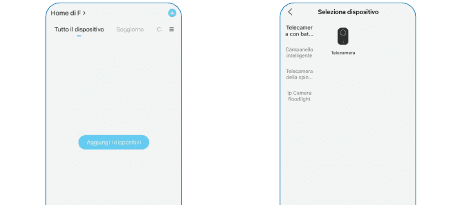
Hvis din telefons Bluetooth ikke er slået til, viser appen en pop op-besked; tillad, at Bluetooth slås til.
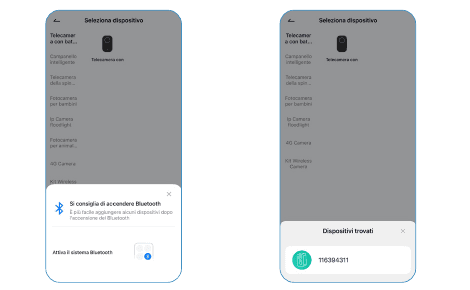
Tænd kameraet. Hold tænd/sluk-knappen (kameraets batteriknap) nede for at starte enheden. Placer den i nærheden af routeren for at få et bedre signal.

Indtast Wi-Fi-adgangskoden. Vælg et 2,4 GHz Wi-Fi-netværk, indtast adgangskoden, og bekræft.

Vent på forbindelsen. Appen viser forbindelsesforløbet. Sørg for, at enheden er tændt, at enheden er forbundet til routeren, og at enheden og telefonen er på samme netværk.
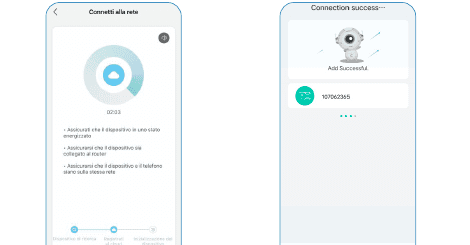
Bemærk: Hvis kameraet ikke kan tændes, skal du først tilslutte en DC 5V 2A-strømadapter for at oplade kameraet i 15 minutter.
Mit kamera kan ikke oprette forbindelse til Wi-Fi?
4. Oplad batteriet

- Oplad batteriet med en 5V 2A-strømadapter. Batteriet er indbygget og kan ikke tages ud.
- Oplad batteriet med ieGeek-solpanelet.
- For at hjælpe kameraet med bedre at modstå vejret skal du dække den særskilte opladningsport med gummiproppen, hver gang du har opladet batteriet.
| Opladningsindikator | Betydning |
|---|---|
| Orange LED | Oplader |
| Grøn LED | Opladning fuldført |
5. Tips til kamerainstallation
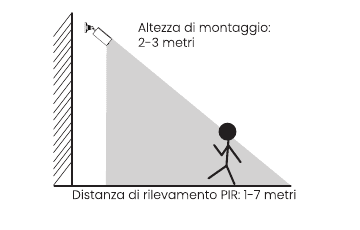
- Monteringshøjde: 2-3 meter.
- PIR-registreringsafstand: 1-7 meter.
Tips:
- Brug beskyttelsesdækslet for at hjælpe kameraet med bedre at modstå vejret, når du installerer det udendørs.
- Installer kameraet i en højde af 2-3 meter (7-10 fod) over jorden. Denne højde maksimerer bevægelsessensorens registreringsfelt.
- For effektiv bevægelsesregistrering skal du installere kameraet i en vinkel.
Advarsel: Hvis et objekt i bevægelse nærmer sig PIR-sensoren lodret, kan kameraet muligvis ikke registrere det.
6. Tips til PIR-bevægelsessensoren
PIR-sensorens registreringsafstand
PIR-sensorens registreringsområde kan tilpasses efter dine behov. Du kan bruge nedenstående tabel til at konfigurere det i enhedsindstillingerne via ieGeek Cam-appen.
| Følsomhed | Registreringsafstand (for objekter i bevægelse og levende objekter) |
|---|---|
| Niveau 1-3 (Lav) | Op til 2-5 meter |
| Niveau 4-7 (Mellem) | Op til 5-8 meter |
| Niveau 8-10 (Høj) | Op til 8-10 meter |
Vigtige bemærkninger om at reducere falske alarmer
- Ret ikke kameraet mod objekter med kraftigt lys, herunder sollys og kraftigt lampelys osv.
- Placer ikke kameraet i nærheden af ventilationsåbninger, herunder ventilationsåbninger fra airconditionanlæg, affugtere, projektorers varmeafledningsåbninger osv.
- Installer ikke kameraet på blæsende steder.
- Ret ikke kameraet mod et spejl.
- Hold kameraet mindst 1 meter væk fra trådløse enheder, herunder Wi-Fi-routere og telefoner, for at undgå trådløs interferens.
7. Ofte stillede spørgsmål
Du finder flere detaljerede ofte stillede spørgsmål ved at åbne appen og gå til "Mig" - "Hjælp og spørgsmål" - "Batterikamera".
Hvorfor er enheden offline?
Opdatering af routerens adgangskode eller Wi-Fi?
Slet kameraet fra din ieGeek Cam-konto. Når du har nulstillet enheden, kan du bruge det nye Wi-Fi eller den nye adgangskode til at tilføje det igen.
Kan ikke oprette forbindelse til Wi-Fi?
Hurtigt strømforbrug
Kameraet registrerer ikke?
SD-kortet genkendes ikke?
Brugervejledning til ieGeek trådløst batterikamera (spotlight, magnetisk beslag)
Opsætnings- og brugervejledning til det trådløse ieGeek-batterikamera med oversigt over kameraets opbygning, parring i appen, opladning af batteriet, montering, PIR-bevægelsessensoren og ofte stillede spørgsmål med CloudEdge-appen.
ieGeek Battery Camera brugervejledning (PIR-følsomhed niveau 1–10, batteri 90–120 dage)
Opsætning, Wi-Fi-parring, app-funktioner, bevægelsesalarmer, opladning, installation og fejlfinding til det trådløse ieGeek batteri-overvågningskamera med CloudEdge-appen.