 CloudEdge App Dokumentation
Brugervejledning til ieGeek Battery Camera (kompatibel med solpanel)
Vejledning til opsætning, opladning, installation og fejlfinding for det trådløse ieGeek-batterikamera sammen med CloudEdge-appen.
Denne vejledning omhandler det trådløse ieGeek-batterisikkerhedskamera og hvordan du sætter det op med CloudEdge-appen, herunder kameraets opbygning, Wi-Fi-parring, opladning, installation og ofte stillede spørgsmål.
Du kan finde mere hjælp i Ofte stillede spørgsmål om batterikameraer. Du kan også kontakte ieGeeks eftersalgssupport på [email protected] eller besøge http://www.iegeek.com.
Læs denne vejledning grundigt, før du tager det trådløse sikkerhedskamera i brug. Hvis du oplever problemer, kan du sende dit ordrenummer og en beskrivelse af problemet til [email protected] — så finder vi en hurtig løsning inden for 24 timer.
Nyttigt tip:
- Inden du forbinder kameraet til Wi-Fi, skal du sikre dig, at Wi-Fi-signalstyrken er over 85 % for at opretholde et godt Wi-Fi-signal.
- Dette trådløse kamera understøtter hændelsesoptagelse, når Wi-Fi-forbindelsen er afbrudt.
1. Introduktion til kameraet
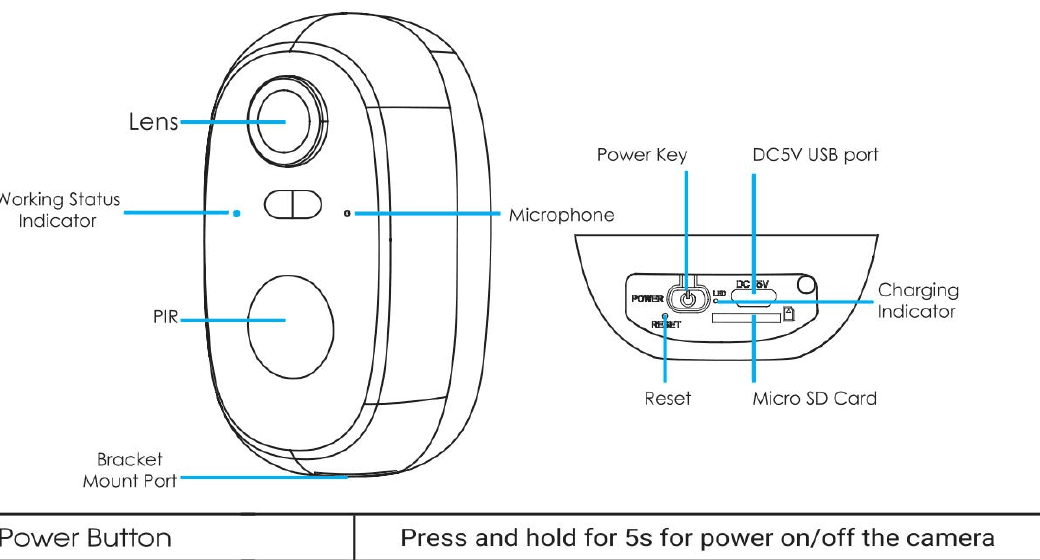
- Objektiv — kameraets hovedobjektiv (forside)
- Statusindikator — LED, der viser kameraets driftstilstand
- PIR — passiv infrarød bevægelsessensor
- Mikrofon — indbygget mikrofon
- Beslagport — monteringspunkt til beslaget
- Tænd/sluk-knap — tænd/sluk-knap (bund)
- DC5V USB-port — opladningsport
- Opladningsindikator — LED til opladningsstatus
- Reset — nulstillingsknap
- Micro SD-kort — Micro SD-kortplads
| Knap | Funktion |
|---|---|
| Tænd/sluk-knap | Hold inde i 5 sek. for at tænde/slukke kameraet |
| Reset | Hold inde i 5 sek., indtil du hører "Boogu", for at nulstille eller gendanne fabriksindstillingerne |
| SD-kortplads | Understøtter lokal SD-kortlagring (op til 128 GB) |
| Opladningsindikator | Rød betyder, at kameraet oplader; blå betyder, at det er fuldt opladet |
Statuslampe
| Indikator | Betydning |
|---|---|
| Lyser rødt | Netværket fungerer ikke korrekt |
| Blinker langsomt rødt | Venter på Wi-Fi-forbindelse — start tilføjelse af enheder |
| Blinker hurtigt rødt | Wi-Fi opretter forbindelse |
| Lyser blåt | Wi-Fi er forbundet, og kameraet kører normalt |
2. Installation af app og oprettelse af konto
1. Download CloudEdge-appen
- Metode 1: Download "CloudEdge" og "ieGeek Cam" fra App Store (iOS) eller Google Play (Android).
- Metode 2: Scan QR-koden til "CloudEdge"-appen for at downloade den.
Aktivér de 2 tilladelser nedenfor, første gang du bruger appen.
- Tillad CloudEdge-appen at få adgang til mobildata og trådløst LAN, ellers vil tilføjelsen af IP-kameraet mislykkes.
- Tillad CloudEdge-appen at modtage push-beskeder, ellers modtager telefonen ingen alarm-push, når bevægelsesregistrering eller lydalarm udløses.
2. Opret en konto
Nye brugere skal registrere sig med e-mail. Fremgangsmåden er som følger:
- Når du opretter en ny konto, skal du vælge den region, du faktisk befinder dig i, og den korrekte landekode. (Kameraet kan ikke deles på tværs af forskellige registrerede regioner.)
- Vælg at registrere dig med e-mail.
3. Sådan tilføjer du et kamera til appen
Før brug:
- Indsæt Micro SD-kortet, før du tænder, ellers kan SD-kortet ikke registreres.
- Placer kameraet og smartphonen 30-100 cm (1-3 fod) fra routeren for at opsætte Wi-Fi.
- Sørg for, at kameraet bruger 2,4 GHz Wi-Fi.
1. Trin til Wi-Fi-forbindelse
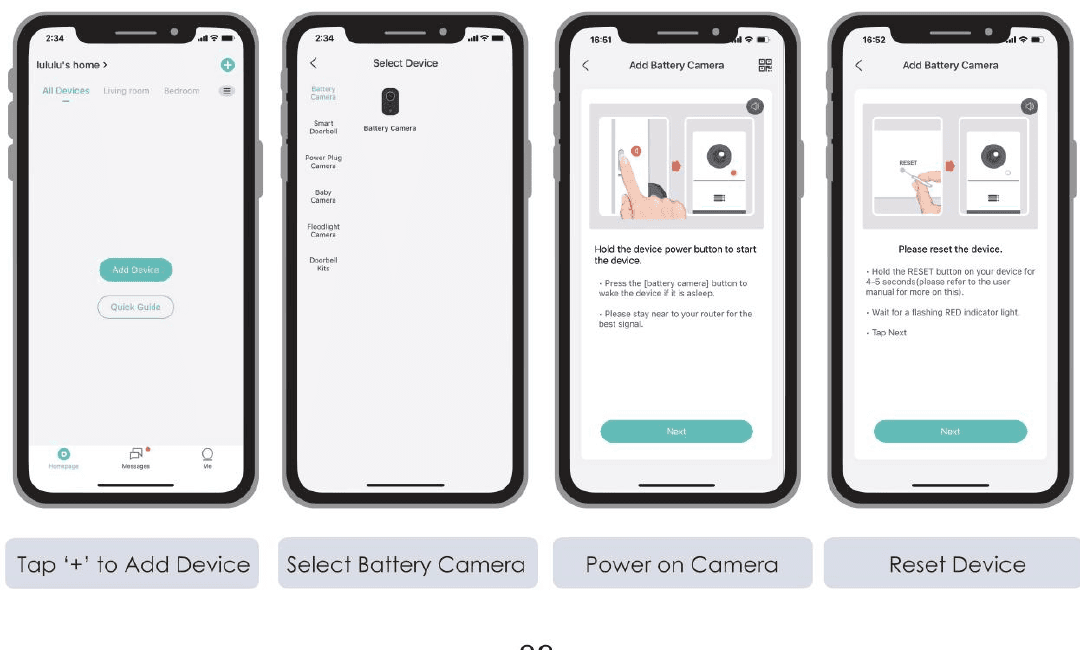
Tryk på "+" for at tilføje enhed — tryk på Tilføj enhed på startsiden.
Vælg batterikamera — vælg Batterikamera på enhedslisten.
Tænd kameraet — hold tænd/sluk-knappen inde for at starte enheden. Tryk på batterikameraets knap for at vække enheden, hvis den er i dvale, og bliv tæt på routeren for at få det bedste signal.
Nulstil enheden — hold RESET-knappen på enheden inde i 4-5 sekunder, vent på en blinkende RØD indikatorlampe, og tryk derefter på Næste.
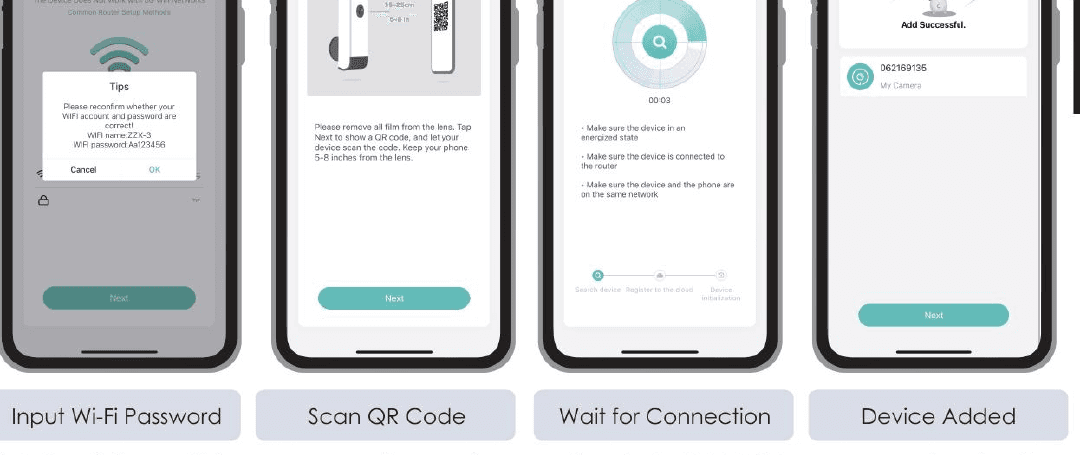
Indtast Wi-Fi-adgangskode — vælg et 2,4 GHz Wi-Fi-netværk, og indtast din adgangskode. (Enheden fungerer ikke med 5G Wi-Fi-netværk.) Kontrollér igen, at din Wi-Fi-konto og adgangskode er korrekte.
Scan QR-koden — fjern al film fra objektivet. Tryk på Næste for at vise en QR-kode, og lad enheden scanne koden. Hold telefonen 5-8 tommer fra objektivet.
Vent på forbindelse — sørg for, at enheden er tændt, at enheden er forbundet til routeren, og at enheden og telefonen er på samme netværk.
Enhed tilføjet — når "Tilføjet" vises, er forbindelsen fuldført.
Hvis enheden ikke kan tændes, skal du tilslutte en DC 5V 2A-strømadapter og oplade kameraet i 15 min. først.
2. Når du opretter forbindelse til Wi-Fi første gang, skal du sikre dig følgende:
- Det Wi-Fi, telefonen er forbundet til, er et 2,4 GHz-netværk.
- Det aktuelle sted har god Wi-Fi-dækning og et stabilt netværk (Wi-Fi-signalet er over 75 %).
- Undgå at bruge Wi-Fi-forstærkere.
- Kontrollér, om Wi-Fi-adgangskoden er indtastet korrekt.
Hvis forbindelsen mislykkes, skal du tydeligt kontrollere, om Wi-Fi-adgangskoden er indtastet korrekt. Det kan ikke udelukkes, at appen og kameraet i sjældne tilfælde med særlig netværksinkompatibilitet ikke kan oprette korrekt forbindelse. I så fald er vores kamera ikke kompatibelt — kontakt venligst eftersalgsservicen ([email protected]).
4. Oplad batteriet
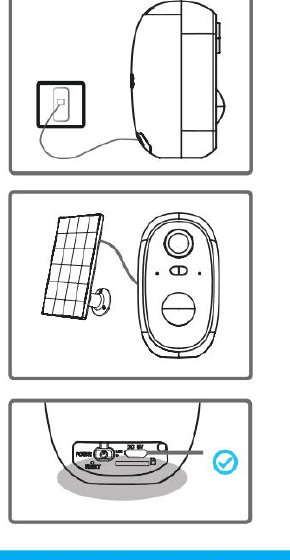
- Oplad batteriet med en 5V 2A-strømadapter.
- Batteriet er indbygget og kan ikke fjernes.
- Oplad batteriet med ieGeek-solpanelet.
- For at sikre vejrbestandighed skal du altid dække USB-opladningsporten med gummiproppen, når du er færdig med at oplade batteriet.
Opladningsindikator:
- Rød LED: Oplader
- Blå LED: Fuldt opladet
5. Installationsvejledning
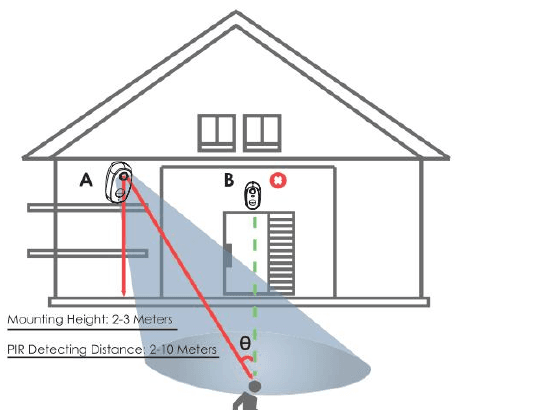
- Brug kameraets vandtætte prop for bedre vejrbestandighed, når du installerer kameraet udendørs.
- Installer kameraet 2-3 meter (7-10 fod) over jorden. Bevægelsessensorens registreringsområde er størst i denne højde.
- Installer kameraet i en vinkel for at opnå effektiv bevægelsesregistrering.
Monteringshøjde: 2-3 meter · PIR-registreringsafstand: 2-10 meter
Hvis et objekt i bevægelse nærmer sig PIR-sensoren lodret, kan kameraet undlade at registrere bevægelsen.
6. Vigtige bemærkninger om installation og opladning
- Installer kameraet under tagudhænget; udsæt det ikke direkte for regn, så forlænges dets levetid.
- Når kameraet ikke oplades, skal du dække strømstikket med de små og store gummihætter for at undgå fugt.
- Når du oplader, skal du åbne den lille gummihætte på bagsiden af kameraet og bruge det medfølgende USB-kabel. Hvis opladningsstatussen ikke vises i appen, skal du forlade og gå ind på siden med realtidsvideo igen for at kontrollere.
7. Bemærkninger om PIR-bevægelsessensoren
PIR-sensorens registreringsområde
PIR-registreringsområdet kan tilpasses til dine specifikke behov. Du kan bruge nedenstående tabel til at indstille det under Enhedsindstillinger i CloudEdge-appen.
| Følsomhed | Registreringsafstand (for objekter i bevægelse og levende objekter) |
|---|---|
| Niveau 1-3 (Lav) | Op til 2-5 meter |
| Niveau 4-7 (Mellem) | Op til 5-8 meter |
| Niveau 8-10 (Høj) | Op til 8-10 meter |
8. Vigtige bemærkninger om at reducere falske alarmer
- Vend ikke kameraet mod objekter med skarpt lys, herunder sollys, kraftige lamper osv.
- Placer ikke kameraet i nærheden af luftudtag, herunder airconditionventiler, befugterudtag, projektorers varmeudblæsning osv.
- Installer ikke kameraet på steder med kraftig vind.
- Vend ikke kameraet mod et spejl.
- Hold kameraet mindst 1 meter væk fra trådløse enheder, herunder Wi-Fi-routere og telefoner, for at undgå trådløs interferens.
9. Ofte stillede spørgsmål
Du kan finde mere detaljerede svar ved at logge ind på appen og søge under "Mig" - "FAQ" - "Hjælpedokument" - "Batterikamera". Du kan også gennemse Ofte stillede spørgsmål om batterikameraer.
Hurtigt strømforbrug?
- Ved dårlig Wi-Fi-dækning (f.eks. signal under 75 %) stiger strømforbruget.
- Hvis PIR udløses ofte, og det infrarøde lys/hvide lys er tændt om natten, stiger strømforbruget.
- Hyppig fjernadgang til kameraet fra telefonen øger strømforbruget.
- Ved første brug anbefales det at lade strømmen falde til 10 % og derefter oplade til 100 %, hvilket er gavnligt for lithiumbatteriets levetid.
Kamera offline?
- Bekræft, at det aktuelle sted har god Wi-Fi-dækning, og at netværket er stabilt; sørg for, at Wi-Fi-signalet er over 75 %.
- Brug tredjepartsværktøjet "Wi-Fi analyzer" til at analysere den aktuelle Wi-Fi-signaldækning og interferens. Hvis dækningen er dårlig og interferensen stor, skal du flytte kameraets placering eller justere routerens position eller bruge en router i andet led.
- Undgå at bruge Wi-Fi-forstærkere.
Opdatere router eller Wi-Fi-adgangskode?
Slet kameraet fra din CloudEdge-konto. Efter nulstilling af enheden skal du bruge det nye Wi-Fi og den nye adgangskode til at tilføje den igen.
Hyppige alarm-push?
- Sænk følsomheden for bevægelsesregistreringsalarmen i appen.
- Kontrollér, om der er objekter i enhedens synsfelt, der forstyrrer og udløser PIR-sensoren, f.eks. airconditionens udedel, kørende biler, forbipasserende fodgængere osv. Enhedens vinkel kan justeres passende for at undgå disse forstyrrende objekter.
- Aktivér "registrering af menneskelig bevægelse", og brug den menneskeformede algoritme til at frasortere unødvendige alarmer.
Kameraet registrerer ikke?
- Ved et ustabilt netværk bliver beskeden måske ikke sendt i tide, efter at PIR er udløst. I så fald skal du først bekræfte netværksstatussen og flytte kameraet for at kontrollere og bekræfte i et miljø med god netværksdækning.
- En uhensigtsmæssig installationsplacering medfører, at PIR ikke udløses og ikke registrerer. Hvis placeringen er for høj, objektet er for langt væk, eller objektet er for lille, udløses kameraet ikke — prøv at justere installationsplaceringen flere gange i henhold til udløsningskravene.
Micro SD-kort ikke genkendt?
- Understøttet kapacitet er Micro SD-kort på 16-128 GB.
- Formater Micro SD-kortet til filsystemet FAT32 eller exFAT på computeren før brug, indsæt det derefter i kameraet, og udfør til sidst formateringen af hukommelseskortet på kameraet igen.
- Hvis Micro SD-kortet ikke genkendes under brug, er det generelt et kvalitetsproblem med Micro SD-kortet, og det er nødvendigt at udskifte hukommelseskortet med et, der læser og skriver mere stabilt.
Brugermanual til ieGeek trådløst batterikamera (foldbar holder, combo spotlight)
Brugervejledning til ieGeek trådløst batteri-sikkerhedskamera – dækker kameraets opbygning, LED-status, app-download, Bluetooth- og wifi-parring, opladning, installation, PIR-bevægelsessensor samt ofte stillede spørgsmål.
ieGeek Batteri-kamera
Brugervejledning til det trådløse ieGeek batteri-sikkerhedskamera med produktoversigt, tilføjelse til app'en, Wi-Fi-opsætning, opladning, montering, PIR-bevægelsesregistrering og fejlfinding.