 CloudEdge App Dokumentation
WiFi-sikkerhedskamera (batteri) – hurtig installationsguide
Hurtig installationsguide til WiFi-sikkerhedskameraet med batteri, der dækker pakkens indhold, produktoversigt, opladning, app-opsætning og wifi-parring, bevægelsesdetektering, lagring af optagelser, videoafspilning, deling af kamera og ofte stillede spørgsmål.
Tak, fordi du valgte dette WiFi-sikkerhedskamera med batteri. Denne hurtige installationsguide guider dig trin for trin igennem opsætningen af kameraet med CloudEdge-appen – fra opladning af batteriet og installation af appen til wifi-parring, bevægelsesdetektering, lagring af optagelser og deling af kameraet.
Dette kamera understøtter kun et 2,4 GHz wifi-signal – 5 GHz wifi understøttes ikke. Læs mere i FAQ om batterikameraet.
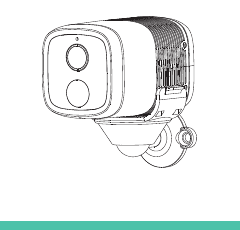
1. Pakkens indhold
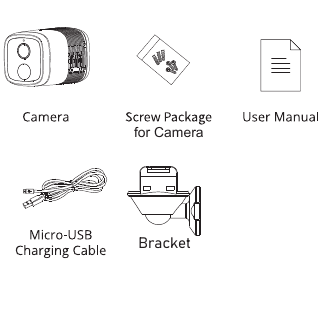
- Kamera
- Skruepakke til kameraet
- Brugermanual
- Micro-usb-ladekabel
- Beslag
2. Produktoversigt
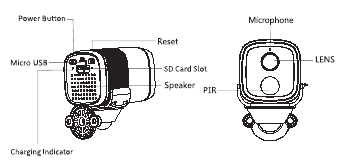
- Tænd-/slukknap
- Micro-usb
- Reset
- SD-kortslot
- Højttaler
- Ladeindikator
- Mikrofon
- LENS
- PIR
| Element | Beskrivelse |
|---|---|
| Strømport | DC 5V±10% |
| Tænde/slukke | Hold tænd-/slukknappen nede i 3 sekunder for at tænde/slukke kameraet |
| Statuslys | Konstant rødt lys: kameraet starter op eller har en fejl |
| Langsomt blinkende rødt lys: afventer wifi-forbindelse / hurtigt blinkende rødt lys: opretter wifi-forbindelse | |
| Blinkende blåt lys: forbindelse oprettes | |
| Konstant blåt lys: kameraet fungerer korrekt | |
| SD-kortslot | Understøtter lokalt SD-kortlager (maks. 128 GB) |
| Reset | Hold nede i 5 sekunder for at nulstille kameraet |
| Ladeindikator | Konstant rødt lys: batteri oplades / konstant blåt lys: opladning fuldført |
| Batteri | Indbygget genopladeligt batteri |
3. Sådan opsætter du kameraet
3.1 Download og installer appen
Download appen "CloudEdge" fra App Store eller Google Play. Du kan også scanne QR-koden for at downloade den.
3.2 Opret konto og log ind
Åbn CloudEdge-appen, vælg dit land eller din region, og opret første gang en konto med en gyldig e-mailadresse. Log derefter ind.
3.3 Netværkskonfiguration
- Kameraet understøtter kun 2,4 GHz wifi og ikke 5 GHz wifi. Kontroller din router for at bekræfte, at netværket kører på 2,4 GHz-frekvensen.
- Sørg for, at wifi-adgangskoden ikke indeholder specialtegn som &*%#@^.
- For en vellykket forbindelse skal du placere kameraet og telefonen tæt på routeren. Dette fremskynder netværkskonfigurationsprocessen.
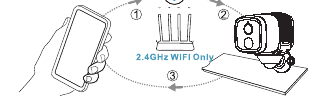
3.4 Tilslut kameraet til appen
Vigtigt at vide:
- Inden du tilføjer enheden, skal du sikre, at kameraets batteri er tilstrækkeligt opladet. Du kan bruge en 5V/1,5A-ladeadapter til at oplade det (adapter medfølger ikke).
- Hold "tænd-/slukknappen" nede i 3–5 sekunder for at tænde/slukke enheden. Du hører et bip, når den tændes.
- Hvis kameraet er blevet parret med din telefon, vil "statuslyset" blinke blåt. Hvis ikke, lyser det rødt. Nulstil i så fald kameraet ved at holde "Reset"-knappen nede i 3–5 sekunder.
Trin til wifi-forbindelse
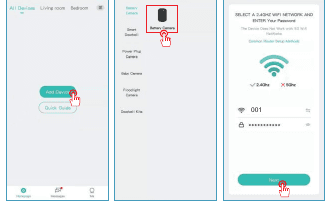
Åbn appen "CloudEdge", tryk på "Tilføj enhed", vælg "Batterikamera", vælg dit wifi-netværk, indtast adgangskoden, og tryk på "Næste".
Hold QR-koden i en afstand af 12–20 cm foran kameralinsen. Du hører en lyd, når scanningen er lykkedes.
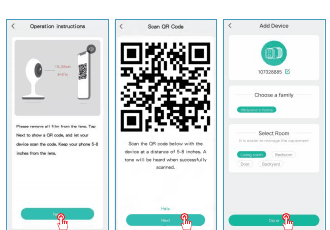
Giv dit kamera et navn og tilføj det til en overvågningsplacering.
Færdig! Du har tilføjet kameraet til din telefon. Begynd nu at overvåge dit hjem.
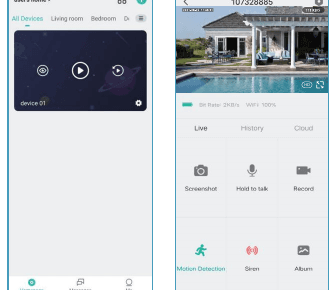
4. Oplad kameraet
Det anbefales at oplade batteriet fuldt ud, inden kameraet monteres.
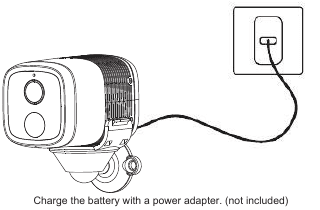
Oplad batteriet med en strømadapter (medfølger ikke).
Ladeindikator:
- RØD LED: Oplader
- Blå LED: Fuldt opladet
5. Montering af kameraet
a. Montering
Kameraet kan fastgøres på væggen med dobbeltsidigt tape eller skruer.
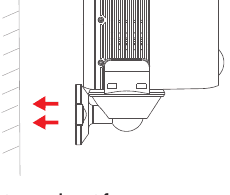
b. Vælg en god placering til kameraet
Installer kameraet på et sted, hvor synsvinklen ikke er blokeret, og sørg for, at det befinder sig inden for wifi-netværkets dækningsområde.
6. Funktionsoversigt
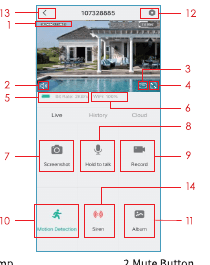
- Tidsstempel
- Lydløs
- Opløsningsknap
- Fuldskærm
- Netværkshastighed
- Wifi-signalstyrke
- Tag et skærmbillede
- Mikrofon
- Optag en video
- Slå bevægelsesdetektering til/fra
- Find dine videoer eller skærmbilleder
- Indstillingsknap
- Tilbage til startsiden
- Sirenekontrol
7. Indstilling af bevægelsesdetektering
Kameraet understøtter ikke 24/7-optagelse. Når PIR-sensoren registrerer bevægelse, begynder kameraet at optage video. Videoklipmene gemmes på et lokalt micro-SD-kort eller i skyen.
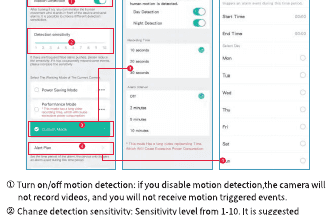
- Slå bevægelsesdetektering til/fra: Hvis du deaktiverer bevægelsesdetektering, optager kameraet ikke videoer, og du modtager ingen notifikationer om registrerede bevægelser.
- Juster detektionsfølsomhed: Følsomhedsniveau 1–10. Det anbefales at starte på et højere niveau (6–10) for at registrere flere hændelser. Hvis du modtager for mange notifikationer, kan du sætte følsomheden ned for at reducere falske alarmer.
- Alarmplan: Indstil om nødvendigt en tidsperiode, hvori bevægelsesdetektering skal være aktiv.
8. Sådan gemmes optagelser
1. Manuel optagelse
Gå til livevideovisningen, og start eller stop optagelsen manuelt ved at trykke på knappen "Optag". Forlader du livevisningen, stoppes optagelsen automatisk.
2. Hukommelseskort
Kameraet understøtter micro-SD-kort (MEDFØLGER IKKE) på op til 128 GB.
3. Skylagringsabonnement
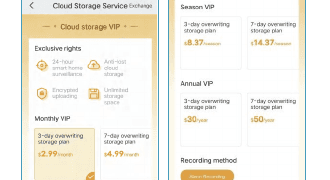
Med et skyabonnement kan du optage og gemme alle videoklip i skyen og se dem i din CloudEdge-app. Du kan vælge månedlig VIP, sæson VIP eller årlig VIP. (En nyregistreret konto har 7 dages gratis prøveperiode.)
9. Videoafspilning
1. Afspilning fra SD-kortet
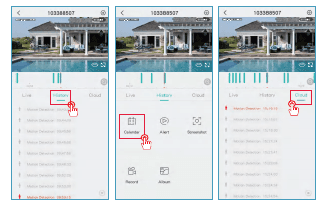
- Gå til hovedgrænsefladen, og tryk på ikonet "Historik – alarm". Du vil se dagens registrerede bevægelseshændelser. Tryk på en vilkårlig video for at afspille den.
- Åbn "Kalender" for at søge tilbage og afspille tidligere optagne videoer.
2. Afspilning fra skyen
Gå til hovedgrænsefladen, og tryk på ikonet "Sky – alarm". Du vil se dagens registrerede bevægelseshændelser. Tryk på en vilkårlig video for at afspille den.
10. Deling af kamera
Hvis du ønsker at se kameraet med andre familiemedlemmer eller venner, kan du bruge denne funktion. Kun administratoren, hvis konto er knyttet til kameraet som det første, kan dele og konfigurere enheden. Andre medlemmer kan kun se livevisning eller afspilninger fra enheden.
BEMÆRK: Du kan ikke dele konto på tværs af forskellige registrerede regioner.
Tryk på "Del enhed" på indstillingssiden.
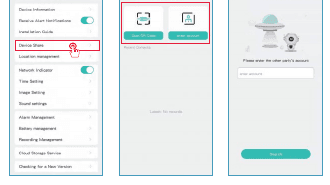
Tryk på "Scan QR-kode".
Scan QR-koden på den mobiltelefon, du ønsker at tilføje, og du modtager en bekræftelsesnotifikation ved succes. Delingen er gennemført, når du accepterer. Hvis du vælger "Indtast konto", kan du søge efter den ønskede konto.
11. Oplading
Appen minder dig om at oplade kameraet, når batteriet er ved at være fladt. Brug micro-usb-kablet til at tilslutte en 5V/1,5A-ladeadapter. Under opladning er indikatorlyset rødt, og når kameraet er fuldt opladet, skifter lyset til konstant blåt. Det tager ca. 8 timer at oplade fuldt.
Du kan også bruge et solpanel til at oplade kameraet.
Bemærk: Det nøjagtige batteriniveau kan ses under "Indstillinger – Batteristyring".
Sikkerhedsinstruktioner for batteribrug
Kameraet er ikke designet til at køre 24/7 på fuld kapacitet eller til kontinuerlig live streaming. Det er designet til at optage bevægelseshændelser og kun live-overvåge på afstand, når du har brug for det.
- Batteriet er indbygget og må ikke fjernes fra kameraet.
- Oplad det genopladelige batteri med en standard og høj kvalitet DC 5V-batteriopladere eller et solpanel. Brug ikke solpaneler fra andre mærker.
- Oplad batteriet ved temperaturer mellem 0 °C og 45 °C, og brug altid batteriet ved temperaturer mellem -20 °C og 60 °C.
- Hold USB-ladeporten tør, ren og fri for snavs, og dæk den med gummistoppet, når batteriet er fuldt opladet.
- Oplad, brug eller opbevar ikke batteriet i nærheden af antændingskilder, såsom ild eller varmeapparater.
- Brug ikke batteriet, hvis det afgiver lugt, genererer varme, misfarves eller deformeres, eller fremstår unormalt på nogen måde. Fjern i så fald batteriet fra enheden eller opladeren øjeblikkeligt, og stop brugen.
- Følg altid de lokale affalds- og genbrugsregler, når du bortskaffer brugte batterier.
Ikke designet til konstant live streaming
Dette kamera anvender innovativ lavstrømsteknologi og har forskelligt strømforbrug i forskellige scenarier, hvilket giver en mere holdbar standbytid. Når der ikke registreres bevægelse, går kameraet i dvale med det laveste strømforbrug. Når der registreres bevægelse, vågner kameraet øjeblikkeligt og begynder at optage video.
Bemærkninger:
- Hvis kameraet er rettet mod en travl gade, vil det blive vækket hyppigt og registrere mange bevægelser, hvilket medfører, at batteriet aflades hurtigere.
- Batteriforbrug og standbytid er tæt forbundet med antallet af registrerede bevægelser om dagen. Jo flere registrerede bevægelser, jo hurtigere batteriforbrug og jo kortere standbytid.
- Den typiske estimerede levetid for et lithium-ion-batteri er ca. to til tre år eller 300 til 500 opladningscyklusser, alt efter hvad der indtræffer først. En opladningscyklus er en brugsperiode fra fuldt opladet til fuldt afladet.
- Det anbefalede driftsmiljø for kameraet er -4 °F til 140 °F (-20 °C til 60 °C). Ved lavere temperaturer kan batteriets ydeevne falde.
12. Ofte stillede spørgsmål
SP1: Kameraet tænder ikke
SV1: Hvis kameraet ikke tænder, kan du prøve følgende:
- Sørg for, at afbryderen er tændt.
- Oplad batteriet med en DC 5V/2A-strømadapter. Når det blå lys lyser konstant, er batteriet fuldt opladet.
SP2: QR-koden på telefonen kan ikke scannes
SV2: Hvis du ikke kan scanne QR-koden på din telefon, kan du prøve følgende:
- Fjern beskyttelsesfilmen fra kameralinsen.
- Tør kameralinsen af med en tør klud, papirhåndklæde eller papirserviet.
- Varier afstanden mellem kameraet og mobiltelefonen, så kameraet kan fokusere bedre.
- Prøv at scanne QR-koden under tilstrækkelig belysning.
- Hvis disse løsninger ikke virker, skal du kontakte supporten.
SP3: Forbindelsen til wifi mislykkedes under den første opsætning
SV3: Hvis kameraet ikke kan oprette forbindelse til wifi, kan du prøve følgende:
- Kontroller, at du har indtastet den korrekte wifi-adgangskode.
- Kontroller, at du har valgt et 2,4 GHz wifi-signal.
- Placer kameraet tættere på din router for at sikre et stærkt wifi-signal.
- Skift krypteringsmetoden for wifi-netværket til WPA2-PSK/WPA-PSK (sikrere kryptering) i din routergrænseflade.
- Skift din wifi-SSID eller adgangskode og sørg for, at SSID er inden for 31 tegn, og adgangskoden er inden for 64 tegn.
SP4: Viser kameraet røde lys, når nattesyn er aktiveret?
SV4: De indbyggede infrarøde LED-perler gør, at kameraet kun viser et svagt rødt lys, når nattesyn er aktiveret, men billedkvaliteten er stadig klar i et mørkt miljø.
SP5: Jeg har valgt 2,4 GHz wifi og indtastet wifi-adgangskoden korrekt. Hvorfor opretter kameraet stadig ikke forbindelse til wifi?
SV5:
- Sørg for, at kameraet og telefonen bruger det samme netværk.
- Sørg for, at din router har DHCP aktiveret. Log ind på routerindstillingerne og kontroller, om DHCP er deaktiveret eller aktiveret. Hvis det er deaktiveret, distribueres der ikke IP-adresser til kameraet, og forbindelsen mislykkes.
- Sørg for, at det netværk, du bruger, er 2,4 GHz og ikke 5 GHz. Indstil desuden wifi-godkendelsesmetoden til WPA2-PSK eller et lavere sikkerhedsniveau. En adgangskode er påkrævet.
- Dette kamera accepterer ikke specialtegnene &%##@A (hverken i netværksnavnet eller adgangskoden).
- Hvis dit wifi har en administratoradgangskode og en gæsteadgangskode, brug da administratoradgangskoden til at tilslutte kameraet.
- Åbn kameraets indstillinger for at kontrollere wifi-signalstyrken, og sørg for, at wifi-signalet er stærkt nok.
- Hvis kameraet ikke kan oprette forbindelse, men dit netværk fungerer fint, kan du prøve at fjerne SD-kortet og forsøge igen. SD-kortet er muligvis ikke kompatibelt.
- Hvis for mange enheder er tilsluttet wifi, kan det medføre IP-adressekonflikter og forhindre forbindelsen.
- Hold kameraet mindst 1 meter væk fra trådløse enheder eller metal for at undgå trådløs interferens, herunder wifi-routere og telefoner.
- Hvis du vil skifte det wifi-netværk, som kameraet er forbundet til, skal du nulstille kameraet ved at holde "Reset"-knappen (netværkskonfiguration) nede, indtil du hører en kort lyd, og indikatorlyset blinker rødt. Tilslut derefter kameraet til appen igen. Hvis kameraet opretter forbindelse, lyser indikatorlyset blåt.
SP6: Hvor langt skal kameraet placeres fra routeren?
SV6: Efter test kan wifi-forbindelsesafstanden normalt nå op til 150 meter i åbent terræn. Den faktiske situation afhænger dog af wifi-signalstyrken og det omgivende miljø (tykke vægge, elektromagnetiske enheder, store metalgenstande), som alle kan forårsage interferens med wifi-signalerne. Hvis kameraets forbindelsessignal er svagt eller ustabilt, skal du placere kameraet så tæt på routeren som muligt.
SP7: Hvad er den maksimale optagetid?
SV7: Du kan vælge optagetiden i appen. Kameraet kan optage i en fast tidsperiode på 10–30 sekunder.
SP8: Hvorfor modtager jeg ikke push-notifikationer på min telefon?
SV8: Sørg først for, at "Modtag alarmnotifikationer" er aktiveret i din app. Kontroller derefter telefonens indstillinger, og tillad appen at sende push-notifikationer til din telefon. Sørg endelig for, at appen kører i baggrunden for at modtage notifikationer (Android-system).
SP9: Hvorfor kan jeg ikke høre nogen lyd fra mit kamera?
SV9: Kameraet optager automatisk lyd. Tænd for lydikonet, hvis du vil høre lyd under livevisning. Hvis du vil bruge tovejslydfunktionen, skal du huske at aktivere tovejstale i kameraets indstillinger.
SP10: Skal min telefon være forbundet til det samme wifi som kameraet? Eller skal jeg bruge wifi for at se kameraet?
SV10: Nej. Så længe kameraet er korrekt forbundet til dit hjemmewifi, kan du bruge wifi eller mobildata.
ANRAN HD WiFi batterikamera hurtigstartguide (Type-C, 5V 1A)
Hurtig startguide til ANRAN HD WiFi-batterikameraet, der dækker produktintroduktion, app-installation og kontoregistrering, tilføjelse af kameraet, Wi-Fi-forbindelse, indstillinger for PIR-bevægelsesregistrering, specifikationer og ofte stillede spørgsmål.
Brugervejledning til BOIFUN DD201 batterikamera
Opsætnings- og brugervejledning til det trådløse BOIFUN DD201 WiFi-overvågningskamera med batteri og CloudEdge-appen. Vejledningen dækker pakkeindhold, produktintroduktion, registrering i appen, WiFi-parring, app-grænsefladen, alarmindstillinger, batteristyring, installation og fejlfinding.