 CloudEdge App Dokumentation
Brugervejledning til G-Homa batterikamera
Brugervejledning til G-Homas trådløse batterisikkerhedskamera med gennemgang af kameraets opbygning, LED-status, app-installation, kontooprettelse, Wi-Fi-parring, opladning, montering og opsætning af PIR-bevægelsessensor med CloudEdge-appen.
Denne vejledning forklarer, hvordan du opsætter og bruger G-Homa trådløst sikkerhedskamera med CloudEdge-appen – fra at forstå kameraets opbygning til at parre det via Wi-Fi, oplade batteriet og placere det, så bevægelsesregistreringen bliver bedst mulig.
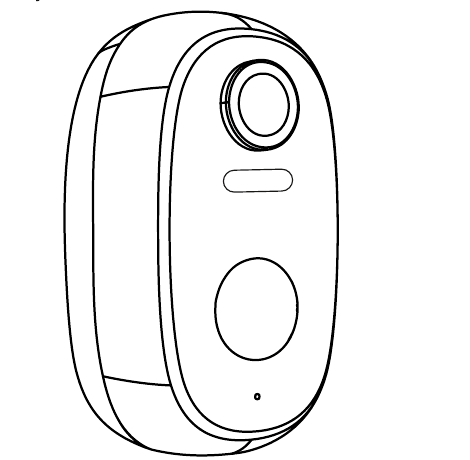
Læs denne vejledning grundigt, før du tager det trådløse sikkerhedskamera i brug. Hvis du oplever problemer, kan du sende dit ordrenummer og en beskrivelse af problemet til vores eftersalgsmail: [email protected]. Officiel hjemmeside: https://www.g-homa.com. Du finder mere hjælp i Ofte stillede spørgsmål om batterikameraet.
Vigtigt tip: Inden du forbinder kameraet til Wi-Fi, skal du sikre dig, at Wi-Fi-signalstyrken er over 85 %, så du bevarer et godt Wi-Fi-signal. Dette trådløse kamera understøtter hændelsesoptagelse, selv når Wi-Fi er afbrudt.
1. Introduktion til kameraet
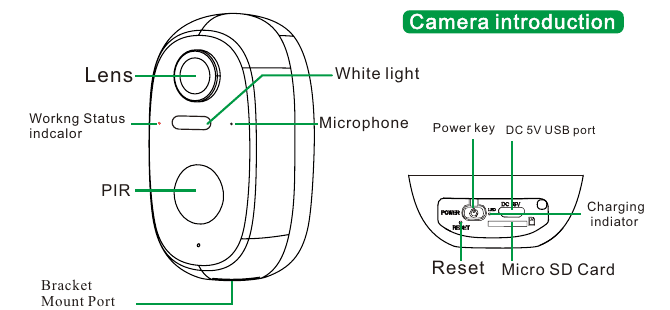
- Linse
- Hvidt lys
- Statusindikator
- Mikrofon
- PIR
- Monteringsport til beslag
- Tænd/sluk-knap
- DC 5V USB-port
- Reset
- Micro SD-kort
- Opladningsindikator
| Komponent | Funktion |
|---|---|
| Tænd/sluk-knap | Hold inde i 5 sek. for at tænde/slukke kameraet |
| Reset | Hold inde i 5 sek., indtil du hører "Boogu", for at nulstille eller gendanne fabriksindstillinger |
| SD-kortslot | Understøtter lokal lagring på SD-kort (op til 128 GB) |
| Opladningsindikator | Rød betyder oplader, blå betyder fuldt opladet |
| Hvidt lys | Fyldlys til natsyn i fuld farve |
| USB-opladningsport | Brug en 5V 2A strømadapter til at oplade kameraet |
Statusindikator
| LED-tilstand | Betydning |
|---|---|
| Lyser rødt | Netværket er unormalt |
| Blinker langsomt rødt | Venter på Wi-Fi-forbindelse, klar til tilføjelse af enheder |
| Blinker hurtigt rødt | Wi-Fi opretter forbindelse |
| Lyser blåt | Wi-Fi tilsluttet, kameraet kører normalt |
2. App-installation og kontooprettelse
1. Download appen "CloudEdge"
- Metode 1: Download appen "CloudEdge" fra App Store (iOS) eller Google Play (Android).
- Metode 2: Scan QR-koden til appen "CloudEdge" for at downloade den.

Tip: Aktivér de 2 tilladelser nedenfor, første gang du bruger appen.
- Tillad appen "CloudEdge" at få adgang til mobildata og trådløst LAN, ellers kan IP-kameraet ikke tilføjes.
- Tillad appen "CloudEdge" at modtage pushbeskeder, ellers modtager telefonen ingen alarm-push, når bevægelsesregistrering eller en lydalarm udløses.
2. Opret konto
Nye brugere skal oprette sig med e-mail. Fremgangsmåden er som følger:
- Når du opretter en ny konto, skal du vælge den region, du faktisk befinder dig i, samt den korrekte landekode. (Kameraet kan ikke deles på tværs af forskellige registrerede regioner.)
- Vælg at oprette dig med e-mail.
3. Sådan tilføjer du et kamera i appen
Før du starter:
Trin til Wi-Fi-forbindelse
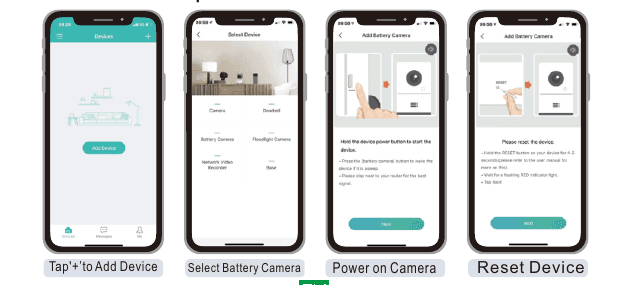
Tryk på "+" for at tilføje enhed, vælg derefter Batterikamera, tænd kameraet og nulstil enheden.
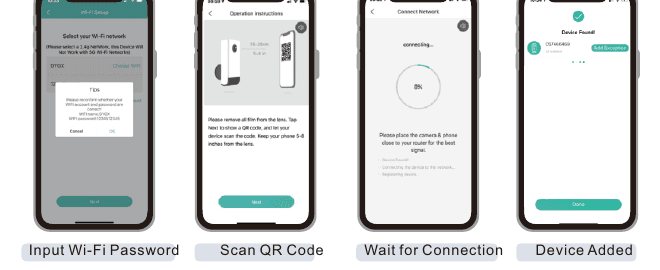
Indtast Wi-Fi-adgangskoden, scan QR-koden med kameraet, vent på forbindelse, og enheden er tilføjet.
Hvis kameraet ikke kan tændes, skal du tilslutte en DC5V 2A strømadapter og oplade kameraet i 15 minutter først.
Mit kamera kan ikke oprette forbindelse til Wi-Fi?
4. Oplad batteriet
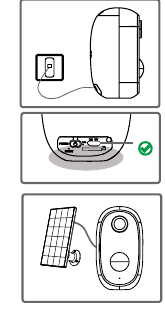
- Oplad batteriet med en 5V 2A strømadapter. *Batteriet er indbygget og kan ikke fjernes.
- For at bevare vejrbestandigheden skal du altid dække USB-opladningsporten med gummiproppen, når batteriet er færdigopladet.
- Du kan også oplade batteriet med solpanelet.
Opladningsindikator:
- Rød LED: Oplader
- Blå LED: Fuldt opladet
5. Monteringsvejledning
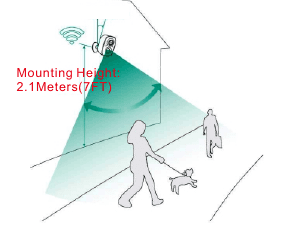
- Monter kameraet ca. 2,1 meter over jorden. Bevægelsessensorens registreringsområde er størst i den højde.
- For effektiv bevægelsesregistrering bør du montere kameraet i en vinkel.
BEMÆRK: Hvis et objekt bevæger sig lige mod PIR-sensoren, kan kameraet undlade at registrere bevægelsen.
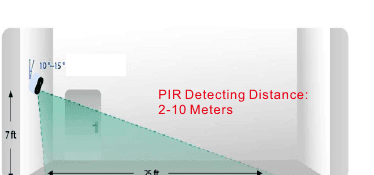
- PIR-registreringsafstand: 2–10 meter
6. Bemærkninger om PIR-bevægelsessensoren
PIR-sensorens registreringsområde – PIR-registreringsområdet kan tilpasses efter dine specifikke behov. Brug tabellen nedenfor til at indstille det under Enhedsindstillinger i CloudEdge-appen.
| Følsomhed | Registreringsafstand (for bevægelige og levende objekter) |
|---|---|
| Niveau 1–3 (lav) | Op til 2–5 meter |
| Niveau 4–7 (mellem) | Op til 5–8 meter |
| Niveau 8–10 (høj) | Op til 8–10 meter |
Vigtige bemærkninger om at reducere falske alarmer
- Vend ikke kameraet mod objekter med kraftigt lys, herunder sollys, stærke lamper osv.
- Placer ikke kameraet i nærheden af udblæsningsåbninger, herunder aircondition-ventiler, luftfugteres udblæsning, projektorers varmeafkast osv.
- Monter ikke kameraet på steder med kraftig vind.
- Vend ikke kameraet mod et spejl.
- Hold kameraet mindst 1 meter fra trådløse enheder, herunder Wi-Fi-routere og telefoner, for at undgå trådløs interferens.
7. Ofte stillede spørgsmål
Flere detaljerede spørgsmål og svar finder du ved at logge ind i appen og søge under "Mig" - "FAQ" - "Hjælpedokument" - "Batterikamera".
Enheden vises som offline?
Skift af router eller Wi-Fi-adgangskode?
Slet kameraet fra din CloudEdge-konto. Efter nulstilling af enheden tilføjer du det igen med det nye Wi-Fi og den nye adgangskode.
Hyppige alarm-push?
DIHOOM Batterikamera
Brugermanual til DIHOOM smart batteridrevet IP-kamera med gennemgang af kameraets opbygning, LED-indikatorer, specifikationer, opsætning i CloudEdge-appen, SD-kortoptagelse, deling af enheden, montering og fejlfinding.
Brugervejledning til ieGeek batterikamera (10400mAh, batterilevetid 4–6 måneder)
Brugervejledning til ieGeeks trådløse WiFi-sikkerhedskamera med batteri, der dækker oversigt over delene, LED-status, opsætning i CloudEdge-appen, WiFi-parring, indstillinger for alarm og bevægelsesregistrering, batteristyring, installation og ofte stillede spørgsmål.