 CloudEdge App Dokumentation
Topcony ZS-GX1S batterikamera
Brugervejledning til det trådløse Topcony ZS-GX1S batterikamera med gennemgang af hardwarens opbygning, app-opsætning, tilføjelse af kameraet til Wi-Fi, installation og ofte stillede spørgsmål.
Dette er brugervejledningen til det trådløse Topcony ZS-GX1S batterikamera. Det fungerer sammen med Topcony Cam-appen og er også kompatibelt med CloudEdge-appen.
Topcony ZS-GX1S understøtter både "Topcony Cam"- og "CloudEdge"-appen. Hvis "Topcony Cam" ikke kan bruges normalt, kan du prøve CloudEdge-appen til at oprette forbindelse til kameraet. Du kan finde mere hjælp under Ofte stillede spørgsmål om batterikameraer.
1. Produktintroduktion
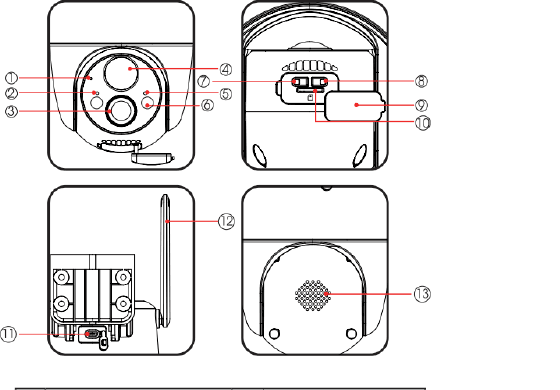
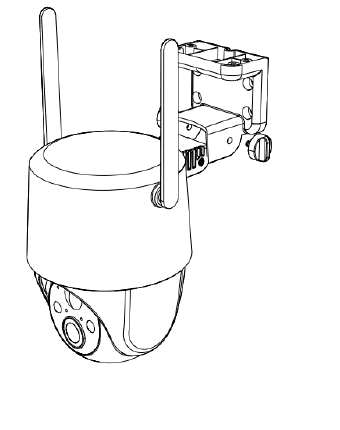
- 1 — Mikrofon
- 2 — Opladningsindikator
- 3 — Linse
- 4 — PIR
- 5 — Driftsstatuslys
- 6 — Spotlight og IR-lys
- 7 — Tænd/sluk-knap
- 8 — Nulstillingsknap
- 9 — Vandtæt prop
- 10 — SD-kortplads
- 11 — Opladningsport
- 12 — Wi-Fi-antenne
- 13 — Højttaler
| Komponent | Beskrivelse |
|---|---|
| Tænd/sluk-knap | Hold inde i 5 sekunder for at tænde/slukke kameraet |
| Nulstillingsknap | Hold inde i 5 sekunder, indtil du hører "Boogu", for at nulstille eller gendanne til fabriksindstillinger |
| SD-kortplads | Understøtter lokal lagring på SD-kort (op til 128 GB) |
| Opladningsindikator | Rød betyder, at kameraet oplader, blå betyder fuldt opladet |
Driftsstatuslys
| Statuslys | Betydning |
|---|---|
| Lyser konstant rødt | Netværket er unormalt |
| Blinker langsomt rødt | Venter på Wi-Fi-forbindelse og starter tilføjelse af enheder |
| Blinker hurtigt rødt | Wi-Fi opretter forbindelse |
| Lyser konstant blåt | Wi-Fi tilsluttet, og kameraet kører normalt |
| Komponent | Beskrivelse |
|---|---|
| Opladningsport | Brug en 5V 2A-strømadapter til at oplade dette kamera |
- Kameraet understøtter kun 2,4 GHz Wi-Fi.
- Inden du tilslutter kameraet til Wi-Fi, skal du sikre dig, at Wi-Fi-signalstyrken er over 85 %. Hvis kameraet er for langt fra signalkilden, kan det ikke tilsluttes første gang.
- Hvis din router har for mange enheder tilsluttet, vil kameraet ikke kunne oprette forbindelse til Wi-Fi på grund af en IP-adressekonflikt.
- For at beskytte dit privatliv understøtter kameraet kun styring via appen. Det understøtter ikke webbrowsere på pc eller anden software.
- Dette trådløse kamera understøtter optagelse af hændelser, når Wi-Fi er afbrudt.
- Batteriet aflades hurtigere, hvis du hele tiden ser livevideo eller optagede videoer fra SD-kortet. Oplad kameraet i god tid på baggrund af påmindelsen om lavt batteri. (Inden du bruger kameraet første gang, skal du lade det helt op med strømkablet i pakken.)
2. Installation af app og oprettelse af konto
1. Download "Topcony Cam"-appen
- Metode 1: Download "Topcony Cam"-appen fra App Store (iOS) eller Google Play (Android).
- Metode 2: Scan QR-koden til "Topcony Cam"-appen for at downloade den.
- Metode 3: Download og installer "Topcony Cam"-appen via vores officielle hjemmeside: www.topcony.com. Indtast adressen: www.topcony.com, og klik derefter på Support - Download Center. Vælg DOWNLOAD APP, hvorefter du kan downloade og installere "Topcony Cam"-appen.
Tip 1: Vores overvågningskamera understøtter forbindelse via "Topcony Cam"- og "CloudEdge"-appen. Hvis "Topcony Cam"-appen ikke kan bruges normalt, kan du prøve at downloade CloudEdge-appen for at oprette forbindelse til kameraet. Hvis du ikke ved, hvordan du downloader "CloudEdge"-appen, bedes du kontakte Topconys eftersalgssupport for yderligere hjælp. Topconys officielle e-mail: [email protected].
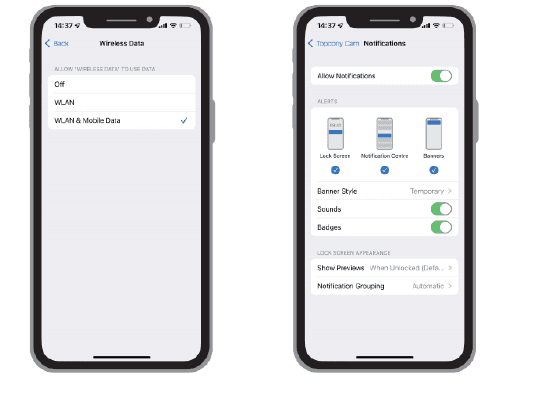
Tip 2: Slå de 2 tilladelser nedenfor til, første gang du bruger appen.
- Tillad, at "Topcony Cam"-appen kan tilgå mobildata og trådløst LAN, ellers vil tilføjelsen af IP-kameraet mislykkes.
- Tillad, at "Topcony Cam"-appen kan modtage pushbeskeder, ellers vil telefonen ikke modtage alarmbeskeder, når bevægelsesdetektering eller en lydalarm udløses.
2. Opret konto
Nye brugere skal registrere sig med e-mail. De konkrete trin er som følger:
- Når du registrerer en ny konto, skal du vælge den region, du faktisk befinder dig i, og den korrekte landekode. (Kameraet kan ikke deles på tværs af forskellige registrerede regioner.)
- Vælg at registrere dig med e-mail.
3. Sådan tilføjer du et kamera til appen
Inden brug:
Trin til Wi-Fi-forbindelse
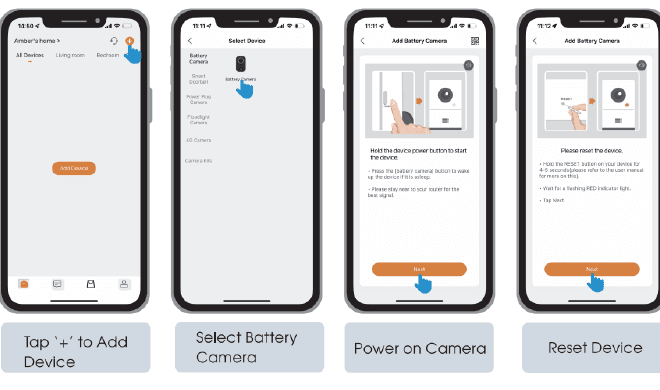
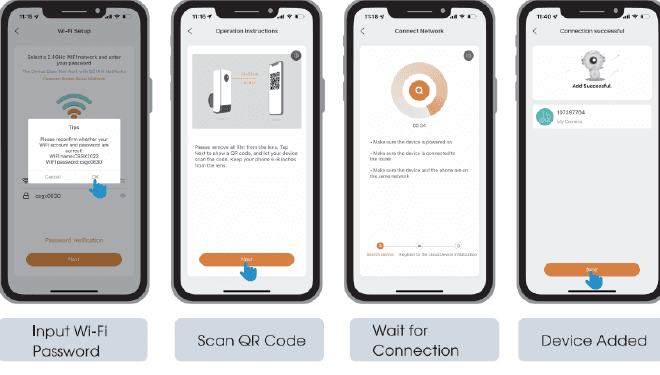
Hvis kameraet ikke kan tændes, skal du tilslutte en DC 5V 2A-strømadapter og oplade kameraet i 15 minutter først.
Mit kamera kan ikke oprette forbindelse til Wi-Fi?
4. Installation af kameraet
Kontrollér følgende inden installation:
5. Ofte stillede spørgsmål
For mere detaljerede ofte stillede spørgsmål kan du logge ind i appen og søge under "Mig" - "Hjælp" - "Batterikamera". Du kan også gennemse Ofte stillede spørgsmål om batterikameraer.
Enheden vises som offline?
Skift af router eller Wi-Fi-adgangskode?
Slet kameraet fra din "Topcony Cam"- eller "CloudEdge"-konto. Brug det nye Wi-Fi og den nye adgangskode til at tilføje det igen, efter du har nulstillet enheden.
Kan ikke afspille tidligere video?
Hyppige alarmbeskeder?
Telefonen kan ikke modtage alarmbeskeder?
Hvorfor har kameraet ikke nattesyn i farver?
Hvis dit problem stadig ikke kan løses, bedes du kontakte Topconys eftersalgssupport for yderligere hjælp. Officiel e-mail: [email protected]
Sikkerhedserklæring
FCC-erklæring
Denne enhed overholder afsnit 15 i FCC-reglerne. Driften er underlagt følgende to betingelser: (1) denne enhed må ikke forårsage skadelig interferens, og (2) denne enhed skal acceptere enhver modtaget interferens, herunder interferens, der kan forårsage uønsket drift.
Ændringer eller modifikationer, der ikke udtrykkeligt er godkendt af den part, der er ansvarlig for overensstemmelsen, kan ophæve brugerens tilladelse til at betjene udstyret.
Bemærk: Dette udstyr er blevet testet og fundet at overholde grænserne for en digital enhed i klasse B i henhold til afsnit 15 i FCC-reglerne. Disse grænser er udformet for at give rimelig beskyttelse mod skadelig interferens i en boliginstallation.
Dette udstyr genererer, bruger og kan udstråle radiofrekvensenergi, og hvis det ikke installeres og anvendes i overensstemmelse med vejledningen, kan det forårsage skadelig interferens i radiokommunikation. Der er dog ingen garanti for, at der ikke vil opstå interferens i en bestemt installation. Hvis dette udstyr forårsager skadelig interferens i radio- eller tv-modtagelse, hvilket kan fastslås ved at slukke og tænde for udstyret, opfordres brugeren til at forsøge at afhjælpe interferensen ved hjælp af en eller flere af følgende foranstaltninger:
- Vend eller flyt modtageantennen.
- Øg afstanden mellem udstyret og modtageren.
- Tilslut udstyret til en stikkontakt på et andet kredsløb end det, som modtageren er tilsluttet.
- Kontakt forhandleren eller en erfaren radio-/tv-tekniker for at få hjælp.
FCC-erklæring om eksponering for radiofrekvens
Enheden er blevet vurderet til at opfylde de generelle krav til RF-eksponering. Enheden kan anvendes under faste/mobile eksponeringsforhold. Den mindste afstand er 20 cm.
(FCC ID: 2AZL7-ZS-GX1S)
MECO ELEVERDE Smart WiFi-sikkerhedskamera til udendørs brug
Kvikstartguide til MECO ELEVERDE 100 % kabelfrit udendørs batterikamera, der dækker produktoversigt, app-download, kontoregistrering, parring af kamera, livevisning, afspilning af historik, sky, indstillinger, deling, PIR-registrering, installation og tips til natsyn.
XTU R1 batteridrevet kamera
Kvikstartguide til det batteridrevne XTU R1-kamera med gennemgang af produktopbygning, parring med appen, livevideo, videoafspilning, indstillinger, batteripleje og montering i CloudEdge-appen.